Home
» 🎮 E-sport
»
Optimale TFT-resolutie-instellingen voor een langere batterijduur van je laptop
Optimale TFT-resolutie-instellingen voor een langere batterijduur van je laptop
Voor de meeste laptops beginnen de beste resolutie-instellingen voor Teamfight Tactics op de accu met de door Windows aanbevolen resolutie van het ingebouwde scherm . Als de TFT PC-client een aparte resolutie-optie voor het spel biedt, gebruik dan eerst een instelling die overeenkomt met die basisresolutie. Het verlagen van de spelresolutie kan de grafische belasting verminderen wanneer de GPU de bottleneck vormt, maar het garandeert geen langere accuduur en kan ervoor zorgen dat het speelbord, de winkel en de details van de items er onscherp uitzien. Als TFT al soepel draait, pas dan de helderheid en de verversingsfrequentie aan voordat je inlevert op scherpte.
Aanbevolen TFT-resolutie-instellingen voor een laptop
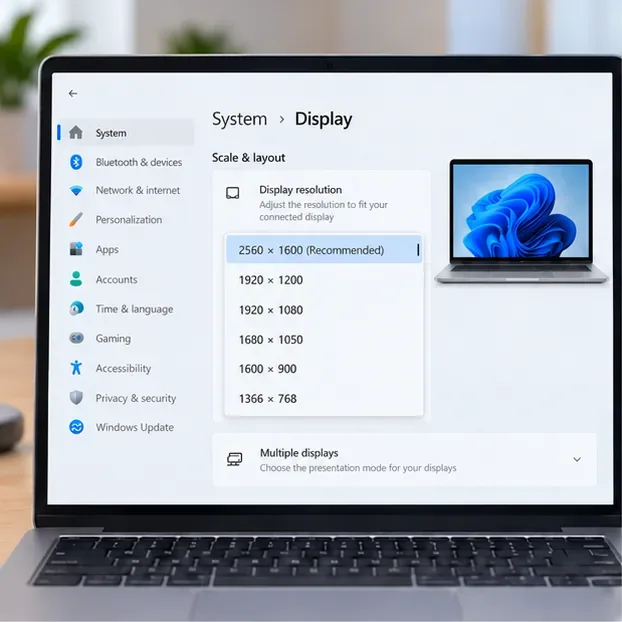
Gebruik de resolutie die is gemarkeerd als 'Aanbevolen' voor het ingebouwde scherm van de laptop. Dit is het scherpste uitgangspunt voor het scherm en zorgt ervoor dat Windows-tekst en de game-interface scherp blijven. Er is geen universeel beste resolutie voor elke laptop: voor het ene scherm wordt 1920 × 1080 aanbevolen, terwijl voor een ander scherm 2560 × 1600 of een andere resolutie wordt aanbevolen. Het onderstaande voorbeeld toont één mogelijke Windows-configuratie, geen universele TFT-instelling.
Een illustratief voorbeeld van het Windows-scherminstellingenpaneel. De aanbevolen resolutie en beschikbare opties variëren per laptop.
Als u grotere tekst of bedieningselementen op uw bureaublad wilt, behoudt u de aanbevolen resolutie en past u in plaats daarvan de Windows- schaal aan . De resolutie bepaalt de afmetingen van de uitvoerpixels; schaling wijzigt de grootte van tekst en apps. Microsoft zegt dat lagere weergavemodi dan de native resolutie ervoor kunnen zorgen dat tekst minder scherp is of dat de afbeelding klein, gecentreerd, met een rand of uitgerekt lijkt. In de handleiding voor Windows-resolutie en -indeling wordt uitgelegd waar u beide instellingen kunt vinden.
Waarom het verlagen van de resolutie mogelijk niet veel batterij bespaart
Een lagere renderingresolutie in het spel betekent dat de grafische processor minder pixels hoeft te tekenen. Dat kan helpen als de laptop GPU-gelimiteerd is, warm wordt of frames verliest. Als het spel de GPU niet zwaar belast, heeft de verlaging mogelijk weinig effect op het totale stroomverbruik. De laptop moet immers nog steeds het scherm, de CPU, het geheugen, de draadloze verbinding en andere actieve componenten van stroom voorzien, dus het resultaat hangt af van het hele systeem en de gamesessie.
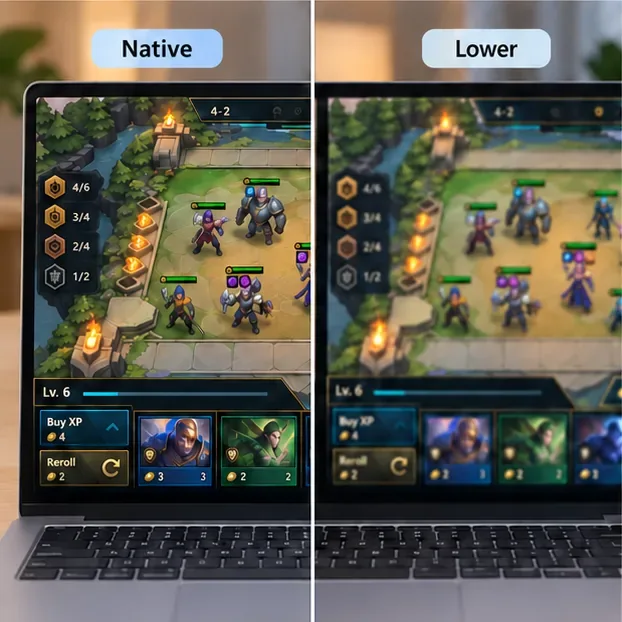
De fysieke pixels van het ingebouwde paneel verdwijnen niet wanneer je een kleiner spelbeeld kiest. Afhankelijk van de weergavemodus van het spel en de grafische driver kan het beeld worden geschaald naar het scherm of kan de actieve volledige schermmodus veranderen. In beide gevallen kan een niet-overeenkomend beeld fijne tekst en dunne interface-randen vervagen. Controleer bij TFT-schermen of je de winkel, itempictogrammen en kleine labels nog steeds kunt lezen zonder naar het scherm te hoeven buigen.
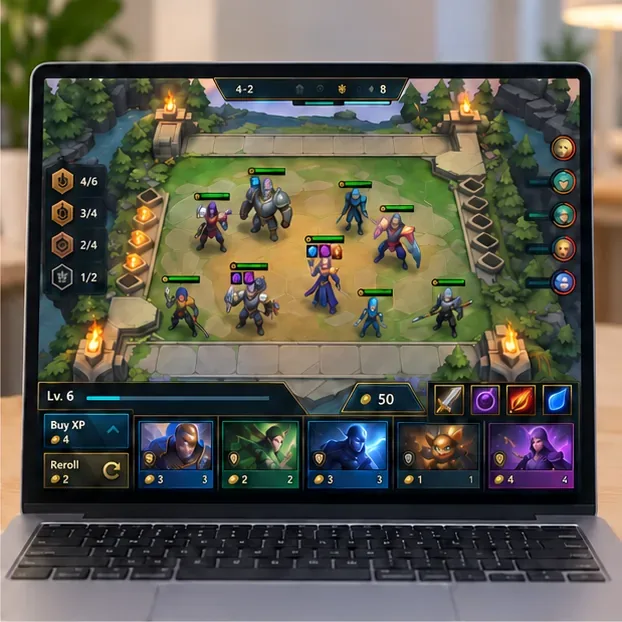
Een duidelijk leesbaar scherm en een goed scherm zijn handige hulpmiddelen bij het vergelijken van de resolutie-instellingen van laptops; dit is een illustratief voorbeeld van een gamescherm.
Test de TFT-resolutie-instellingen in vier stappen.
1. Controleer de aanbevolen resolutie van het laptopscherm.
Open in Windows Instellingen > Systeem > Beeldscherm. Selecteer het ingebouwde laptopscherm als er een extern beeldscherm is aangesloten en kies vervolgens de resolutie die is gemarkeerd als 'Aanbevolen' . Laat Windows op deze instelling staan totdat u een basisresolutie hebt vastgesteld.
2. Start TFT met de meest heldere spelinstellingen.
Open de huidige TFT PC-client en bekijk de video- of weergave-instellingen. Menunamen en beschikbare opties kunnen veranderen. Als er een aparte resolutie-optie voor het spel wordt aangeboden, begin dan met de optie die overeenkomt met de bureaubladresolutie of de native resolutie. Als deze optie niet wordt aangeboden, houd dan de Windows-schermresolutie op 'Aanbevolen' in plaats van een lagere systeemresolutie af te dwingen. Speel lang genoeg om zowel de duidelijkheid van de interface als de responsiviteit te controleren.
Schalen met een lagere resolutie kan tekst en objectranden verzachten. Het exacte resultaat hangt af van het scherm, de weergavemodus en de grafische driver.
3. Probeer alleen een lagere instelling in het spel als daar een reden voor is die de prestaties beïnvloedt.
Als je merkt dat de framerate daalt, dat de computer oververhit raakt of dat de grafische kaart ongewoon zwaar belast wordt, test dan een lagere instelling die de client daadwerkelijk weergeeft. Wijzig alleen die instelling en vergelijk vervolgens de prestaties van het moederbord en de interface. De handleiding voor het oplossen van framerateproblemen op Riot Games voor pc is nuttig voor het diagnosticeren van prestatieproblemen in Riot PC-games, waaronder League of Legends en TFT-ondersteuning; het is geen benchmark voor de batterijduur en garandeert geen langere speelduur bij een specifieke resolutie.
4. Houd het wisselgeld alleen als de voordelen opwegen tegen de nadelen.
Vergelijk vergelijkbare speelperiodes bij dezelfde helderheid en energie-instellingen. Let op of de interface prettig leesbaar blijft, of het spel vloeiender aanvoelt en of de batterij-indicatie van Windows verandert. Deze indicatie is een ruwe indicatie, geen nauwkeurige meting. Als het beeld onscherp is, het spel minder responsief wordt of de batterij-indicatie nauwelijks verandert, herstel dan de aanbevolen basisinstelling. Controleer na het testen van de volledige schermmodus of Windows is teruggekeerd naar de gewenste weergavemodus.
Windows-instellingen om te proberen voordat je de helderheid opoffert
Microsoft raadt specifiek aan om de beeldscherm- en energie-instellingen aan te passen om de batterijduur te verlengen. Deze instellingen zijn vaak een praktischere eerste test dan het verlagen van de resolutie van één game:
Instelling
Wat te proberen
Afweging
Helderheid
Verlaag de ingebouwde schermhelderheid naar het laagst mogelijke comfortabele niveau.
Een scherm met een lagere lichtinval kan in een lichte ruimte moeilijker te zien zijn.
Vernieuwingsfrequentie
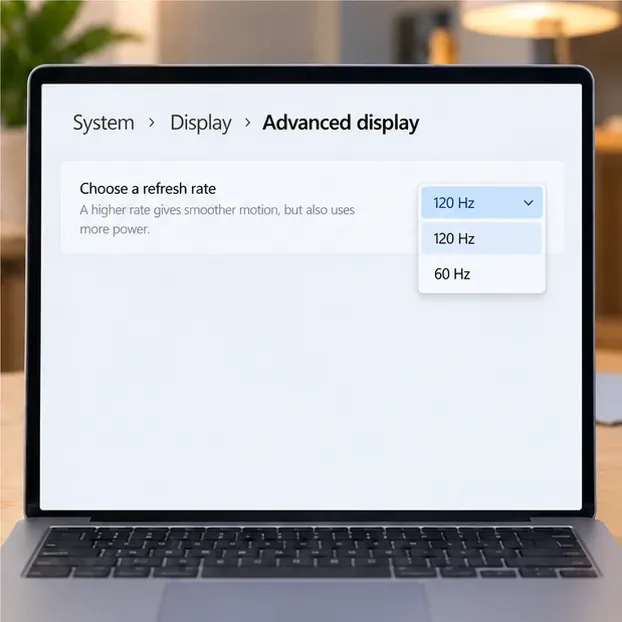
Open Instellingen > Systeem > Beeldscherm > Geavanceerde weergave en selecteer een lagere ondersteunde frequentie.
Beweging kan er minder vloeiend uitzien. De beschikbare snelheden zijn afhankelijk van het paneel en kunnen beperkt worden door de gekozen resolutie.
Energiemodus
Ga naar Instellingen > Systeem > Energie en batterij en vergelijk de energie-efficiëntie 'Gebalanceerd' met 'Optimale energie-efficiëntie' wanneer u de batterij gebruikt.
Een energiezuinigere modus kan de prestaties op sommige laptops beperken; schakel terug als het TFT-scherm hapert.
Achtergrondactiviteit
Sluit apps en overlays die je tijdens de wedstrijd niet nodig hebt.
Bewaar alles wat je nodig hebt voor spraakchat of toegankelijkheid.
De beschikbare verversingsfrequenties verschillen per laptop. Een lagere ondersteunde frequentie kan het stroomverbruik van het scherm verminderen, maar dit gaat ten koste van vloeiendere bewegingen.
Microsoft merkt op dat hogere verversingsfrequenties meer stroom verbruiken en dat het verlagen van de frequentie de batterijduur kan verlengen. De instelling is te vinden onder 'Geavanceerde weergave', maar niet elk scherm biedt dezelfde opties. Zie de instructies van Microsoft over verversingsfrequenties , de tips van Windows voor batterijbesparing en de richtlijnen voor de energiemodus van Windows . Een lagere verversingsfrequentie of energiemodus kan de spelervaring beïnvloeden, dus kies de instelling die een goede balans biedt tussen bruikbare batterijduur en een soepele gameplay.
Snelle antwoorden
Moet ik de TFT-resolutie instellen op 1280 × 720?
Niet als universele standaardinstelling. Gebruik eerst de door Windows aanbevolen resolutie en de meest geschikte resolutie voor het spel. Probeer een lagere instelling alleen als je last hebt van framedrops of oververhitting, en behoud deze instelling alleen als de interface leesbaar blijft en de prestaties verbeteren.
Verlengt een lagere resolutie altijd de batterijduur van een laptop?
Nee. Het kan de GPU-belasting verminderen in een situatie waarin de GPU beperkt is, maar de besparing hangt af van de laptop en de belasting. Er bestaat geen universele TFT-resolutie of -percentage dat een langere speeltijd garandeert.
Wat is de beste startconfiguratie?
Houd Windows op de aanbevolen resolutie, gebruik de bijbehorende TFT-instelling als de huidige client die biedt, verlaag de helderheid tot een comfortabel niveau en test indien gewenst een lagere ondersteunde vernieuwingsfrequentie. Beschouw een lagere spelresolutie als een gerichte prestatieverbetering, niet als een gegarandeerde batterijbesparing.