Home
» 🎮 E-sport
»
Optimale minimap-instellingen voor Heroes of the Storm: grootte, positie en klikfrequentie
Optimale minimap-instellingen voor Heroes of the Storm: grootte, positie en klikfrequentie
Voor een nieuwe Heroes of the Storm-speler is de beste startconfiguratie de standaard minimap rechtsonder, een duidelijke weergave en een klikgedrag van de camera dat je foutloos kunt gebruiken. Begin niet met het kopiëren van een zogenaamde "125% minimap-schaal" of een plaatsing aan de linkerkant van een ander spel. De Blizzard-documentatie die voor dit artikel is geraadpleegd, biedt geen ondersteuning voor een schuifregelaar voor de grootte van de minimap of een hoekselector.
Dat onderscheid is belangrijk: kiezen hoe je de kaart leest en ermee interacteert is praktisch; een schaalpercentage voorschrijven zonder een geverifieerde controle is dat niet. Dit artikel beschrijft vier controles die je helpen een bruikbare configuratie te creëren zonder zelf instellingen te verzinnen. De afbeeldingen zijn vereenvoudigde illustraties van de interface, geen screenshots van een geteste client.
Documentatiecontrole: 8 oktober 2026. Blizzards gepubliceerde uitleg over kaartbewustzijn beschrijft de minimap in de rechterbenedenhoek. De patchnotes van 28 september 2026, inclusief de hotfix van 5 oktober, vermelden geen onafhankelijke functie voor het vergroten of verplaatsen van de minimap. Dit is een bevinding uit de documentatie, geen bewering dat elk menu in een draaiend spel is gecontroleerd.
1. Begrijp wat de minimap je kan vertellen.
Een minimap is het kleine overzicht van het slagveld dat wordt weergegeven in je HUD , ofwel heads-up display: de interface die je ziet tijdens het spelen. Kaartbewustzijn betekent begrijpen wat er buiten het directe gevecht gebeurt, door gebruik te maken van de informatie die je team op dat moment kan zien.
Blizzard legt uit dat de minimap de posities van bondgenoten, zichtbare vijanden voor je team, de beschikbaarheid van doelstellingen en huurlingenkampen, en de status van versterkingen weergeeft. Een doelstelling is een specifieke kans op het slagveld waarmee je team een voordeel kan behalen. Huurlingenkampen bevatten neutrale eenheden die je team kan veroveren.
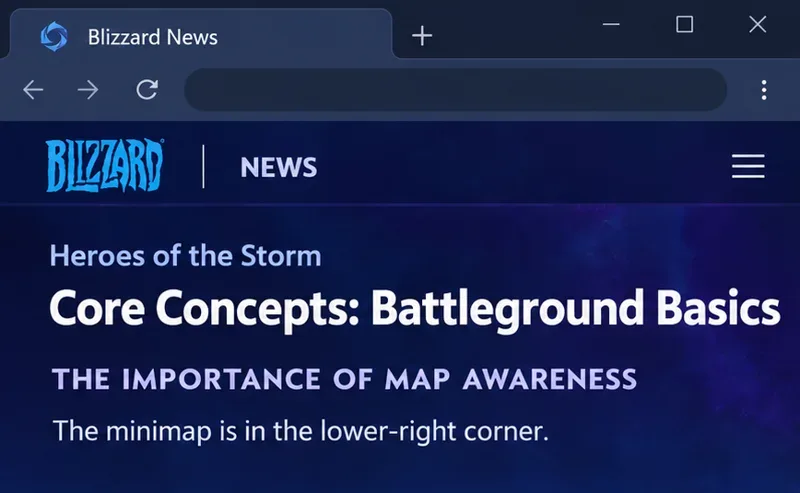
De titel van het artikel 'Battleground Basics' van Blizzard en het gedeelte over kaartkennis. Het artikel geeft de standaardlocatie van de minimap rechtsonder aan.
Als een zichtbare tegenstander van de kaart verdwijnt, ga er dan niet van uit dat hij ver weg is. Je beschikt immers niet meer over dezelfde positie-informatie. Die onzekerheid zou van invloed moeten zijn op hoe voorzichtig je oprukt, vooral als je meerdere tegenstanders niet in de gaten kunt houden.
Je eerste doel is simpel: zoek op een veilig moment je teamgenoten, zichtbare tegenstanders en het volgende relevante doelgebied. Je hoeft niet meteen alle pictogrammen te leren. Het herkennen van de informatie die je volgende beslissing beïnvloedt, is nuttiger dan continu naar de kaart te staren.
Welke schaal- en positioneringsopties worden daadwerkelijk geverifieerd?
De standaardpositie is gedocumenteerd; onafhankelijk formaat wijzigen en verplaatsen is hier niet geverifieerd. In de geraadpleegde officiële documentatie werd geen ondersteuning gevonden voor schaalvergroting per percentage of slepen om te verplaatsen via de minimap. De patchnotes van Blizzard van september 2026 en de daaropvolgende hotfix introduceren deze functies niet.
Het feit dat een besturingselement niet in een patchnotitie wordt vermeld, bewijst niet dat het nooit zal bestaan. Als een latere client er wel een aanbiedt, gebruik dan het label en de tooltip daarvan als leidraad. Voorlopig moet een nuttig advies zich richten op geverifieerde interacties en de weergave die je daadwerkelijk hebt.
Wat je wilt
Praktische startkeuze
Beperking of afweging
Een grotere minimap, onafhankelijk van de HUD.
Controleer de geïnstalleerde client voordat u een schaalinstructies volgt.
In dit artikel wordt geen enkel ondersteund percentage voor alleen de minimap geverifieerd.
Een minimap in een andere hoek
Leer de gedocumenteerde locatie rechtsonder kennen.
Er is hier geen native hoekselectie- of sleepfunctie geverifieerd.
Een scherpere kaart en interface
Gebruik een heldere beeldweergave, te beginnen met de native resolutie van de monitor.
Dit betreft de hele afbeelding, niet het afzonderlijk aanpassen van de grootte van de kaart.
Minder onbedoelde camerabewegingen
Controleer de koppeling van de minimap-camera.
Door het te verwijderen vervalt ook die snelkoppeling voor opzettelijke camera-inspectie.
Snellere bewustwording
Oefen met het nemen van korte blikken voordat je een beslissing neemt.
Het enkel wijzigen van interface-instellingen creëert geen gewoonte.
2. Zorg voor een goed leesbaar scherm voordat u de bedieningselementen wijzigt.
Begin vanuit uw normale zittende positie en stel uzelf twee verschillende vragen: zijn de pictogrammen te klein om te onderscheiden, of zijn ze wazig? Kleine, scherpe pictogrammen en grote, wazige pictogrammen zijn twee verschillende problemen. Een lagere uitvoerresolutie kan het algehele beeld veranderen, maar het is geen betrouwbare methode om alleen de minimap te vergroten.
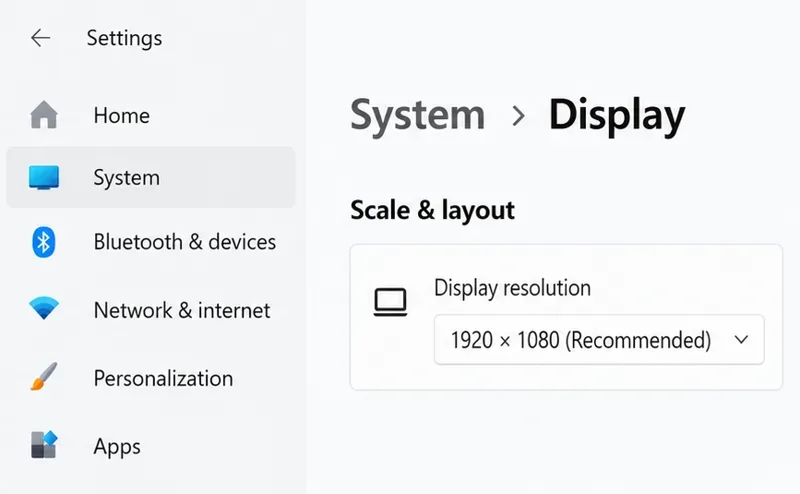
Controleer op een Windows-pc de beeldscherminstellingen die u voor het spel gebruikt via Instellingen > Systeem > Beeldscherm. Microsoft raadt over het algemeen de resolutie aan die is gemarkeerd als 'Aanbevolen' en legt uit dat niet-standaard resoluties ervoor kunnen zorgen dat tekst minder scherp is of dat er vervorming en randen ontstaan. Raadpleeg de instructies van Microsoft over beeldschermresolutie en -indeling .
De Windows-weergave-instellingen tonen de optie voor het regelen van de schermresolutie. De weergegeven waarde van 1920 × 1080 is een voorbeeld; gebruik de aanbevolen waarde voor uw eigen monitor.
Evalueer vervolgens het spel zelf. Een correcte Windows-bureaubladinstelling garandeert niet dat elke spelweergavemodus dezelfde uitvoer gebruikt. Vergelijk de daadwerkelijke helderheid van de interface en het speelveld in plaats van aan te nemen dat een schaalpercentage van het bureaublad de minimap heeft aangepast.
Als je lagere renderinginstellingen nodig hebt voor een soepele gameplay, is dat een aparte prioriteit om te overwegen. Kies een compromis op basis van zowel bewegingsscherpte als leesbaarheid van de pictogrammen. Dit artikel beweert niet dat een bepaalde resolutie de minimap met een meetbare hoeveelheid vergroot, of dat één instelling optimaal is voor elke monitor.
Voordat u verdere aanpassingen maakt, noteer uw huidige weergave- en bedieningsinstellingen. Door deze instellingen vast te leggen, kunt u de oorspronkelijke situatie gemakkelijker herstellen als een wijziging weliswaar een probleem oplost, maar een ander probleem veroorzaakt.
3. Bepaal of de cameraklikken op de minimap je helpen.
De camera is jouw zicht op het slagveld. Het bewegen van de camera en het geven van een bewegingsopdracht aan je held zijn verschillende acties. Met een cameratoets op de minimap kun je een ander gebied verkennen zonder dat dit als een commando wordt beschouwd om daarheen te reizen.
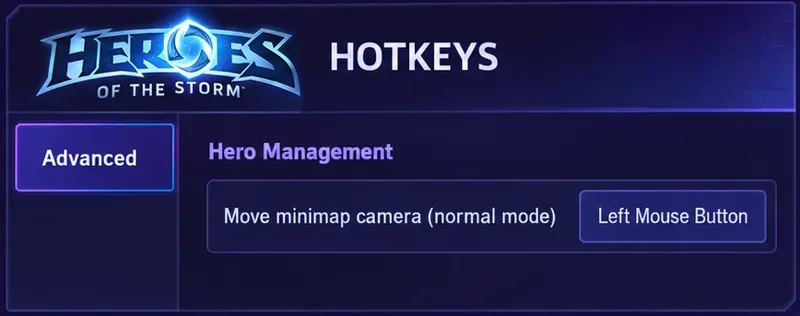
Een reactie van de technische ondersteuning op het Blizzard-forum geeft de volgende route: Escape > Sneltoetsen > Geavanceerd > Heldenbeheer > Minimapcamera verplaatsen (normale modus). Er wordt gesuggereerd om de linkermuisknop te deactiveren wanneer ongewenste beweging van de minimapcamera het probleem is. De oorspronkelijke reactie dateert van 20 april 2019; controleer de bijbehorende actie in uw geïnstalleerde client, aangezien de weergave kan veranderen.
Een vereenvoudigd paneel met sneltoetsen, waarin de functie 'Minimapcamera verplaatsen' (normale modus) is toegewezen aan de linker muisknop. Bekijk de camera-actie los van de bewegingscommando's.
Behoud de toetsencombinatie als u deze bewust gebruikt om afgelegen gebieden te inspecteren en deze zelden onbedoeld activeert. Het biedt een directe manier om elders te kijken, maar vereist wel nauwkeurig klikken in de interface rechtsonder.
Overweeg om de functie te verwijderen als onbedoelde klikken er herhaaldelijk voor zorgen dat je op belangrijke momenten niet meer goed kunt kijken. Je verliest dan wel die specifieke inspectie-sneltoets, dus zorg ervoor dat je de camera nog steeds gemakkelijk kunt bedienen met de andere ingestelde besturingselementen. Voor een nieuwe speler die geen terugkerende problemen ondervindt, is het verstandig om de vertrouwde besturingselementen intact te laten.
4. Test één verandering tijdens een sessie met lage druk.
Gebruik een oefenomgeving voordat je een gewijzigde toewijzing in een competitieve wedstrijd gebruikt. Als je ervoor kiest om de toewijzing van de minimap-camera te verwijderen, verwijder dan de toewijzing van die actie met behulp van de bedieningselementen die je client biedt, pas de wijziging toe en controleer de toewijzing opnieuw. Verwijder geen aangrenzende acties alleen omdat ze ook naar de minimap verwijzen.
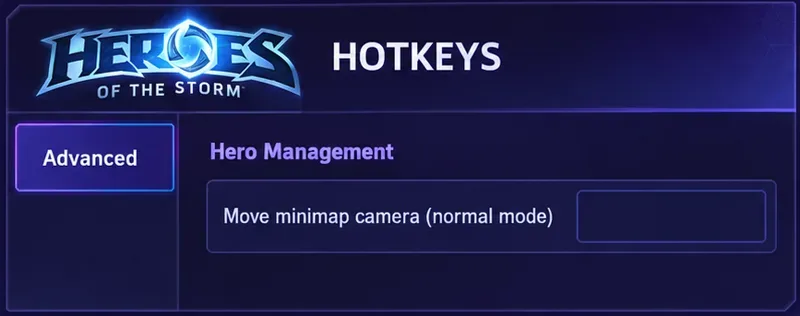
Dezelfde camera-actie op de minimap, maar met een leeg bindingsveld. Dit betekent dat de camerasneltoets wordt verwijderd, niet dat de minimap wordt uitgeschakeld.
Vergelijk nu het gedrag bewust. Kun je de kaart nog steeds lezen? Kun je een ander gebied bekijken met de overige camerabedieningselementen? Veroorzaakt klikken in de buurt van een hoek nog steeds een ongewenst resultaat? Dit zijn suggesties voor controles voor jouw configuratie, geen resultaten van een test die voor dit artikel is uitgevoerd.
Het verwijderen van een camerabinding mag niet worden beschouwd als bewijs dat alle commando's via de minimap worden doorgegeven. Slimme commando's, geforceerde beweging, het richten op vaardigheden en camerabeweging zijn afzonderlijke gedragingen. Evalueer de exacte actie die uw probleem heeft veroorzaakt in plaats van aan te nemen dat één aanpassing elke interactie uitschakelt.
Wijzig één variabele tegelijk. Als u de resolutie en meerdere bindingen tegelijk aanpast, weet u mogelijk niet welke wijziging de leesbaarheid heeft verbeterd of een gemiste opdracht heeft veroorzaakt. Herstel de vorige toewijzing als het verlies aan gebruiksgemak belangrijker is dan het verminderen van onbedoelde muisklikken.
Ontwikkel een gewoonte om even snel te kijken, die past bij normaal spelgedrag.
Een handige routine voor beginners koppelt een blik aan een beslissing. Controleer de minimap voordat je de veiligheid van je rijstrook verlaat, voordat je naar een doelwit reist en tijdens een veilige pauze na een gevecht. Houd elke blik kort genoeg zodat je je aandacht weer op je held en de directe omgeving kunt richten.
Hypothetisch voorbeeld: je staat op het punt een doel te bereiken en ziet dat de meeste teamgenoten zich elders bevinden. Die constatering is een reden om de route en timing te herzien, geen opdracht om in je eentje vooruit te racen. Als tegenstanders ontbreken, beschouw de route dan als onzeker in plaats van aan te nemen dat een lege kaart een leeg gebied betekent.
Vermijd het opleggen van een strikte tijdslimiet waardoor je wegkijkt tijdens een belangrijke manoeuvre. Het doel is om tijdig informatie te verkrijgen. Vraag jezelf na afloop van een oefensessie af of je de situatie had opgemerkt voordat je de manoeuvre uitvoerde, in plaats van succes af te meten aan hoe vaak je ogen even in de hoek keken.
Veelgemaakte fouten die je moet vermijden
Instellingen overnemen van een ander spel: een schuifregelaar voor de minimap of een optie voor plaatsing aan de linkerkant is elders niet dezelfde functie in Heroes of the Storm.
Het verwarren van resolutie met kaartschaal: het wijzigen van de volledige uitvoer kan de helderheid beïnvloeden zonder dat er onafhankelijke controle over de minimap beschikbaar is.
Verwar camerabeweging met heldenbeweging: controleer de betreffende actie voordat je de toetsencombinaties wijzigt.
Ervan uitgaande dat ontbrekende vijanden ongevaarlijk zijn: ontbrekende informatie leidt tot onzekerheid.
Alle sneltoetsen opnieuw instellen om één fout te herstellen: behoud de werkende bedieningselementen en pas alleen de actie aan die u hebt geïdentificeerd.
Houd de gedocumenteerde lay-out rechtsonder als uitgangspunt, zorg dat het hele scherm leesbaar is en behoud of verwijder de snelkoppeling naar de minimap-camera, afhankelijk van je daadwerkelijke fouten. Dit zijn praktische keuzes die een nieuwe speler kan evalueren; een niet-ondersteund schaalpercentage biedt niet hetzelfde vertrouwen.