Home
» 🎮 E-sport
»
Problemen met haperend geluid in PlayStation Portal oplossen: 8 stappen voor probleemoplossing
Problemen met haperend geluid in PlayStation Portal oplossen: 8 stappen voor probleemoplossing
Problemen met haperend geluid in PlayStation Portal oplossen: 8 stappen voor probleemoplossing
Haperingen in het geluid van de PlayStation Portal kunnen twee oorzaken hebben: de audio-uitvoer of de Remote Play-verbinding. Begin met het testen van de luidsprekers van de Portal met een compatibele headset. Als het geluid over alle uitgangen hapert en het beeld ook bevriest of overslaat, richt je dan op de wifi-verbinding. Als het beeld vloeiend blijft en alleen één headset of luidspreker hapert, controleer dan eerst die uitgang.
Doorloop deze controles in de juiste volgorde. Zo voorkom je onondersteunde oplossingen, zoals het wijzigen van een algemeen PS5-audioformaat of de aanname dat elke geluidsstoring een fabrieksreset vereist. PlayStation raadt een stabiele wifi-verbinding aan voor Portal Remote Play, een bekabelde PS5-verbinding waar mogelijk en 5 GHz wifi voor de Portal.
Voordat je de instellingen wijzigt: identificeer wat het stotteren veroorzaakt.
Let op of het beeld en geluid tegelijkertijd uitvallen, of het probleem zich in elk spel voordoet en of het verandert wanneer je overschakelt van de Portal-luidsprekers naar een koptelefoon. Deze aanwijzingen bewijzen geen oorzaak, maar ze helpen wel om een probleem met de stream te onderscheiden van een probleem met het audioapparaat. Een korte vertraging in een verder continu geluid is ook iets anders dan herhaaldelijk gekraak of onderbrekingen; beide kunnen worden veroorzaakt door een zwakke of instabiele verbinding.
Hoe je haperingen in het geluid van PlayStation Portal kunt verhelpen
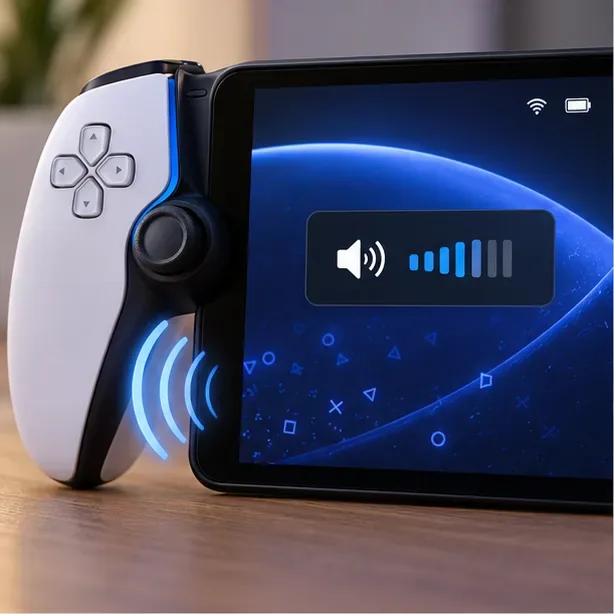
Stap 1: Controleer het volume en isoleer de audio-uitgang.
Controleer het volume van de Portal en vergelijk de luidsprekers vervolgens met een andere ondersteunde audio-uitgang.
Gebruik de volumeregelaars van de Portal om te controleren of het geluid niet gewoon te zacht of gedempt is. Test de ingebouwde luidsprekers en probeer vervolgens een compatibele bedrade headset of oordopjes via de 3,5 mm-aansluiting van de Portal. Je kunt ook audioapparaten gebruiken die PlayStation Link ondersteunen, zoals PULSE Explore-oordopjes of een PULSE Elite-headset.
Als je een PS Link-apparaat gebruikt met zowel een PS5 als een Portal, controleer dan of het is verbonden met de Portal en niet nog steeds audio afspeelt via de console. Schakel 3D-audio tijdelijk uit in het menu Instellingen > Systeem van de Portal tijdens het testen met een headset. Als er slechts één uitgang kraakt, controleer dan dat apparaat, de kabel, de verbinding of de koppeling. Als alle uitgangen tegelijkertijd uitvallen, ga dan verder met de netwerkcontroles.
Stap 2: Controleer de netwerkstatus van het portaal.
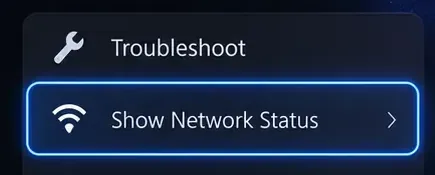
In het snelmenu kunt u met de optie 'Netwerkstatus weergeven' de verbinding van het portaal controleren.
Open tijdens een sessie het snelmenu door op de PS-knop te drukken of vanaf de rechterbovenhoek van het scherm naar links te vegen. Als de optie beschikbaar is in uw huidige systeemsoftware, kies dan Probleemoplossing > Netwerkstatus weergeven . Noteer de verbindingsstatus en of het probleem zich voordoet wanneer de Portal is verbonden met uw thuisnetwerk of een ander Wi-Fi-netwerk.
Deze controle is handig om verbindingsproblemen op te sporen, maar identificeert niet elke oorzaak van haperend geluid. Als de netwerkstatus normaal lijkt, maar het geluid nog steeds hapert, blijf dan de afspeellocatie en de audio-uitvoer controleren.
Stap 3: Stabiliseer de wifi-verbinding van de portal
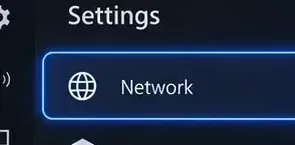
Open de netwerkinstellingen om de wifi-verbinding van de portal te controleren of te wijzigen.
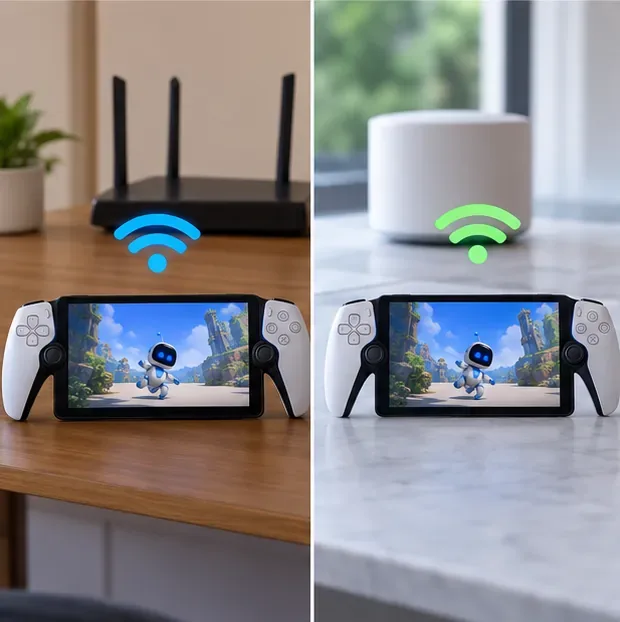
PlayStation raadt aan om de Portal via 5 GHz wifi te verbinden . Open in het snelmenu Instellingen en selecteer Netwerk. Kies vervolgens het juiste netwerk voor jouw configuratie. Test de Portal eerst dicht bij de router. Een 5 GHz-signaal kan op grotere afstand of door muren heen zwakker zijn, dus vergelijk het resultaat op de plek waar je normaal speelt in plaats van ervan uit te gaan dat één frequentieband in elke kamer het beste werkt.
Sommige routers schakelen apparaten automatisch tussen 2,4 GHz en 5 GHz. Als uw router een band-steering-functie heeft, raadt PlayStation aan deze indien mogelijk uit te schakelen voor de Portal-verbinding. Wijzig één instelling tegelijk en speel vervolgens hetzelfde gedeelte van hetzelfde spel opnieuw om te zien of het geluid verbetert.
Stap 4: Sluit de PS5 indien mogelijk aan op een Ethernetkabel.
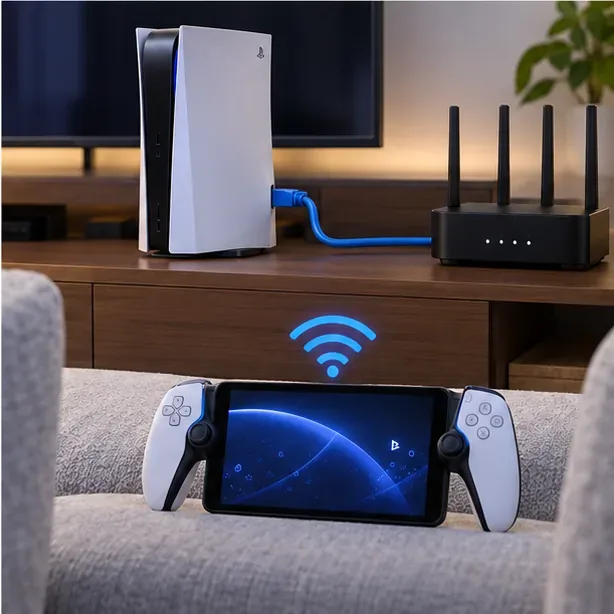
Een bedrade PS5 elimineert één draadloze stap in de Remote Play-configuratie.
PlayStation raadt een bekabelde verbinding aan voor de PS5. Verbind de console met de router via een ethernetkabel en houd de Portal verbonden via wifi. Als een ethernetkabel niet mogelijk is en de PS5 ook wifi gebruikt, raadt PlayStation aan om de PS5 en de Portal op hetzelfde wifi-netwerk aan te sluiten.
PlayStation geeft 5 Mbps aan als de minimale verbindingssnelheid voor gebruik met de Portal en adviseert minstens 15 Mbps voor een betere ervaring. Deze cijfers zijn nuttig om te controleren, maar een snelheidstest alleen kan geen stabiele stream garanderen: signaalsterkte, interferentie, routerbelasting en het netwerk op de huidige locatie van de Portal kunnen de weergave nog steeds beïnvloeden. Als tijdelijke test kunt u grote downloads of andere bandbreedte-intensieve activiteiten op uw thuisnetwerk pauzeren.
Stap 5: Start de portal opnieuw op en test opnieuw.
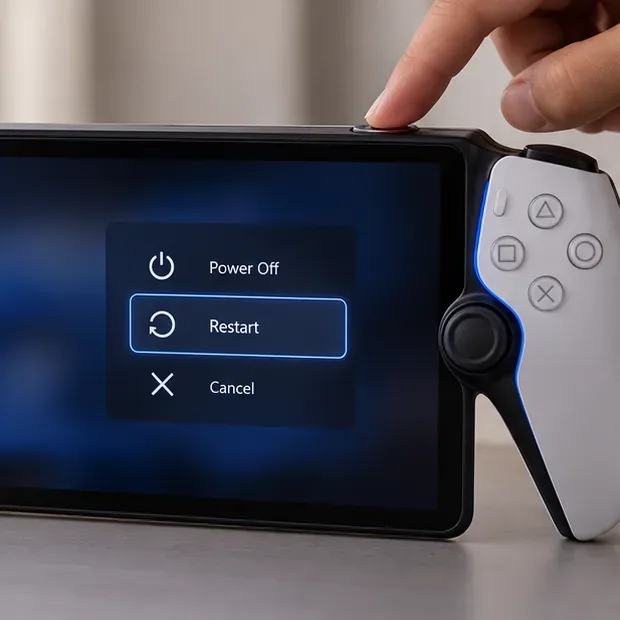
Start de Portal opnieuw op via het aan/uit-menu en maak vervolgens opnieuw verbinding met Remote Play.
Houd de aan/uit-knop van de Portal ingedrukt en selecteer 'Opnieuw opstarten'. Start ook de PS5 opnieuw op. Start de router alleen opnieuw op als andere apparaten ook wifi-problemen vertonen. Wacht vervolgens even tot alles weer online is voordat je de test herhaalt. Nadat alles weer online is, speel je dezelfde scène een paar minuten af, zodat je het resultaat kunt vergelijken met de eerdere test.
Stap 6: Installeer de huidige systeemsoftware
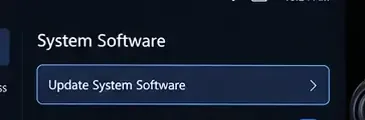
Gebruik het menu 'Systeemsoftware' van het portaal om te controleren op officiële updates.
Installeer beschikbare systeemsoftware-updates voor de Portal en PS5. Veeg op de Portal vanaf de rechterbovenhoek naar links om het snelmenu te openen en ga vervolgens naar Instellingen > Systeem > Systeemsoftware > Systeemsoftware bijwerken . Je kunt de geïnstalleerde versie controleren in hetzelfde gedeelte Systeemsoftware onder Apparaatinformatie. Als je een PS Link-headset of -oordopjes gebruikt, controleer dan of de software daarvan up-to-date is met behulp van de door PlayStation ondersteunde update-instructies.
Updates kunnen de softwarestabiliteit verbeteren, maar Sony geeft niet aan dat elke release een specifieke oplossing biedt voor haperingen in het geluid van Portal. Gebruik het officiële updatescherm in plaats van onofficiële updatebestanden of -procedures.
Stap 7: Vergelijk een tweede netwerk- of streamingmodus
Vergelijk dezelfde Portal-sessie op uw gebruikelijke wifi-netwerk en, indien mogelijk, op een tweede vertrouwd netwerk.
Probeer de Portal eens op een ander vertrouwd wifi-netwerk, indien beschikbaar, en vergelijk de resultaten met die van hetzelfde spel op je gebruikelijke thuisnetwerk. Een beter resultaat op het ene netwerk wijst op de verbindingsomgeving, maar geeft op zichzelf geen uitsluitsel over de exacte router of het probleem met de verbinding. Openbare wifi-netwerken kunnen aanmeldingsprocedures of kwaliteitsbeperkingen hebben waar je geen invloed op hebt, waardoor het een minder betrouwbare diagnose is dan een bekend, stabiel netwerk.
Als je cloudstreaming gebruikt (indien beschikbaar), vergelijk dit dan met een Remote Play-sessie. De twee modi gebruiken verschillende streamingpaden, dus een probleem dat zich beperkt tot één modus verkleint de onderzoekslocatie; het bewijst niet dat de hardware van de portal defect is.
Stap 8: Neem contact op met de PlayStation-ondersteuning voordat u een reset uitvoert.
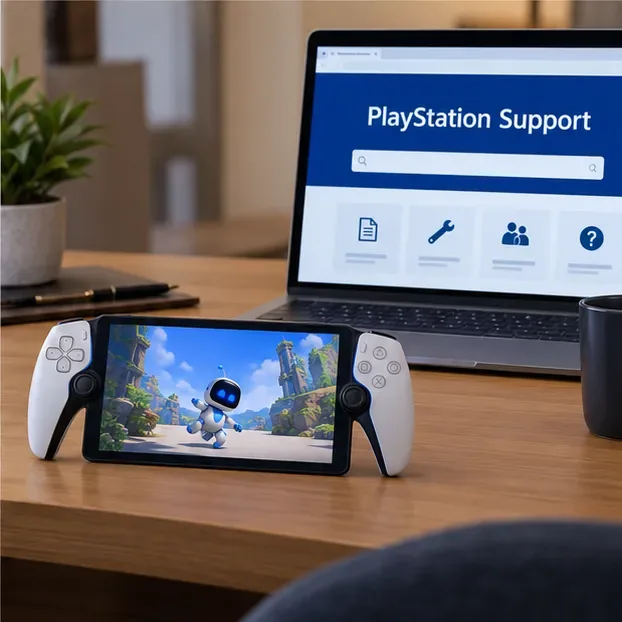
Houd uw testresultaten bij de hand wanneer u contact opneemt met de PlayStation-ondersteuning.
Als de Portal nog steeds hapert, ongeacht de audio-uitgang en een stabiel netwerk, neem dan contact op met PlayStation Support . Vermeld de softwareversies van de Portal en de PS5, de audio-uitgang die u hebt getest, of het beeld ook hapert en of een tweede netwerkverbinding iets heeft veranderd. Vermeld ook eventuele foutcodes die op de Portal worden weergegeven.
Een reset is een laatste redmiddel, geen oplossing voor wifi-problemen. De systeeminstellingen van de Portal bevatten een resetoptie, maar deze zal een instabiel netwerk niet diagnosticeren. Volg de huidige instructies van PlayStation en controleer of de reset effect heeft voordat u deze gebruikt.
Wat de symptomen suggereren
Wat je opmerkt
Waar moet je je eerst op richten?
Audio en beeld haperen tegelijk.
De wifi-verbinding van de portal, de routercondities of de netwerkverbinding van de PS5 kunnen de oorzaak zijn.
Het beeld is vloeiend, maar één van de headsets kraakt.
De verbinding, koppeling, kabel of audio-aansluiting van die headset.
Op verschillende netwerken hapert elke uitvoer.
Portal-software of -hardware; neem contact op met PlayStation Support.
Slechts één spel- of streamingmodus wordt beïnvloed.
Vergelijk dit met een ander spel of een andere spelmodus en rapporteer vervolgens het patroon.