Home
» 🎮 E-sport
»
Opgeloste problemen met Minecraft PE Resource Packs: 8 fixes voor Bedrock Mobile
Opgeloste problemen met Minecraft PE Resource Packs: 8 fixes voor Bedrock Mobile
Minecraft PE Resource Pack-crashes: 8 oplossingen voor Bedrock Mobile
Als een resourcepack ervoor zorgt dat Minecraft PE crasht, begin dan met het beveiligen van de betreffende wereld en test vervolgens met optionele packs uitgeschakeld. Op mobiele apparaten is "PE" nog steeds een veelgebruikte zoekterm; deze stappen zijn van toepassing op de huidige Bedrock Edition-ervaring op telefoons en tablets. Een crash na het inschakelen van een pack wijst meestal op een add-onconflict, een onvolledig pack of een compatibiliteitsprobleem. Er is geen universele "Error Pack Resource PE Minecraft"-code, dus gebruik de symptomen en de onderstaande stappen om het probleem te lokaliseren.
De huidige ondersteuningsrichtlijnen van Minecraft raden aan om het spel opnieuw op te starten en bij te werken, add-ons één voor één uit te schakelen, overlappende uitbreidingspakketten opnieuw te ordenen en een pakket in een nieuwe wereld te testen. De onderstaande stappen volgen die volgorde en minimaliseren het risico voor een bestaande savegame.
Wat veroorzaakt crashes van Minecraft PE-resourcepakketten?
Een resource pack kan texturen, geluiden en andere game-elementen wijzigen. Een behavior pack kan spelregels of entiteiten veranderen. Sommige Bedrock-add-ons bevatten beide, dus een probleem dat wordt beschreven als een crash door een Minecraft Bedrock resource pack kan ook te maken hebben met het bijbehorende behavior pack. Twee packs die hetzelfde element wijzigen, kunnen elkaar in de weg zitten, en een beschadigde of verouderde download kan zelfs mislukken als deze afzonderlijk wordt gebruikt. Het overzicht van Minecraft- add-ons legt het verschil uit tussen resource packs en behavior packs.
Wat je ziet
Wat moet je als eerste controleren?
Het spel loopt vast tijdens het openen van een wereld.
De actieve resource- en gedragspakketten van die wereld; test een kopie met de optionele pakketten uitgeschakeld.
Texturen verdwijnen, zien er verkeerd uit of blijven ongewijzigd.
Een ontbrekend of beschadigd pakketbestand, of een ander actief pakket met een hogere prioriteit.
Framedrops beginnen nadat een pakket is ingeschakeld.
Schakel optionele add-ons uit en controleer op game- en apparaatupdates voordat je verdere instellingen wijzigt.
Een gedownload pakket zal niet verschijnen of geactiveerd worden.
Controleer of de download is voltooid en volg de actuele importinstructies van de maker.
Alleen in een Realm-wereld bestaat dit probleem.
Vraag de eigenaar van het Realm om de actieve pakketten te controleren; de eigenaar heeft de controle over de wijzigingen in de pakketten.
Als de exacte foutmelding 'Rabbit' is , identificeert de officiële Minecraft-foutgids dit als een probleem met een resourcepack en raadt aan om add-ons uit te schakelen om het probleem op te lossen. Een symptoom zonder die code zou niet als 'Rabbit' moeten worden bestempeld. Zie de officiële Bedrock-handleiding voor benoemde foutcodes .
Los Minecraft PE resource pack-crashes op in 8 stappen
De tekst in het menu kan per platform en spelversie enigszins verschillen. Maak indien mogelijk een kopie, vooral als de wereld gebruikmaakt van een Marketplace-sjabloon of een add-on die blokken of mobs toevoegt.
Maak een back-up van de wereld voordat je van pakket wisselt.
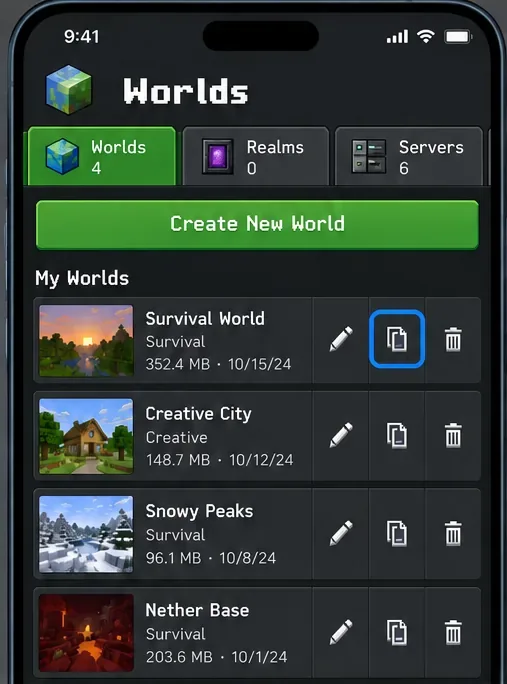
Gebruik de kopieerfunctie in het spel als deze beschikbaar is op je apparaat, of volg de officiële back-upinstructies voor Android , iPhone en iPad . Controleer of je de aparte kopie kunt zien voordat je gaat testen. Minecraft raadt specifiek aan om een back-up te maken voordat je add-ons uitschakelt. Experimenteer niet op de enige kopie van een wereld die belangrijk voor je is.
Met de kopieerfunctie van de wereldlijst kunt u een aparte werkkopie maken wanneer deze beschikbaar is op uw platform.
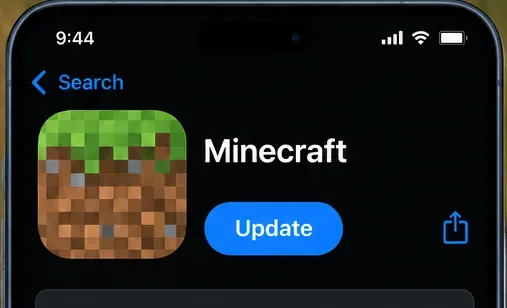
Start Minecraft opnieuw op en installeer de nieuwste stabiele update.
Controleer de officiële Minecraft Store-pagina voor een update; het scherm en de tekst verschillen tussen Android en iOS.
Schakel optionele uitbreidingspakketten op de betreffende wereld één voor één uit.
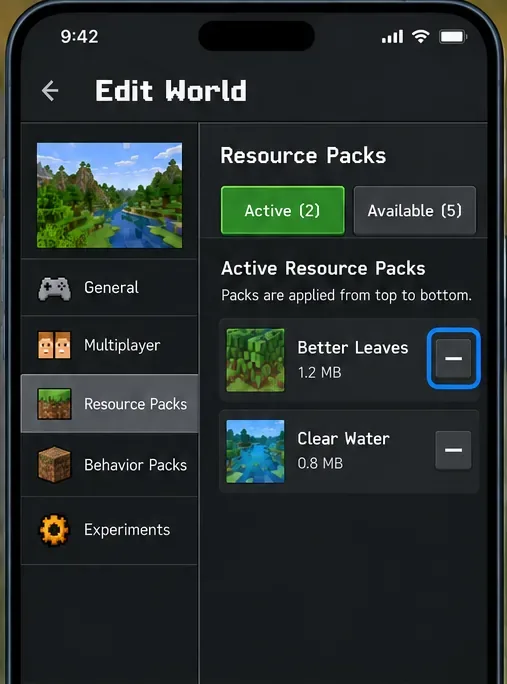
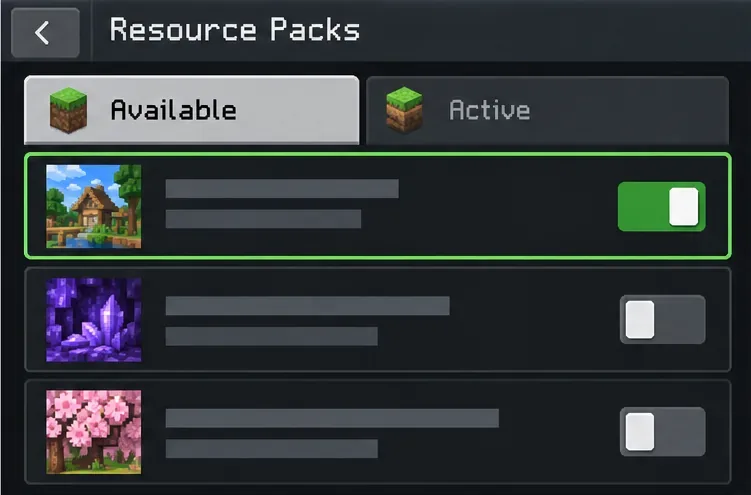
In Minecraft selecteer je 'Spelen' , kies je het potloodpictogram naast de gekopieerde wereld, open je 'Resource Packs' of 'Behavior Packs' en bekijk je het tabblad 'Actief' . Selecteer een optioneel pakket en kies ' Verwijderen' . Probeer vervolgens de kopie opnieuw te openen. Herhaal dit alleen met het volgende pakket als dat nodig is. Dit is de officiële procedure voor het oplossen van problemen in de singleplayer-modus. Een Marketplace-map vereist mogelijk het bijbehorende resourcepakket; laat de vereiste content ingeschakeld en verwijder eerst de optionele add-ons. Op een Realm kan alleen de eigenaar pakketten deactiveren.
Het uitschakelen van een uitbreidingspakket verwijdert het niet van het apparaat. Het officiële ondersteuningsartikel waarschuwt echter dat het uitschakelen van een add-on met gedragscontent de mobs kan verwijderen en de blokken kan vervangen door standaardblokken. Daarom is een back-up maken zo belangrijk. Volg de instructies van Minecraft voor het uitschakelen van add-ons .
Verwijder één optioneel pakket uit de lijst met actieve pakketten en test dit voordat u een ander pakket wijzigt.
Test het verdachte pakket in een nieuwe wereld.
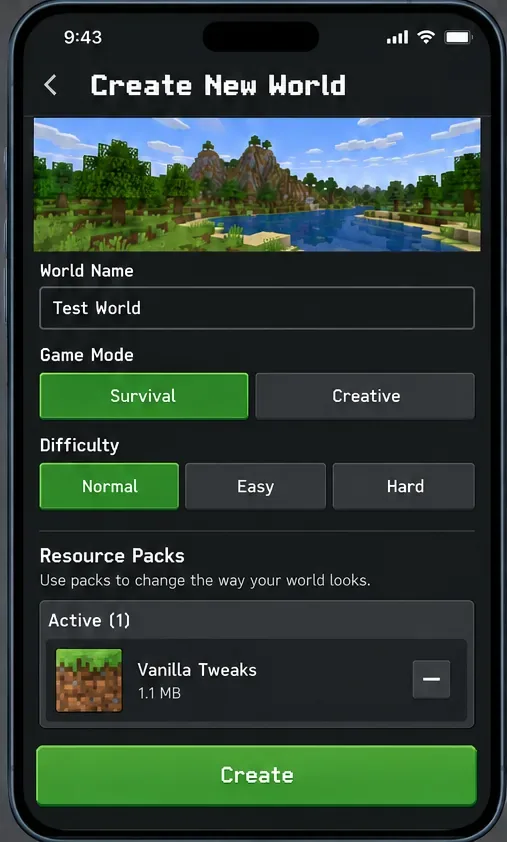
Maak een tijdelijke wereld aan en activeer alleen het resourcepakket waarvan je vermoedt dat het probleem zich voordoet. Voeg de rest van je gebruikelijke pakketten nog niet toe. Als de schone testwereld laadt, kan het pakket conflicteren met iets in de pakketstapel van de originele wereld. Als de nieuwe wereld ook crasht, kan het pakket beschadigd of incompatibel zijn, of kan het probleem bij het spel of het apparaat liggen. Deze vergelijking verkleint de mogelijke oorzaak; het bewijst niet welk bestand de fout veroorzaakt. Het officiële probleemoplossingsartikel van Minecraft raadt ook aan om een add-on in een nieuwe wereld te testen.
Een wegwerpwereld met één ingeschakeld pakket helpt om pakketproblemen te scheiden van wereldspecifieke conflicten.
Activeer de pakketten één voor één opnieuw.
Als de test werkt, ga dan terug naar de gekopieerde wereld en schakel de optionele uitbreidingspakketten één voor één weer in. Laad de wereld na elke wijziging. Als de crash of het visuele probleem terugkeert, is het laatst toegevoegde pakket – of de interactie ervan met een ander pakket – de beste aanwijzing. Houd de testset klein: de richtlijnen voor Minecraft-add-ons raden aan om met maximaal drie add-ons tegelijk te spelen, omdat extra add-ons de prestaties kunnen verminderen of andere problemen kunnen veroorzaken. Dit is een aanbeveling, geen gegarandeerde technische limiet.
Activeer één pakket, test de omgeving en herhaal dit zodat de conflicterende combinatie gemakkelijker te identificeren is.
Pakketten opnieuw bestellen die hetzelfde item wijzigen
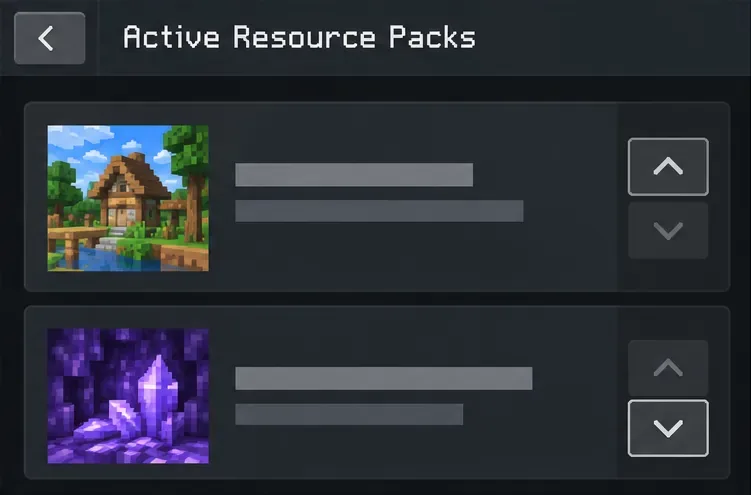
Als twee uitbreidingspakketten allebei een blok, item, geluid of ander element wijzigen, kan de volgorde waarin ze worden toegepast van invloed zijn op wat Minecraft toepast. De handleiding voor probleemoplossing van Minecraft geeft aan dat het pakket met de hoogste prioriteit voorrang heeft bij overlappende elementen. Verplaats het pakket dat je prioriteit wilt geven boven het conflicterende pakket met behulp van de herschikkingsopties in de lijst met actieve pakketten van je wereld. Als het probleem erger wordt door de gewijzigde volgorde, herstel dan de oorspronkelijke volgorde en test elk pakket afzonderlijk.
Bij overlappende assets heeft het resourcepakket met de hoogste rang voorrang.
Download een ontbrekend of beschadigd pakket opnieuw.
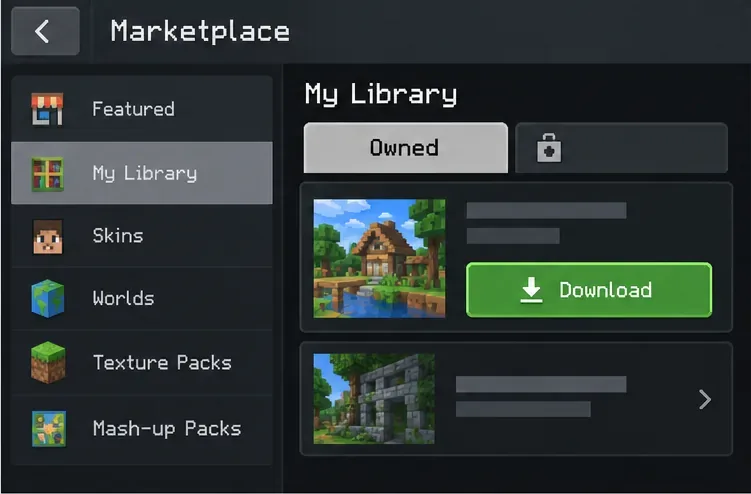
Voor content uit de Marketplace open je Mijn Bibliotheek , selecteer je het item en download je het opnieuw als die optie beschikbaar is. De Marketplace-contentgids van Minecraft legt uit waar items die je bezit verschijnen. Voor een community-pack ga je terug naar de pagina van de oorspronkelijke maker en controleer je of er een recente Bedrock-release beschikbaar is en of de maker de importinstructies daarvoor heeft. Als de maker een .mcpackbestand aanbiedt, gebruik dan de ondersteunde open-/importprocedure voor je apparaat; ga er niet zomaar vanuit dat een Android-mappad ook werkt op iOS. Verwijder niet meteen de app-gegevens of wereldmappen van Minecraft.
Aankopen via de Marketplace kunnen opnieuw worden gedownload vanuit Mijn Bibliotheek.
Controleer de compatibiliteit van het pakket en krijg hulp bij aanhoudende crashes.
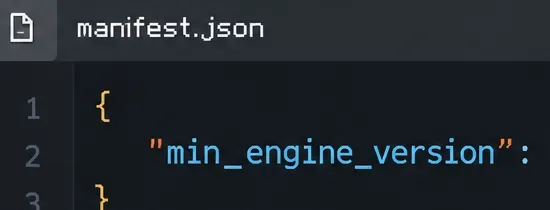
Lees de compatibiliteitsnotities van de maker van het pakket. Als je een aangepast pakket kunt inspecteren, manifest.jsonbevat het een min_engine_versionveld; de manifestreferentie van Microsoft definieert dit als de minimale spelversie waarvoor het pakket is geschreven. Bewerk het manifest niet alleen om een versie-incompatibiliteit te omzeilen; het pakket kan afhankelijk zijn van functies die je spel niet ondersteunt. Vraag de eigenaar van de Realm om het pakket te testen of bij te werken als het probleem zich alleen voordoet in een Realm. Als een pakket na een herstart en update nog steeds een schone testwereld laat crashen, neem dan contact op met Minecraft Support en vermeld je apparaat, besturingssysteemversie, Bedrock-versie, pakketnaam en -bron, de exacte foutmelding en of het pakket op zichzelf crasht.
Controleer de door de maker opgegeven waarde voor min_engine_version; de vereiste spelversie van het veld is afhankelijk van het pakket.
Wat de testuitslag u vertelt
Eén pakket kan zelfs zonder enige aanpassing vastlopen: controleer de compatibiliteitsinformatie van de maker en download een nieuwe kopie van de oorspronkelijke bron.
Elk pakket werkt afzonderlijk, maar de set loopt vast: voeg de pakketten één voor één weer toe en controleer op overlappende elementen of een conflict tussen gedragspakketten.
De nieuwe testwereld werkt, maar de oude niet: de originele wereld is mogelijk afhankelijk van een sjabloon of een combinatie van pakketten; bewaar een back-up en verwijder geen noodzakelijke content.
Alleen een Realm wordt beïnvloed: laat de Realm-eigenaar de actieve pakketten controleren en een veilige kopie of back-up testen.
Voor algemene prestatieproblemen op mobiele apparaten die aanhouden nadat add-ons zijn uitgeschakeld, kunt u de officiële stappen voor het oplossen van grafische problemen in Minecraft Bedrock raadplegen . Dat is nuttiger dan het toepassen van een universele regel voor de cachegrootte: Android en iOS beheren app-opslag anders, en een vaste instructie om "500 MB vrij te maken" is geen betrouwbare oplossing voor resourcepackproblemen.
Veelgestelde vragen
Wordt een resourcepack verwijderd als je het uitschakelt?
Nee. Volgens Minecraft blijven uitgeschakelde add-ons opgeslagen en gekoppeld aan het account. Als het uitbreidingspakket ook gedragscontent bevat, kan het uitschakelen daarvan de wereld alsnog veranderen, dus maak een back-up.
Kan ik meerdere resource packs tegelijk gebruiken?
Ja, maar overlappende uitbreidingspakketten kunnen dezelfde asset overschrijven, en Minecraft raadt aan om maximaal drie add-ons tegelijk te gebruiken om prestatie- of compatibiliteitsproblemen te voorkomen.
Is Minecraft PE op mobiele apparaten hetzelfde probleemoplossende platform als Bedrock?
Deze handleiding gebruikt "Minecraft PE" omdat dit nog steeds een bekende zoekterm is, maar de stappen zijn gericht op resource packs in Minecraft Bedrock Edition op mobiele apparaten. Mod-mappen voor de Java-editie en oplossingen die alleen voor Java gelden, zijn niet van toepassing op de mobiele Bedrock-app.
Begin met een back-up, isoleer één resourcepack en voeg de andere packs geleidelijk weer toe. Zo kun je op een herhaalbare manier de oorzaak van een crash met een Minecraft PE resourcepack vinden , zonder afhankelijk te zijn van verouderde bestandspaden, algemene adviezen om de cache te wissen of onbewezen 'one-click'-oplossingen.