Home
» 🎮 E-sport
»
Minecraft Terracotta-fout op Xbox: veilige oplossingen voor crashes en vastlopers
Minecraft Terracotta-fout op Xbox: veilige oplossingen voor crashes en vastlopers
Minecraft Terracotta-fout op Xbox: veilige oplossingen voor crashes en vastlopers
Als Minecraft vastloopt, afsluit of beschadigde texturen vertoont tijdens het laden van een wereld of bij het bewerken van terracotta op Xbox, controleer dan eerst of het probleem zich alleen in één wereld voordoet of ook in een schone testwereld. Start vervolgens de console opnieuw op, test zonder optionele add-ons en controleer op game- en systeemupdates. Dit is een veilige manier om een Minecraft-terracottafout op Xbox op te lossen zonder uit te gaan van een verzonnen code of je enige opgeslagen wereld te riskeren.
De termen "Xboxing Terracotta Minecraft Error" en "Clay Codes" komen voor in de titel van het oudere artikel, maar de officiële Minecraft-helppagina's en openbare Bedrock-notities die hier zijn bekeken, definiëren geen specifieke "Clay Codes"-fout en vermelden de bijbehorende tekenreeksen niet CLAY_RENDER_0x404. TERRACOTTA_XBOX_SYNC_FAILBeschouw het probleem als een crash, vastlopen of grafisch probleem, tenzij het spel een gedocumenteerde code weergeeft. Geen enkele officiële bron bevestigt dat terracotta zelf een specifieke Xbox-bug veroorzaakt.
Bescherm je wereld voordat je problemen oplost.
Zorg ervoor dat belangrijke werelden gesynchroniseerd zijn voordat je uitbreidingspakketten wijzigt of iets opnieuw installeert. Open in Minecraft Instellingen > Opslag > Werelden beheren en controleer de status van elke wereld. Xbox-cloudopslagen vereisen een online verbinding en aanmelding bij het Microsoft-account dat de opslag beheert. Upload een lokale wereld als die optie beschikbaar is en wacht tot de synchronisatie is voltooid. Selecteer niet 'Verwijderen van console' of 'Verwijderen uit cloud' als test; deze acties verwijderen een kopie van je opslag.
Als een wereld gebruikmaakt van content uit de marketplace of van extra blokken, test dit dan eerst in een aparte, nieuwe wereld. Het uitschakelen van een add-on kan de blokken ervan vervangen door standaardblokken of de mobs verwijderen, dus wijzig niet de enige kopie van een wereld die voor jou belangrijk is.
Vier controles voor een crash met Minecraft-terracotta op Xbox
1. Onderzoek of het probleem aan één specifieke wereld is gekoppeld.
Noteer precies wat er gebeurt: sluit Minecraft af tijdens het laden, loopt het vast wanneer je een terracotta blok plaatst of delft, of vertoont het een textuurprobleem zonder te crashen? Controleer of hetzelfde gebeurt in een andere bestaande wereld. Voor een betere vergelijking kun je een aparte testwereld aanmaken zonder optionele uitbreidingspakketten en daar een kleine hoeveelheid gewone terracotta proberen.
Als de testwereld wel werkt, maar een oudere wereld niet, wijst dat op een probleem dat specifiek is voor de originele wereld, de actieve add-ons of de opgeslagen gegevens; het bewijst niet dat terracotta de oorzaak is. Als meerdere schone werelden op dezelfde manier falen, richt je dan vervolgens op de spelinstallatie, de consolestatus en de updates. Noteer de exacte melding die op het scherm verschijnt in plaats van een willekeurige "Clay Code" te gebruiken.
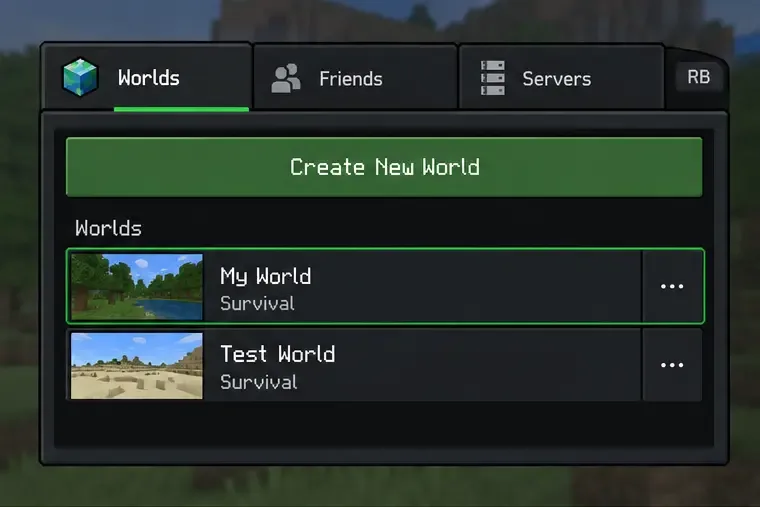
Een illustratieve lijst van werelden toont een reguliere savegame naast een aparte testwereld voor het vergelijken van symptomen.
2. Sluit Minecraft volledig af en herstart vervolgens de Xbox.
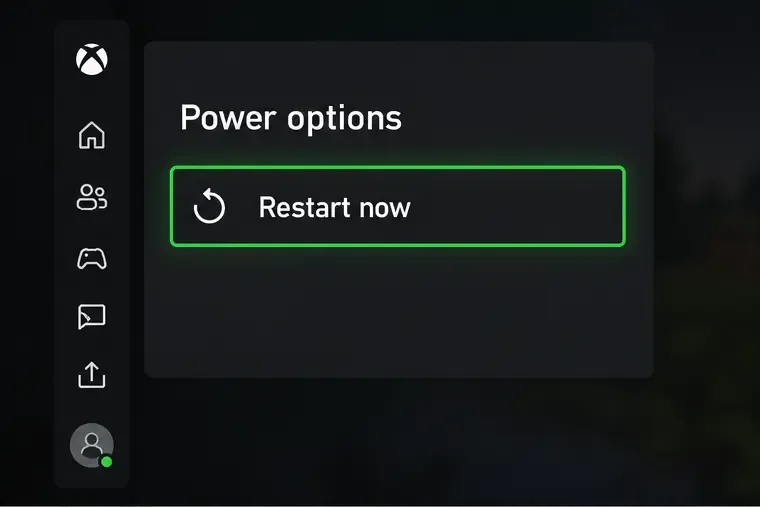
Druk op de Xbox-knop, selecteer Minecraft, open het menu en kies 'Afsluiten' als het spel nog op de achtergrond draait. Open het spel opnieuw en controleer of dezelfde actie het probleem veroorzaakt. Zo ja, start de console opnieuw op via Profiel en systeem > Instellingen > Algemeen > Energiebeheer > Nu opnieuw opstarten . Dit is de normale herstartprocedure volgens Xbox Support. Als de console zelf niet reageert, volg dan de aparte instructies van Xbox voor het opnieuw opstarten of het uitschakelen en weer inschakelen van de stroom.
Een herstart kan een tijdelijke spel- of consolestatus wissen, maar het is geen gegarandeerde oplossing voor een wereldspecifiek probleem. Verwijder tijdens deze controle geen opgeslagen gegevens en reset de console niet.
Het opstartscherm van de Xbox toont 'Nu opnieuw opstarten', de standaardactie voor het opnieuw opstarten van de console.
3. Test de optionele resource- en gedragspakketten één voor één.
Mojang zegt dat Bedrock-add-ons conflicten kunnen veroorzaken en crashes, visuele problemen of foutmeldingen kunnen geven. Maak eerst een back-up van je wereld. Ga vervolgens naar ' Spelen' , selecteer het potloodpictogram naast de betreffende wereld, open 'Resource packs' of 'Behavior packs' en bekijk 'Actief' . Schakel één optioneel pakket tegelijk uit, open de wereld opnieuw en herhaal dezelfde test. Dit helpt om te bepalen of een pakket de oorzaak is zonder alle pakketten in één keer te hoeven verwijderen.
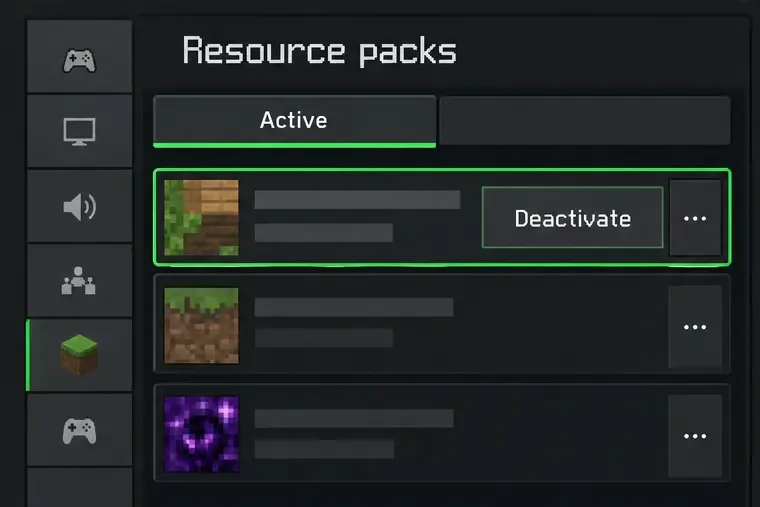
Voor een singleplayer-wereld gebruiken de officiële instructies 'Verwijderen' voor een actief pakket. De Realms-workflow gebruikt 'Deactiveren' en alleen de eigenaar van de Realm kan de pakketten wijzigen. De afbeelding toont het paneel voor actieve pakketten; volg de instructies die voor jouw wereldtype gelden. Uitgeschakelde pakketten blijven beschikbaar in de opslag, maar content die door een add-on wordt geleverd, kan in die wereld veranderen of verdwijnen. Sommige sjablonen en kaarten vereisen hun eigen pakketten, dus laat de vereiste content ingeschakeld.
Een illustratieve lijst met Active-pakketten laat zien hoe je een optioneel pakket kunt isoleren; voor de singleplayer- en Realm-besturingselementen kan een andere formulering worden gebruikt.
4. Update Minecraft en neem vervolgens op wat er nog steeds gebeurt.
Controleer de lijst met game-updates voor Minecraft op Xbox en installeer alle beschikbare updates. Controleer ook of er een systeemupdate voor je console beschikbaar is, start de console opnieuw op en herhaal de test met een schone wereld. De openbare hotfix-notities voor Bedrock 26.52, gepubliceerd op 25 september 2026, beschrijven verschillende oplossingen, maar vermelden geen specifiek probleem met terracotta op Xbox. Gebruik de update die beschikbaar is voor je console in plaats van te vertrouwen op de beweringen over versie 1.21.2 of 1.21.30 in het oude artikel; de release-opmerkingen van Minecraft uit 2026 gebruiken versienummers uit de 26.x-reeks.
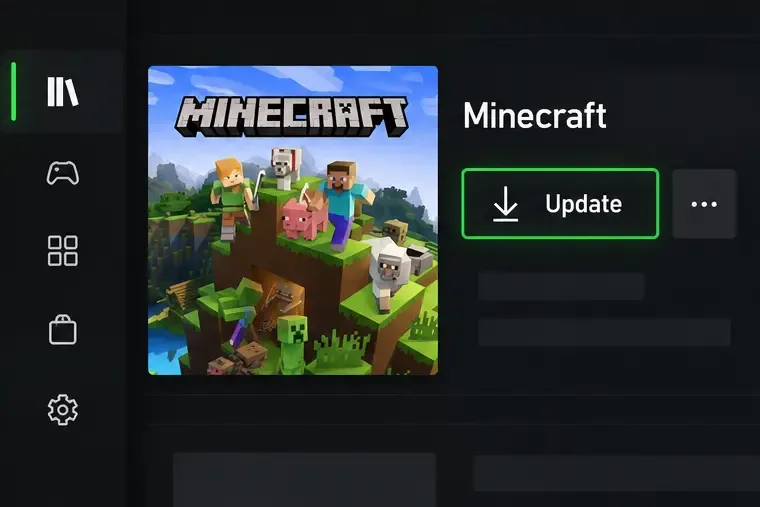
Een illustratieve weergave van de Xbox-bibliotheek laat zien waar een beschikbare Minecraft-update kan verschijnen; de lay-out van de console kan variëren.
Als de crash aanhoudt, dien dan een ticket in via Minecraft Help of meld het reproduceerbare gedrag via de officiële bugtracker . Vermeld je Xbox-model, Minecraft-versie, de exacte foutmelding, of het probleem zich voordoet in een nieuwe wereld en of het verandert wanneer optionele uitbreidingspakketten zijn uitgeschakeld. Een korte schermafbeelding van het probleem kan de supportafdeling helpen de volgorde te begrijpen. Als het probleem zich alleen voordoet in een Realm of server, vermeld dit dan en vraag de eigenaar om de serveromgeving en de uitbreidingspakketten te controleren.
Wat je moet vermijden
Beschouw "Clay Codes" of de twee bovenstaande codefragmenten niet als bevestigde Minecraft-diagnostiek; ze staan niet vermeld in het officiële materiaal dat voor deze handleiding is geraadpleegd.
Verwijder niet meteen uitbreidingspakketten of wereldgegevens. Schakel optionele uitbreidingspakketten één voor één uit nadat je je back-up hebt gecontroleerd.
Ga er niet vanuit dat een fix voor de Java-editie, een serverwijziging of een specifieke oudere patch een Bedrock-probleem op Xbox zal oplossen.
Beweer niet dat alles weer in orde is alleen omdat Minecraft opnieuw opstart; open de betreffende savegame opnieuw en controleer je bouwwerken en de inhoud van je uitbreidingspakketten.