Home
» 🎮 E-sport
»
Minecraft-foutmelding "442-versie": controleer op versieconflicten en los opstartproblemen op.
Minecraft-foutmelding "442-versie": controleer op versieconflicten en los opstartproblemen op.
Minecraft-foutmelding "442-versie": controleer op versieconflicten en los opstartproblemen op.
Als Minecraft of een launcher de melding "442 Version" weergeeft, controleer dan eerst de exacte tekst en waar deze verschijnt. De melding zelf geeft geen informatie over de oorzaak van het probleem: een verkeerde spelversie, een probleem met de modloader, een serverregel of een ander launcherprobleem. In de door mij geraadpleegde Minecraft-ondersteuningsdocumentatie kon ik "442 Version" of "Number Nightmares" niet verifiëren als een door Mojang gedefinieerde foutcode. Beschouw deze melding als een niet-geverifieerde melding totdat de volledige foutmelding of het crashrapport de oorzaak aan het licht brengt.
Deze handleiding richt zich op het praktische probleem dat de titel al aangeeft: Minecraft weigert te starten of verbinding te maken omdat de geselecteerde gameversie, installatie of mod-configuratie niet overeenkomt met wat het spel nodig heeft. De onderstaande stappen variëren van de minst risicovolle controles tot een grondigere diagnose. Er wordt niet van uitgegaan dat elke speler een nieuwe Java-installatie, meer RAM-geheugen of een reparatie van de wereldbestanden nodig heeft.
Voordat je problemen oplost: noteer je editie en bescherm je wereld.
Noteer of je Minecraft: Java Edition of Bedrock Edition gebruikt , en welke spelversie je launcher of platform weergeeft.
Kopieer de volledige foutmelding. Vermeld of de foutmelding verschijnt bij het opstarten, tijdens het laden van een wereld, of alleen bij het verbinden met een server. Vermeld indien van toepassing ook je launcher en modloader.
De stappen voor het oplossen van problemen met Java en Bedrock zijn niet uitwisselbaar. De onderstaande controles van het profiel, de mod-loader en het crashlogboek gelden voor de Java-editie. Op Bedrock moet je de game bijwerken via het platform waarop je deze bezit en de exacte platform- of in-game foutmelding gebruiken; Java JVM-argumenten en Java-modmappen zijn niet van toepassing.
Hoe los je de Minecraft-fout "442-versie" op?
1. Vergelijk de geselecteerde spelversie met de versie die je nodig hebt.
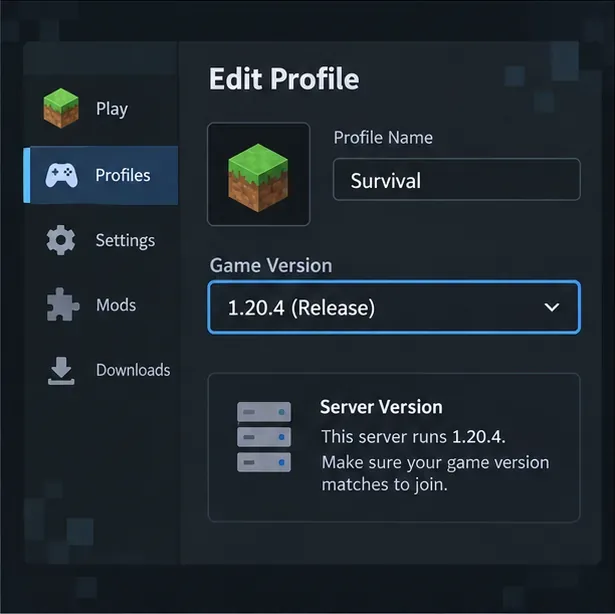
Open de installatie of het profiel dat je daadwerkelijk gebruikt en noteer de Minecraft-versie. Als het bericht verschijnt wanneer je deelneemt aan een multiplayer-sessie, vraag dan de serverbeheerder welke clientversie en modpack de server ondersteunt. Selecteer die versie in je launcher in plaats van blindelings over te schakelen naar de nieuwste versie. Een wereld, modpack of server kan gekoppeld zijn aan een specifieke versie.
Gebruik de officiële Minecraft-update-instructies voor het ondersteunde updatepad. Als je een snapshot of pre-release gebruikt, test dan met een apart profiel en een tijdelijke wereld; downgrade je enige opgeslagen spel niet om te zien of het probleem daarmee is opgelost.
Illustratie: vergelijk de profielrelease met de versie die de server verwacht.
2. Test een schone, ongewijzigde installatie
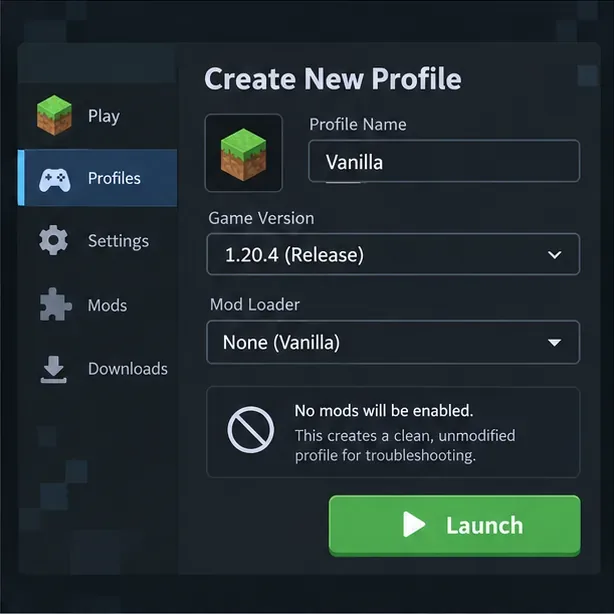
Maak een aparte Java-installatie met dezelfde spelversie, zonder mods of aangepaste instellingen, en start een nieuwe testwereld. Hiermee controleer je of het basisspel opstart zonder je bestaande profiel te verstoren. Minecraft Support raadt aan om een nieuwe Java-installatie te maken bij het oplossen van problemen met de launcher; raadpleeg hiervoor de stappen voor het oplossen van problemen met een nieuwe installatie .
Als het schone profiel werkt, is de oorspronkelijke installatie, modset of aangepaste runtime een betere aanwijzing dan het "442"-nummer. Als het ook dan nog steeds niet werkt, sla dan het nieuwe crashrapport op en test het update- of reparatiepad van de launcher voordat je opnieuw installeert. Maak eerst een back-up van je werelden. Verwijder niet meteen de hele Minecraft-datafolder, want die map kan opgeslagen spelbestanden en instellingen bevatten.
Illustratie: start dezelfde release in een schoon profiel om het basisspel te testen.
3. Controleer de compatibiliteit van de mod, loader en afhankelijkheden.
Controleer voor een aangepast profiel of elke mod geschikt is voor de specifieke Minecraft-versie en de loader die je hebt geïnstalleerd. Fabric- en Forge-bestanden zijn niet uitwisselbaar en een mod kan ook een aparte afhankelijkheid vereisen. Vergelijk de versies in de instructies van het modpakket zelf in plaats van ervan uit te gaan dat "nieuwste" compatibel is. De officiële installatiehandleiding van Fabric voor mods vermeldt specifiek dat je mods moet gebruiken die overeenkomen met de Minecraft-versie en de Fabric-loader.
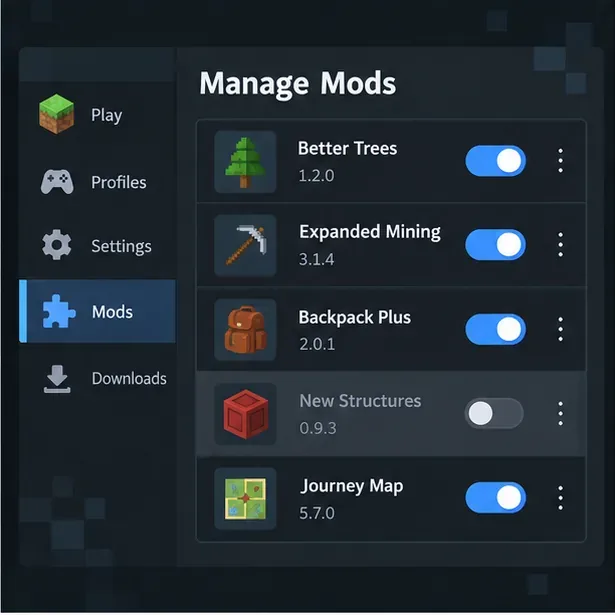
Om een conflict te isoleren, dupliceer je eerst het profiel of pakket. Verwijder tijdelijk de nieuwste of meest recent bijgewerkte mod uit de testkopie en start het spel opnieuw. Herhaal dit één wijziging per keer. Begin met recente wijzigingen in gameplay, wereldgeneratie, rendering of shaders, als dat de laatste dingen waren die je hebt toegevoegd. Als het verwijderen van één bestand het resultaat verandert, controleer dan de release-opmerkingen en afhankelijkheden van die mod voordat je deze weer toevoegt. Verwijder geen wereldmappen of dimensies om een modconflict te testen.
Illustratie: schakel een recent toegevoegde mod uit in een testkopie en probeer het vervolgens opnieuw.
4. Lees de eerste nuttige foutmelding in het crashrapport.
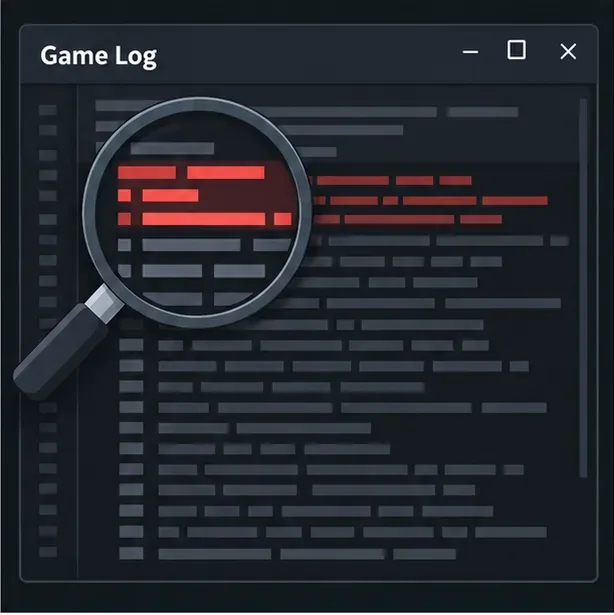
Voor de Java-editie opent u het logbestand en het meest recente crashrapport in de spelmap die door die installatie wordt gebruikt. Launchers van derden bewaren mogelijk een aparte map voor elke instantie. Zoek naar de eerste specifieke uitzondering en de regels eromheen, met name een benoemde mod, een ontbrekende afhankelijkheid, een niet-ondersteunde klasseversie of OutOfMemoryError. Latere regels herhalen vaak de fout in plaats van een nieuwe oorzaak te onthullen.
Een Java-bericht zoals dit NumberFormatExceptionis een aanwijzing voor een mislukte waardeconversie; het bewijst niet dat Minecraft een universele "442"-foutmelding heeft. Deel het volledige relevante gedeelte, je gameversie, loader en modlijst wanneer je om hulp vraagt, maar verwijder eerst accounttokens of andere privégegevens uit de logbestanden.
Wijzig het geheugen alleen als het rapport of de symptomen wijzen op geheugenproblemen. De huidige richtlijnen voor geheugentoewijzing in Minecraft waarschuwen dat de toewijzing moet overeenkomen met zowel de behoeften van het spel als het beschikbare RAM-geheugen op uw systeem; het blindelings toevoegen van een -Xmx8Gvlag is geen universele oplossing. Wijzig een aangepast Java-uitvoerbaar bestand eveneens alleen als de launcher of de exacte instructies van het modpack een Java-runtime-mismatch aangeven. De vereisten variëren per spelversie, dus "installeer Java 21" is geen veilige algemene oplossing voor elke versie.
Illustratie: controleer de eerste specifieke fout in het crashlogboek voordat u instellingen wijzigt.
Snelle diagnose op basis van symptomen
Wat je ziet
Het beste is om eerst even te controleren.
Bescherm uw gegevens
Verbindingen worden alleen op één server verbroken.
Bevestig de clientversie en het vereiste modpakket met de serverbeheerder.
Laat je profiel voor de singleplayer-modus ongewijzigd.
De standaardversie start wel op, maar het aangepaste profiel werkt niet.
Zorg ervoor dat de versies van het spel, de loader, de mod en de afhankelijkheden overeenkomen; verwijder één recente mod uit een kopie.
Test een gedupliceerd profiel en een back-up van de omgeving.
Slechts één wereld laadt niet.
Bewaar het crashrapport en test een back-upkopie met de beoogde spelversie.
Verwijder de mappen Nether, End of region niet.
Bedrock geeft een platformfout weer.
Gebruik het exacte Bedrock-foutbericht en update via de app store of het platform van het apparaat.
Maak een back-up van de gegevens of synchroniseer ze volgens de instructies van uw platform.
Voorkom dat versieproblemen terugkeren
Gebruik aparte profielen voor stabiele releases, snapshots en modpacks, zodat hun versies en instellingen elkaar niet overlappen.
Maak een back-up van belangrijke werelden voordat je game-updates, loaders of mods die de wereld beïnvloeden wijzigt.
Installeer mods pas nadat je hebt gecontroleerd welke Minecraft-versie en loader ze ondersteunen.
Bij het melden van een vermeende "442"-fout, vermeld dan de exacte foutmelding en de eerste relevante regels uit het crashrapport. Dat bewijsmateriaal is nuttiger dan alleen het nummer.
De veiligste oplossing hangt af van wat je launcher of logboek precies aangeeft. Stem eerst de gameversie af, test vervolgens een schoon profiel, isoleer mods en gebruik het crashrapport om te bepalen of er ingrijpendere wijzigingen nodig zijn. Deze aanpak voorkomt destructieve "oplossingen" zoals het verwijderen van wereldgegevens of het wijzigen van Java- en RAM-instellingen zonder bewijs.