Home
» 🎮 E-sport
»
Minecraft-fout: Protocol-netwerkprobleem opgelost: Multiplayerproblemen in versie 1.21 en hoger verholpen.
Minecraft-fout: Protocol-netwerkprobleem opgelost: Multiplayerproblemen in versie 1.21 en hoger verholpen.
Minecraft-netwerkprotocolfout: Los problemen met multiplayerverbindingen op in versie 1.21 en hoger.
Als je hebt gezocht naar een Minecraft-netwerkprotocolfout , begin dan met het volledige bericht op het scherm. "Protocol" wordt vaak gebruikt als een verzamelterm voor verschillende soorten fouten; een versie-mismatch, een verkeerd serveradres, multiplayer-toegangsproblemen, een modconflict of een niet-beschikbare server kunnen er allemaal hetzelfde uitzien, maar vereisen een andere oplossing. Doorloop deze vier controles in de aangegeven volgorde en stop wanneer je verbinding kunt maken.
Deze handleiding behandelt Minecraft Java Edition en Bedrock Edition op de huidige versies 1.21 en hoger. Er wordt niet van uitgegaan dat elke verbroken verbinding wordt veroorzaakt door je internetverbinding of dat elke speler zijn routerinstellingen moet wijzigen.
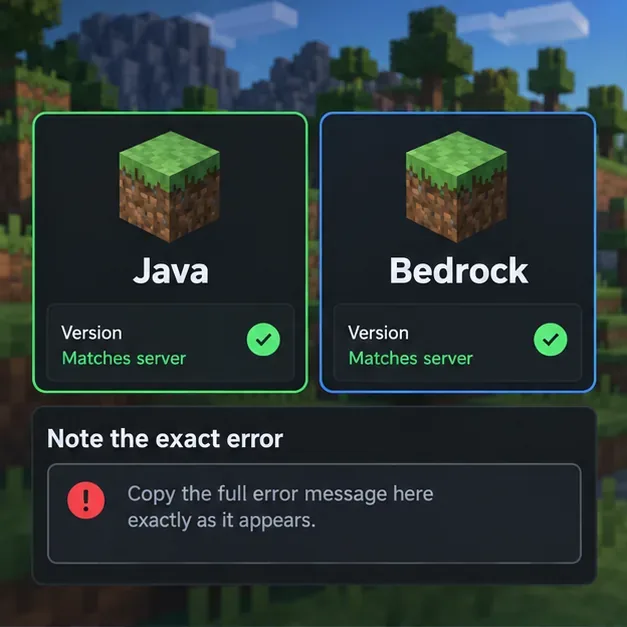
Begin met het noteren van de exacte melding en of het betreffende spel Java of Bedrock is; deze conceptuele interface is geen exact spelscherm.
Wat een Minecraft-protocol- of netwerkfout kan betekenen
Een verbinding kan verbroken worden vóór het inloggen, tijdens het betreden van een wereld of nadat je er al in bent. De timing en de omvang van het probleem beperken de mogelijke oorzaak. Als slechts één server uitvalt, is de oorzaak waarschijnlijker bij het serveradres, de serverversie, de whitelist of de hoststatus dan bij een netwerkfout op het hele apparaat. Als alle multiplayer-bestemmingen uitvallen, controleer dan het spelaccount, de platformmachtigingen, het lokale netwerk en de servicestatus.
Wat je ziet
Het eerste wat je moet controleren
"Verouderde client" of een versie-/protocolmismatch
Vergelijk jouw game-editie en -versie met de versie die de server ondersteunt.
"Kan geen verbinding maken", time-out of verbinding geweigerd voor één server.
Controleer het adres nogmaals en vraag of de server online is en spelers accepteert.
De opties Vrienden, Realms of multiplayer zijn niet beschikbaar.
Controleer de privacyinstellingen van uw account, platformmachtigingen, abonnementen of de servicestatus.
Verbreek de verbinding na het deelnemen, vooral als er moderators aanwezig zijn.
Probeer een schone, ongemodificeerde client en laat de serverbeheerder de logbestanden controleren.
Vier stappen om Minecraft-verbindingsproblemen op te lossen
Stap 1: Neem het bericht op en isoleer waar het misgaat.
Noteer de volledige foutmelding, inclusief eventuele code, leestekens of details over "Interne uitzonderingen". Vermeld of je Java of Bedrock gebruikt, je spelversie, de server of Realm waarmee je verbinding probeert te maken, en of de fout optreedt vóór het verbinden of nadat de wereld is geladen. Test vervolgens een andere, bekende werkende server, indien beschikbaar. Deze eenvoudige vergelijking helpt om een probleem met één host te onderscheiden van een algemene Minecraft-verbindingsfout .
Publiceer geen volledig logbestand zonder eerst te controleren op privé-serveradressen, accountgegevens of toegangstokens. Als het bericht een specifieke foutcode bevat, zoek dan die exacte code op in de officiële help-pagina's van Minecraft in plaats van een algemene protocoloplossing toe te passen.
Stap 2: Controleer de editie, versie en serveradres.
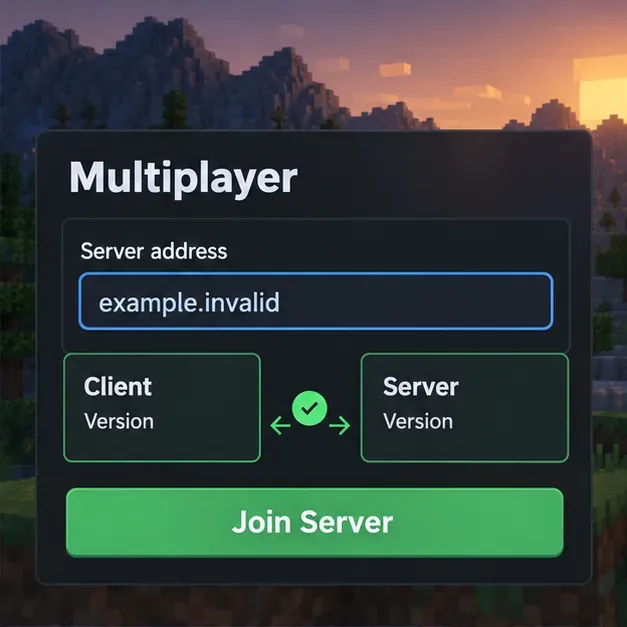
Vraag in de Java-editie aan de serverbeheerder welke release en serversoftware ze ondersteunen en selecteer vervolgens die versie in de Launcher. Als de server een andere release gebruikt, ga er dan niet vanuit dat twee versies 1.21 en hoger uitwisselbaar zijn. Gebruik voor een server van een derde partij exact het gepubliceerde adres; het multiplayer-scherm van Java biedt de opties 'Directe verbinding' en 'Server toevoegen'. Voor de hostnaam is mogelijk ook de poort nodig die door de host wordt opgegeven.
Op Bedrock moet je de game bijwerken via de store van je apparaat en controleren of de host een compatibele versie heeft. Java en Bedrock zijn aparte edities; een overeenkomend versienummer alleen is niet voldoende om een Java-server te kunnen benaderen vanaf een standaard Bedrock-client. Voor een LAN-game vereisen de officiële richtlijnen dat spelers hetzelfde lokale netwerk gebruiken als de host om multiplayer en LAN-zichtbaarheid mogelijk te maken.
Controleer op Bedrock-consoles of familieaccounts ook de privacyinstellingen voor multiplayer en eventuele abonnementsvereisten voor online spelen. Als een kinderaccount is geblokkeerd voor multiplayer, moet de eigenaar van het familieaccount mogelijk de machtiging wijzigen. Zie de checklist voor multiplayerverbindingen in Minecraft .
Controleer het serveradres en bevestig dat de server de op uw apparaat geïnstalleerde versie ondersteunt; het getoonde adres is een niet-werkend voorbeeld.
Stap 3: Test een schone client en een ander netwerkpad.
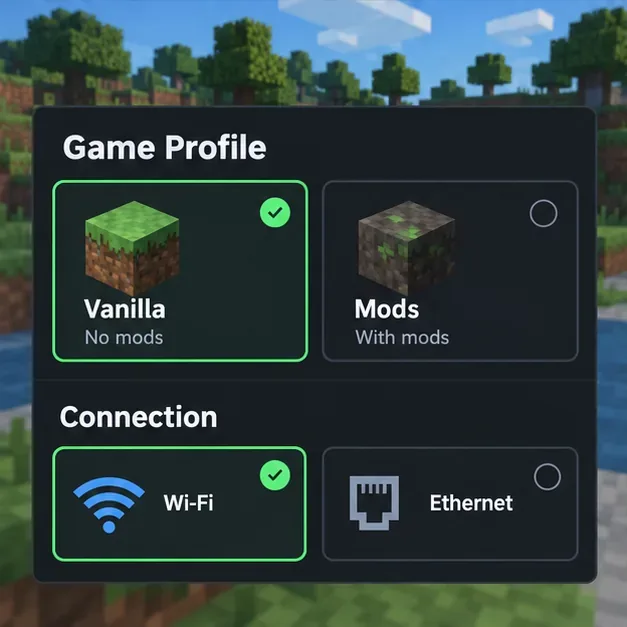
Als de server jouw editie en versie ondersteunt, sluit Minecraft dan af en open het opnieuw. Start op Java een apart, standaardprofiel zonder mods of aangepaste client en probeer het dan opnieuw. Zorg dat je opgeslagen spellen en je bestaande profiel intact blijven; verwijder de gamefolder niet als eerste oplossing. Als het standaardprofiel werkt, voeg dan pas mods toe nadat je hebt gecontroleerd of elke mod compatibel is met jouw gameversie en loader. Vraag de serverbeheerder of client-side mods of resource packs vereist zijn.
Test vervolgens, indien mogelijk, een andere vertrouwde verbinding, zoals Ethernet in plaats van wifi of een ander thuisnetwerk. Als het probleem op de alternatieve verbinding verdwijnt, onderzoek dan de oorspronkelijke router, het wifi-signaal, DNS, VPN of netwerkbeperkingen. U kunt een VPN alleen tijdelijk pauzeren als uw netwerkregels dit toestaan en deze na de test weer inschakelen. Vermijd het volledig uitschakelen van uw firewall of beveiligingssoftware.
Een standaardprofiel en een alternatief netwerkpad helpen bij het isoleren van lokale mod- of verbindingsproblemen zonder werelden te hoeven verwijderen.
Stap 4: Controleer de servicestatus, firewallregels of serverlogboeken.
Voor Realms of officiële multiplayerfuncties, raadpleeg de actuele ondersteuningsrichtlijnen en de beschikbaarheid van de service van Minecraft; wachten is mogelijk de enige nuttige actie tijdens een storing. Controleer voor een privéserver of de host actief is, de server niet vol of gepauzeerd is en of je account toegang heeft. Als andere spelers wel verbinding kunnen maken, maar jij niet, deel dan het exacte bericht en het tijdstempel met de serverbeheerder.
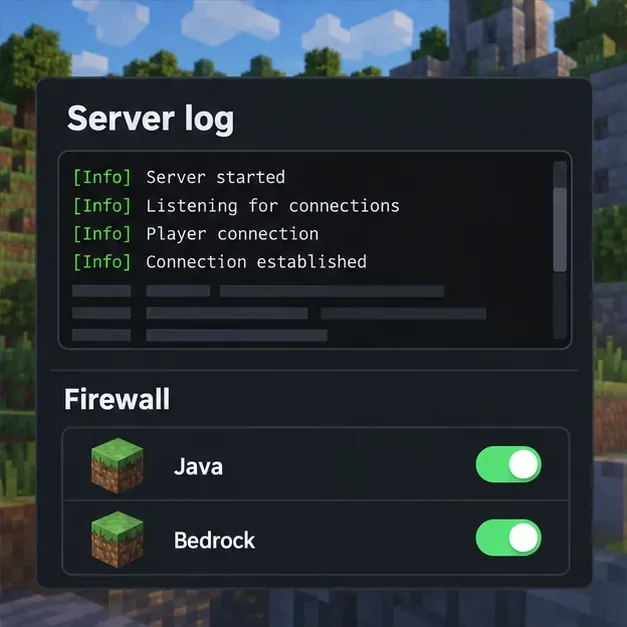
Als u een Java-server beheert, vergelijk dan de actieve serverversie met de beoogde clientversie en controleer de console of het meest recente logboek op het moment van de mislukte verbinding. Maak een back-up van de wereld voordat u serversoftware, plug-ins of mods wijzigt. Test één wijziging tegelijk, bij voorkeur op een kopie. Sta op Windows de juiste Java-applicatie toe via de firewall op het netwerkprofiel dat u daadwerkelijk gebruikt; schakel de firewall niet globaal uit.
Port forwarding is alleen relevant als je een server achter je eigen router host en externe spelers deze moeten kunnen bereiken. De installatiehandleiding voor Java-servers in Minecraft noemt 25565de standaardpoort voor Java-servers, maar een server kan anders geconfigureerd zijn. Vraag de host naar het daadwerkelijke adres en de poort. Spelers die deelnemen aan een openbare server van iemand anders, moeten over het algemeen geen poorten doorsturen op hun eigen router. De Java-poort is geen universele oplossing voor Bedrock.
Serverbeheerders moeten de tijd van de mislukte verbinding vergelijken met de serverlogboeken en alleen de relevante game- of serverapplicatie toestaan.
Snelle controles voordat je het opnieuw probeert
Bevestig of het probleem Java of Bedrock betreft en kopieer de exacte foutmelding.
Controleer of uw geïnstalleerde versie overeenkomt met de versie die de doelserver ondersteunt.
Controleer het serveradres, de door de host opgegeven poort en of de server online is.
Voor Bedrock moet je de multiplayer-rechten van je account en de platformvereisten controleren.
Voor Java is het raadzaam om een standaardprofiel te vergelijken met je aangepaste configuratie voordat je bestanden wijzigt.
Wijzig firewall- of routerinstellingen alleen als u de server beheert of weet welke app en poort de host nodig heeft.
Wanneer moet je contact opnemen met de serverbeheerder of de Minecraft-ondersteuning?
De betrouwbare oplossing is om de fout te koppelen aan de locatie waar deze optreedt: editie en versie, adres en machtigingen, je lokale client en netwerk, of de server zelf. Deze methode lost veel verbindingsproblemen met multiplayer in Minecraft 1.21+ op zonder giswerk of risicovolle systeemwijde wijzigingen.