Home
» 🎮 E-sport
»
Minecraft-fout 999: Hoe los je verbindingsproblemen in de multiplayer op?
Minecraft-fout 999: Hoe los je verbindingsproblemen in de multiplayer op?
Minecraft-fout 999: Hoe los je verbindingsproblemen met multiplayer op?
Als je een bericht ziet met de beschrijving Minecraft-fout 999 , controleer dan eerst waar het nummer verschijnt en kopieer het volledige bericht. Ik heb niet kunnen vaststellen of "999" een standaard, universele Minecraft-foutcode is in de officiële Minecraft-ondersteuningsdocumentatie die ik heb geraadpleegd. Het kan tekst zijn afkomstig van een serverhost, launcher, apparaat, mod of een andere service. Als het probleem is dat Minecraft geen multiplayerwereld of Realm kan joinen, gebruik dan de vier onderstaande controles om te bepalen of de oorzaak de server, de spelversie, het account of het netwerk is.
Dat onderscheid is belangrijk: het getal alleen bewijst niet dat er sprake is van een time-out, een Java-probleem of een serverstoring bij Mojang. De ondersteuningspagina's van Minecraft bieden symptoomgerichte probleemoplossing voor multiplayer en een lijst met benoemde Bedrock-foutcodes. Raadpleeg de officiële Bedrock-handleiding voor benoemde foutcodes als het bericht afkomstig is van Bedrock Edition.
Los een Minecraft "999"-verbindingsprobleem op in vier stappen.
1. Leg het volledige bericht vast en test een andere bestemming.
Maak een screenshot of kopieer de exacte tekst, inclusief leestekens en alle woorden voor of na "999". Noteer of je de Java-editie of de Bedrock-editie speelt , je apparaat, de spelversie en wat je aan het doen was toen het verscheen. Probeer het vervolgens op een andere server of in de wereld van een vertrouwde vriend. Controleer bij een Realm of de Realm open is en of je uitnodiging geldig is.
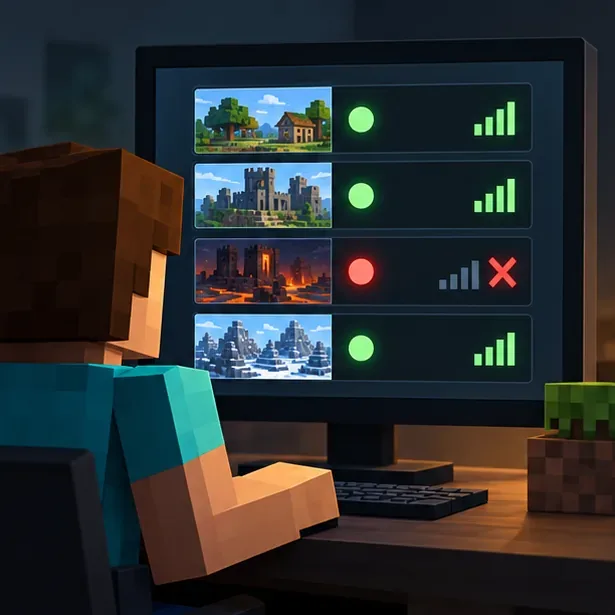
Illustratie van een speler die verschillende serverbestemmingen vergelijkt, waarbij één bestemming niet beschikbaar is en de andere wel reageren.
Als andere bestemmingen wel werken, maar één server niet, is het minder waarschijnlijk dat uw internetverbinding het enige probleem is. De server kan offline, vol, beperkt of geconfigureerd zijn voor een andere editie of versie. Vraag de eigenaar om de status en toegangsregels te bevestigen. Als geen enkele multiplayer-bestemming werkt, ga dan verder met de controles van uw lokale account en netwerkverbinding.
2. Zorg dat de editie, de spelversie en de multiplayer-rechten overeenkomen.
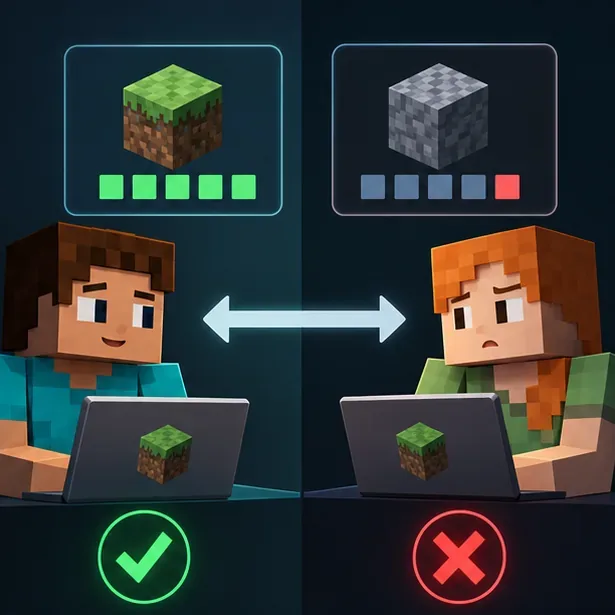
Spelers moeten deelnemen aan een compatibele editie: Java Edition-servers zijn voor Java Edition-spelers en Bedrock Edition-werelden en -servers zijn voor Bedrock Edition-spelers. Zorg ervoor dat jij en de host compatibele, actuele spelversies gebruiken; een oudere client, preview-build of snapshot kan een match blokkeren. Update via het officiële platform of de launcher en probeer het opnieuw. De multiplayer-vereisten van Minecraft leggen de versie-, editie-, account- en platformvereisten uit.
Illustratie van twee spelers die verschillende spelversie-indicatoren vergelijken, waarbij een groen vinkje een overeenkomst aangeeft en een rood kruis een verschil.
Voor Bedrock moet je controleren of multiplayer is ingeschakeld in de privacyinstellingen van het account en in de wereldinstellingen van de host. Console-spelers hebben mogelijk ook een actief online-abonnement van het platform nodig. Voor Realms moet je controleren of het abonnement van de eigenaar actief is en of je een uitnodiging hebt. Als het spel lijkt te zijn aangemeld met het verkeerde account, meld je dan af, sluit Minecraft volledig af, open het opnieuw en meld je aan met het juiste account. De officiële handleiding voor multiplayer-verbindingen beschrijft deze controles.
3. Start het spel opnieuw op en onderscheid een probleem met het apparaat van een serverprobleem.
Sluit Minecraft volledig af en start het opnieuw. Als het probleem zich op meerdere servers blijft voordoen, herstart dan het apparaat en probeer het nogmaals. Een herstart kan een tijdelijk vastgelopen sessie verhelpen, maar het lost het probleem niet op als een server offline is of als een account geen toegang heeft. Vraag bij een gehoste wereld aan de eigenaar of andere spelers verbinding kunnen maken; controleer bij Realms de service- en abonnementsstatus in plaats van ervan uit te gaan dat de eigenaar online moet zijn.
Als je een aangepast profiel gebruikt, test dan dezelfde verbinding met een schoon, ongemodificeerd profiel van de officiële launcher. Dit helpt bij het opsporen van een conflict met een mod of aangepaste configuratie. Installeer niet eerst een andere launcher en verwijder geen opgeslagen werelden als eerste stap in de probleemoplossing.
4. Controleer het netwerkpad en de beveiligingsinstellingen.
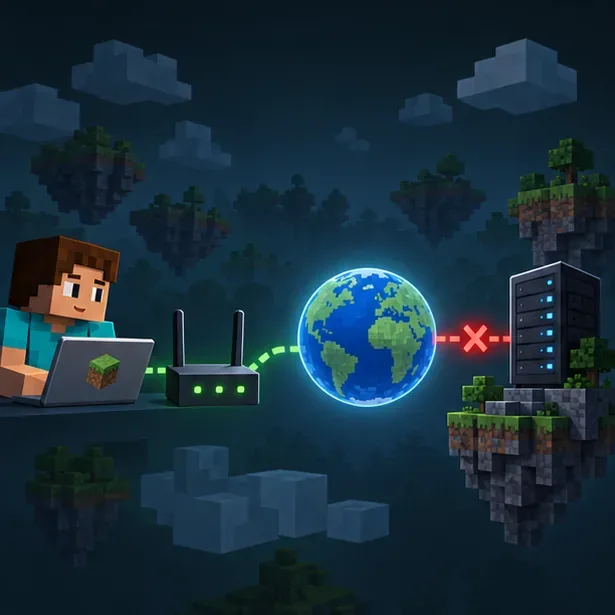
Als meerdere online games of apparaten verbindingsproblemen ondervinden, start dan uw router en modem opnieuw op volgens de instructies van de fabrikant. Als alleen uw apparaat problemen ondervindt, probeer dan een bekabelde verbinding of, indien toegestaan, een ander vertrouwd netwerk. Een VPN of aangepaste DNS kan soms de routering wijzigen; als u deze recentelijk hebt gewijzigd, ga dan tijdelijk terug naar uw normale instellingen voor één test en herstel daarna uw voorkeursinstellingen.
Illustratie van een verbindingspad van een spelersapparaat via een thuisrouter en het internet naar een gameserver, met een onderbreking vlakbij de server.
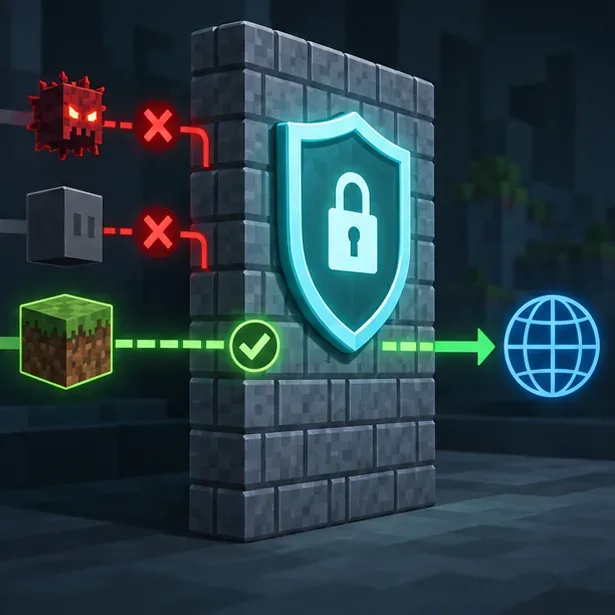
Houd je firewall en antivirus ingeschakeld. Als je Windows gebruikt en vermoedt dat een app wordt geblokkeerd, sta dan de officiële Minecraft Launcher of de Java-runtime die door die installatie wordt gebruikt toe via de firewall voor een privénetwerk ; schakel de beveiliging niet in het algemeen uit. Vraag een ouder, beheerder of netwerkeigenaar om toestemming voordat je beheerde instellingen wijzigt. Op de pagina voor het oplossen van netwerkproblemen van Minecraft wordt specifiek geadviseerd om aangepaste DNS- en poortconfiguraties te controleren wanneer multiplayer-services niet werken.
Illustratie van een firewall die de beveiliging actief houdt, maar een goedgekeurde gameverbinding doorlaat.
Open geen routerpoorten om verbinding te maken met de openbare server van iemand anders. Poortdoorsturing is een hostingconfiguratie en de juiste instellingen zijn afhankelijk van de editie en de serverconfiguratie. Als u de server zelf beheert, volg dan de officiële serverdocumentatie en de instructies van de fabrikant van uw router.
Lees het resultaat voordat je verdere instellingen wijzigt.
Wat je observeert
Meest nuttige volgende controle
Slechts één server valt uit.
Vraag de eigenaar naar de beschikbaarheid, editie/versie, capaciteit, whitelist en adres.
Elke server valt uit op één apparaat.
Controleer de aanmeldinstellingen, multiplayer-rechten, game-updates en de netwerkregels van het apparaat.
Meerdere apparaten op hetzelfde netwerk vallen uit.
Controleer de router, internetverbinding, DNS- of VPN-wijzigingen en de servicestatus.
Een rijk alleen faalt
Controleer de uitnodiging, de beschikbaarheid van Realm, het abonnement en de platformvereisten.
Wanneer het getal nog steeds verschijnt
Stuur de volledige foutmelding, een screenshot, de editie, het apparaat, de spelversie en de naam van de server of service naar de betreffende serverbeheerder of Minecraft Help . Als een launcher, hostingpaneel of mod "999" weergeeft, identificeer dan ook dat product; de documentatie ervan kan de betekenis van het getal verklaren. Beschouw "Triple Nines Troubles" niet als een officiële diagnose, tenzij het scherm of de service die de melding gaf, die betekenis bevestigt.
Veelgestelde vragen
Is Minecraft-foutcode 999 een officiële Mojang-code?
De officiële Minecraft-ondersteuningspagina's die we hebben bekeken, stellen "Fout 999" niet vast als een universele Minecraft-code. De Bedrock-ondersteuningshandleiding beschrijft benoemde fouten en de bijbehorende oplossingen. Een "999" die wordt weergegeven door een host, launcher, mod of besturingssysteem van derden, moet worden geïnterpreteerd in de context van dat product.
Lost het wijzigen van de DNS-server of het openen van een poort het probleem altijd op?
Nee. DNS-wijzigingen zijn alleen zinvol als er sprake is van naamresolutie of een recente aangepaste DNS-instelling. Het openen van poorten is over het algemeen een taak voor de serverbeheerder, geen standaardoplossing voor een speler die verbinding maakt met een openbare server. Stel de oorzaak van het probleem vast en volg de instructies van de netwerkbeheerder voordat u routerinstellingen wijzigt.