Home
» 🎮 E-sport
»
Los snel aanmeldingsfouten en aanmeldingslussen in de Xbox-app op: 10 bewezen Windows-oplossingen
Los snel aanmeldingsfouten en aanmeldingslussen in de Xbox-app op: 10 bewezen Windows-oplossingen
Los aanmeldfouten en aanmeldlussen in de Xbox-app op Windows op.
Als de Xbox-app steeds terugkeert naar het aanmeldscherm, controleer dan eerst de status van de Xbox-service en doorloop vervolgens de onderstaande stappen voor account, netwerk, Windows-klok, app-updates en reparatie. Als de Microsoft Store ook problemen geeft, wis dan de cache voordat je iets opnieuw installeert. Deze stappen zijn bedoeld voor veelvoorkomende aanmeldfouten in de Xbox-app en voorkomen dat er accountbrede wijzigingen worden doorgevoerd die nieuwe problemen kunnen veroorzaken.
De interfaceafbeeldingen in deze handleiding zijn illustratief; de lay-out en labels van vensters kunnen per versie en update verschillen.
Identificeer waar de aanmeldfout begint.
Wat je opmerkt
De eerste plek om te controleren
Xbox-services of meerdere Xbox-functies zijn niet beschikbaar.
Controleer de officiële Xbox-statuspagina en probeer het opnieuw wanneer de service is hersteld.
Uw Microsoft-account werkt ook niet in een browser.
Gebruik de aanmeldingshulp van Microsoft voordat je de Xbox-app wijzigt.
De Store werkt, maar de Xbox-app blijft in een oneindige lus draaien.
Controleer het Xbox-profiel en repareer vervolgens de Xbox-app in de Windows-instellingen.
Zowel de Microsoft Store als de Xbox-app werken niet.
Controleer de verbinding en de klok, werk vervolgens Windows bij en reset de cache van de Store.
10 oplossingen voor inlogfouten in de Xbox-app
1. Controleer de Xbox-servicestatus
Open Xbox Status en controleer of er een melding is over een aanmeldingsprobleem of een probleem met de accountservice. Als Xbox een storing meldt, wacht dan even en probeer het later opnieuw; het opnieuw installeren van de app of het wijzigen van je wachtwoord lost een serverprobleem niet op. Als er geen probleem wordt vermeld, ga dan verder met de lokale controles.
2. Sluit de Xbox-app en herstart Windows.
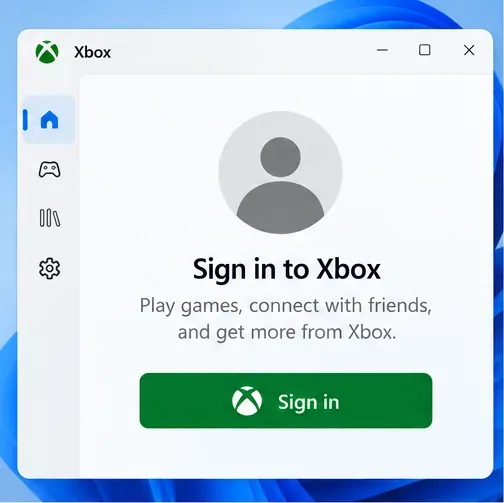
Sluit de app met het kruisje in het venster, open hem opnieuw en probeer nogmaals in te loggen. Als hetzelfde scherm terugkeert, herstart dan de pc om een vastgelopen app-proces te beëindigen en de verbinding te vernieuwen. In Windows kun je Taakbeheer openen door op Ctrl + Shift + Esc te drukken als de app niet sluit, Xbox selecteren en vervolgens Taak beëindigen kiezen . Open Xbox daarna opnieuw via het Startmenu.
Illustratief aanmeldscherm van de Xbox-app. Heropen de app en probeer het gewenste Xbox-profiel.
3. Controleer welk Microsoft-account elke app gebruikt.
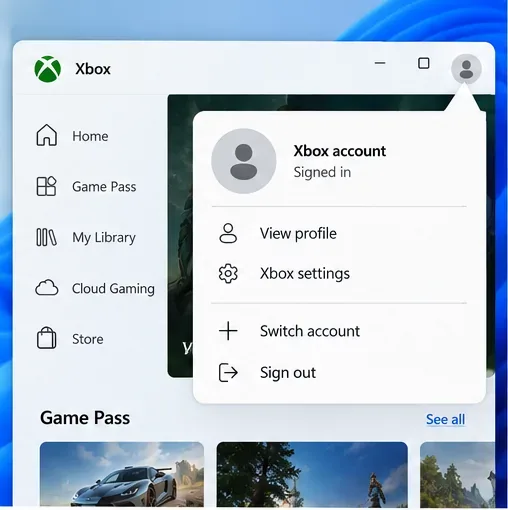
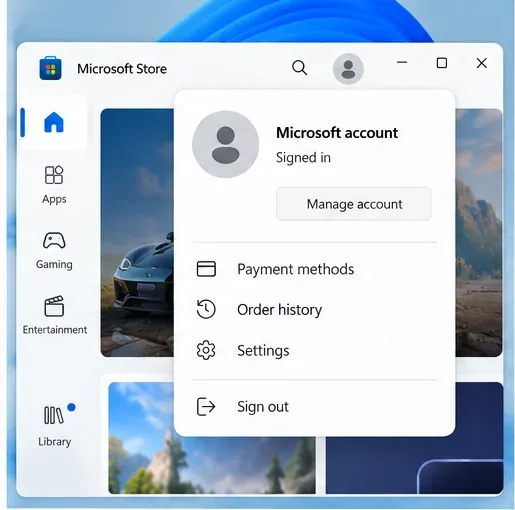
Open het profielmenu in de Xbox-app en controleer of de gamertag die je verwacht wordt weergegeven. Controleer vervolgens het profielmenu in de Microsoft Store. De twee apps kunnen verschillende accounts weergeven, dus controleer het account dat eigenaar is van de game of het abonnement als er content ontbreekt. Schakel alleen over naar het juiste account als het weergegeven profiel onjuist is; Microsoft-accounts en aankopen kunnen niet worden samengevoegd door overal uit te loggen.
Kijk in het Xbox-profielmenu voor de gamertag die is gekoppeld aan het account dat je wilt gebruiken.Controleer het Store-account afzonderlijk als een aankoop, abonnement of installatie niet wordt weergegeven.
4. Test de verbinding en sluit tijdelijk een VPN of proxy uit.
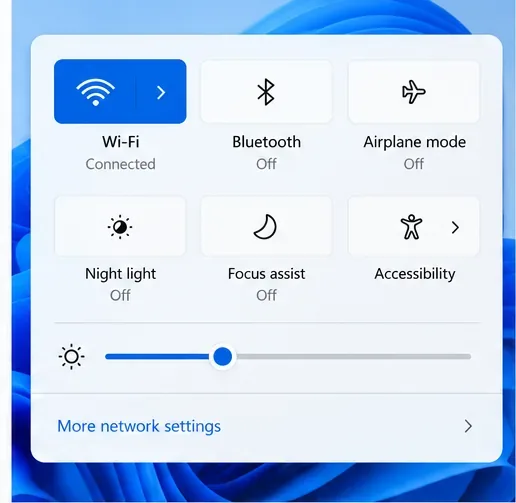
Laad een paar gewone websites en probeer de Xbox-app vervolgens opnieuw. Als u een VPN of proxy gebruikt, test dan kortstondig het inloggen zonder deze, wanneer uw netwerkregels dit toestaan; schakel deze na de test weer in. Vraag op een werk- of school-pc toestemming aan de beheerder voordat u netwerkinstellingen wijzigt. Houd Windows Beveiliging en uw firewall ingeschakeld. Als zowel de Store als de Xbox-app op het ene netwerk niet werken, maar op een ander netwerk wel, kan het netwerk of de inlogfiltering ervan de oorzaak zijn.
Controleer of de wifi- of ethernetverbinding tot stand is gebracht voordat u de Xbox-app opnieuw test.
5. Stel de datum, tijd en tijdzone van Windows correct in.
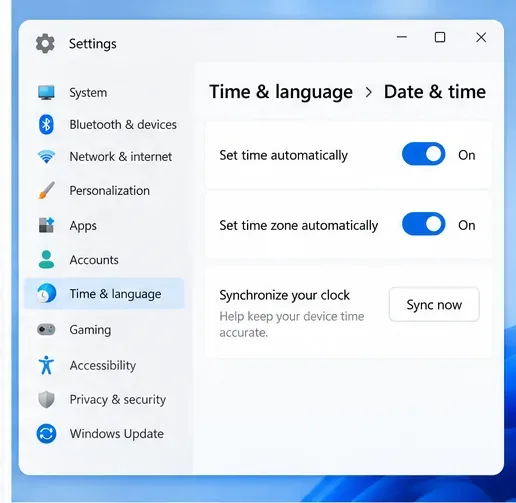
Een onjuiste apparaatklok kan problemen veroorzaken bij het veilig aanmelden. Ga naar Start > Instellingen > Tijd en taal > Datum en tijd . Schakel ' Tijd automatisch instellen' in en controleer of de tijdzone correct is. Als Windows ' Nu synchroniseren' aanbiedt , selecteer dit dan en sluit en heropen Xbox. De instructies van Microsoft voor tijd en tijdzone in Windows zijn van toepassing op zowel Windows 10 als Windows 11.
Gebruik de automatische tijd en controleer de tijdzone op de pagina 'Datum en tijd' van Windows.
6. Installeer de meest recente Windows- en Microsoft Store-updates.
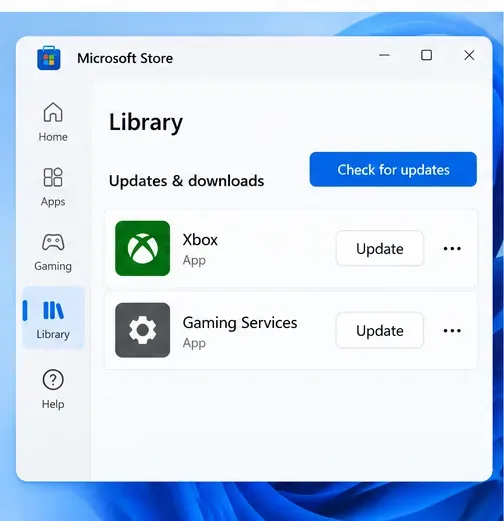
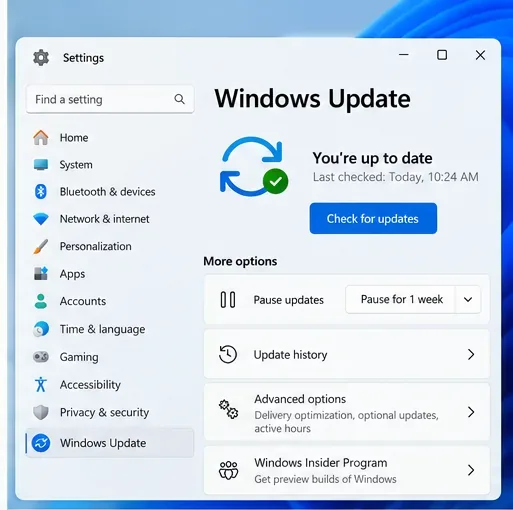
Open Instellingen > Windows Update , selecteer Controleren op updates , installeer beschikbare updates en herstart de computer indien gevraagd. Open vervolgens de Microsoft Store en kies Bibliotheek > Updates ophalen (de knop kan er als ' Controleren op updates' uitzien ). Update Xbox als deze in de lijst staat en probeer vervolgens opnieuw in te loggen. De handleiding van Microsoft behandelt het oplossen van problemen met de Store-app en het bijwerken van de Store-app .
Zoek naar een Xbox-appupdate in de Microsoft Store-bibliotheek.Controleer Windows Update en herstart de computer als Windows u vraagt een update te voltooien.
7. Repareer de Xbox-app en reset deze alleen indien nodig.
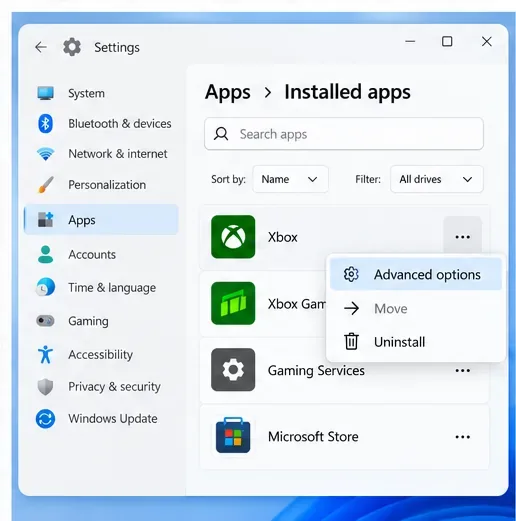
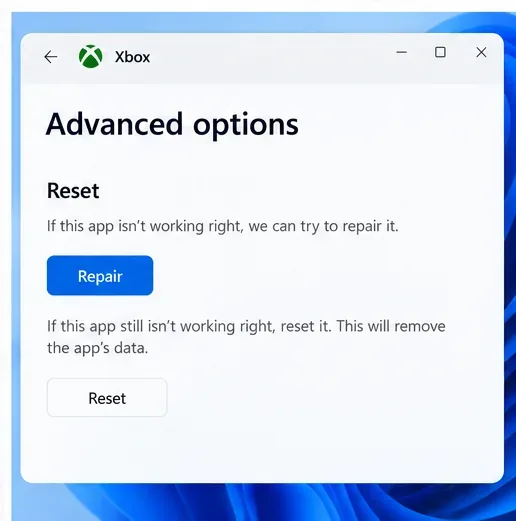
In Windows 11 open je Instellingen > Apps > Geïnstalleerde apps , selecteer je het menu met de drie puntjes naast Xbox en kies je Geavanceerde opties . In Windows 10 ga je naar Instellingen > Apps > Apps en functies > Xbox > Geavanceerde opties . Selecteer eerst Repareren en probeer opnieuw in te loggen. Als Repareren niet helpt, ga je terug naar dezelfde pagina en kies je Opnieuw instellen . Opnieuw instellen verwijdert de lokale gegevens van de app en vereist mogelijk dat je opnieuw inlogt. De exacte opties kunnen per app en Windows-versie verschillen; raadpleeg de instructies van Microsoft over het repareren van apps in Windows .
Open de geavanceerde opties via de Xbox-app in de lijst met geïnstalleerde apps.Probeer eerst te repareren voordat je de app reset; een reset wist namelijk de lokale gegevens van de app.
8. Wis de cache van de Microsoft Store als de Store ook problemen vertoont.
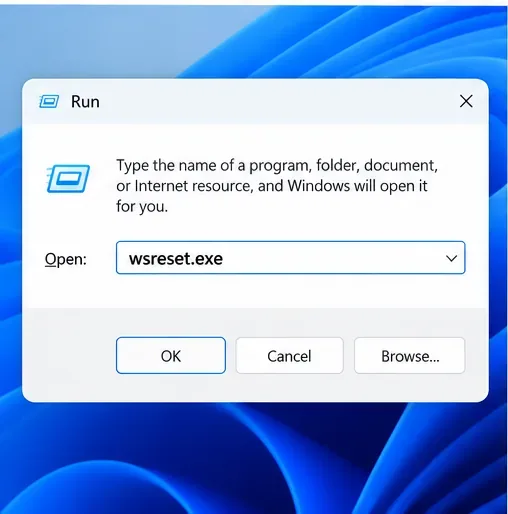
Gebruik deze optie wanneer de Microsoft Store niet laadt, apps niet worden bijgewerkt of u zich niet normaal kunt aanmelden. Druk op de Windows-toets + R , voer in wsreset.exeen selecteer OK . Er kan even een leeg opdrachtvenster verschijnen voordat de Microsoft Store wordt geopend. Probeer de Store en de Xbox-app daarna opnieuw. Hiermee wordt de cache van de Store gereset; dit is geen wachtwoordreset. Zie de instructies van Microsoft voor het resetten van de cache van de Microsoft Store .
Typ wsreset.exe'Uitvoeren' om de cache van de Microsoft Store te wissen.
9. Installeer de Xbox-app opnieuw vanuit de Microsoft Store.
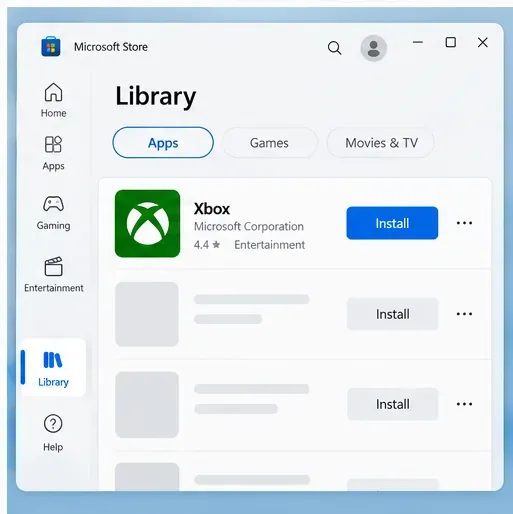
Gebruik 'Opnieuw installeren' als laatste lokale stap, na 'Repareren' en 'Resetten'. Open Instellingen > Apps > Geïnstalleerde apps , selecteer Xbox en kies 'Verwijderen ' . Start Windows opnieuw op, open de Microsoft Store, ga naar Bibliotheek , zoek Xbox en kies 'Installeren' . Meld u na de installatie aan met het gewenste Xbox-profiel. Vermijd het gebruik van algemene PowerShell-opdrachten die zijn gekopieerd uit oude handleidingen voor probleemoplossing; het verwijderen van pakketten met een wildcard kan componenten buiten de Xbox-app beïnvloeden.
Installeer Xbox opnieuw vanuit de Microsoft Store-bibliotheek.
10. Gebruik de accounthelper van Microsoft of neem contact op met Xbox Support.
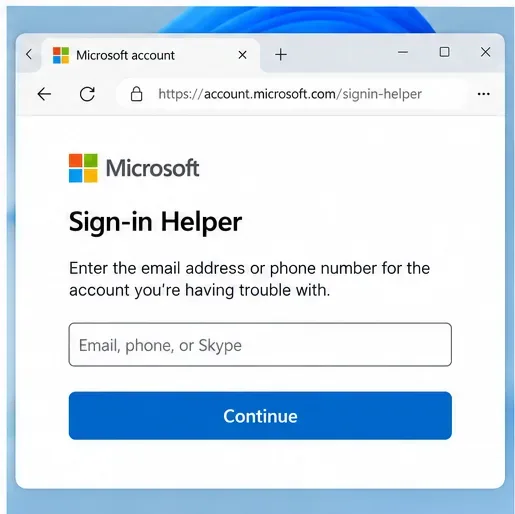
Als u zich ook via de webbrowser niet kunt aanmelden bij uw Microsoft-account, raadpleeg dan de handleiding van Microsoft 'Aanmeldhulp' om problemen met uw account, wachtwoord of verificatie te identificeren. Als aanmelden via de browser wel werkt, maar de Xbox-app na de bovenstaande stappen nog steeds vastloopt, neem dan contact op met Xbox Support . Vermeld de exacte foutmelding (tekst of code), uw Windows-versie, of aanmelden via de Store wel werkt en welke stappen u al hebt geprobeerd. Plaats uw wachtwoord, verificatiecode of herstelcode nooit in een forum of supportbericht.
Gebruik de officiële aanmeldingshelper als het Microsoft-account zelf niet kan worden geverifieerd.
Wat moet je vermijden tijdens het oplossen van problemen?
Meld je niet af bij elk apparaat, verwijder niet alle Microsoft-referenties, schakel niet de tweestapsverificatie uit en zet je antivirusprogramma niet meteen uit als je vastloopt bij het aanmelden op de Xbox . Deze acties kunnen account- en beveiligingsproblemen veroorzaken zonder dat een app-update of een probleem in de lokale Store wordt opgelost. Doorloop de bovenstaande controles, houd je beveiligingsinstellingen ingeschakeld en gebruik de herstelprocedure van Microsoft als het account zelf is geblokkeerd of niet kan worden geverifieerd.