Home
» 🎮 E-sport
»
Los het probleem met de geblokkeerde PSN-account snel op: zo herstel je de toegang tot PlayStation Network.
Los het probleem met de geblokkeerde PSN-account snel op: zo herstel je de toegang tot PlayStation Network.
Los het probleem met de geblokkeerde PSN-account snel op: zo herstel je de toegang tot PlayStation Network.
Als je te maken hebt met een geblokkeerd PSN-account , moet je eerst achterhalen wat PlayStation precies meldt. Een wachtwoordprobleem, een probleem met tweestapsverificatie (2SV), een tijdelijke beperking van een actie, een servicestoring en een accountopschorting vereisen verschillende oplossingen. Stop met het invoeren van willekeurige wachtwoorden, noteer het exacte bericht of de foutcode en volg de officiële procedure van Sony voor accountherstel. Er is geen standaard wachttijd die voor elk inlogprobleem geldt.
Identificeer het aanmeldingsprobleem voordat u de instellingen wijzigt.
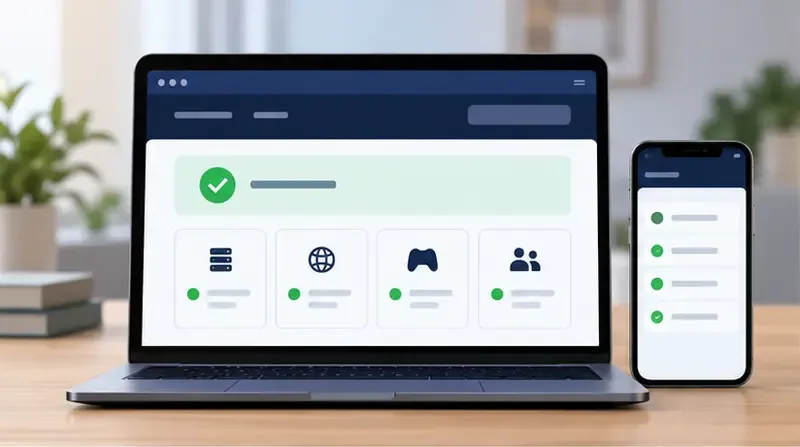
Controleer de exacte bewoordingen op de console, de PlayStation-app of in de browser. Controleer vervolgens de officiële statuspagina van PlayStation Network . Als een relevante service is onderbroken, wacht dan op de statusupdate van Sony voordat je herhaaldelijk je wachtwoord of console-instellingen wijzigt.
Dit is een algemene afbeelding van een statusdashboard, geen live weergave van PlayStation Network. Raadpleeg de officiële statuspagina voor de actuele status van de service.
Wat je ziet
Wat het zou kunnen aangeven
Beste volgende stap
"Te veel pogingen" of een specifieke actielimietcode
Een tijdelijke beperking op die actie.
Stop met opnieuw proberen en volg de wachttijd die in het bericht of op de pagina van Sony voor die specifieke code wordt aangegeven. Voor WC-40378-2 zegt PlayStation dat de actie te vaak in een korte periode is geprobeerd en adviseert om een uur te wachten; de instructies hebben specifiek betrekking op het gebruik van de PS Store op PS4.
Onjuiste inlog-ID of wachtwoord
De inloggegevens kunnen onjuist, verouderd of gewijzigd zijn.
Volg de officiële stappen van PlayStation voor het opnieuw instellen van je wachtwoord en het herstellen van je account.
Ontbrekende of afgewezen 2SV-code
De code is mogelijk verlopen, of u hebt mogelijk geen toegang meer tot de geregistreerde telefoon of app.
Vraag een nieuwe code aan, gebruik een opgeslagen back-upcode of neem contact op met de PlayStation-ondersteuning als je geen herstelmethode hebt.
Schorsingsmelding of codes WS-37368-7 / WS-116367-4
Een schorsing, geen gewone wachtwoordblokkering. Sony koppelt deze codes aan een terugboeking van een aankoop.
Volg de richtlijnen van Sony voor het opschorten van accounts en de officiële ondersteuningsprocedure.
Het account werkt wel op de website, maar niet op één console.
Er kan sprake zijn van een probleem met de console, het netwerk of de serviceverbinding.
Controleer de status, herstart de console en router en volg de stappen voor het oplossen van verbindingsproblemen van Sony.
Ga er niet vanuit dat elk 'vergrendeld' bericht na 15 of 30 minuten verdwijnt. PlayStation publiceert codespecifieke instructies; de wachttijd van een uur voor WC-40378-2 is bijvoorbeeld geen universele timer voor elke mislukte PSN-aanmelding.
Hoe los je een geblokkeerd PSN-account op: vijf stappen
Stap 1: Stop met opnieuw proberen en leg het exacte bericht vast.
Noteer de volledige foutcode en kijk of deze verschijnt tijdens het inloggen, het openen van de PlayStation Store of het bevestigen van een aankoop. Als PlayStation aangeeft dat je moet wachten, respecteer dit dan en voorkom een nieuwe reeks pogingen. Controleer ook de netwerkstatuspagina. Herhaalde pogingen bewijzen niet dat je de eigenaar bent en kunnen ervoor zorgen dat je steeds een actielimiet bereikt.
Stap 2: Stel je wachtwoord opnieuw in via PlayStation
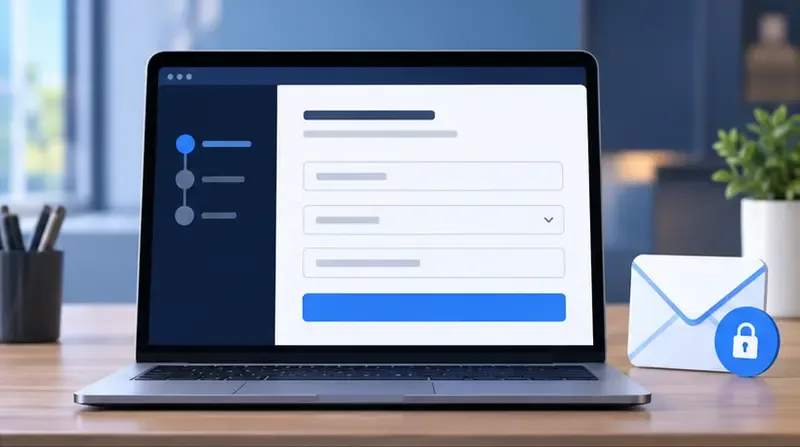
Open de officiële handleiding voor het opnieuw instellen van je PlayStation -wachtwoord en volg de stappen voor accountbeheer. Selecteer 'Problemen met aanmelden?' , vervolgens 'Je account herstellen ' en volg de instructies op het scherm. Gebruik de aanmeld-ID (het e-mailadres dat aan het account is gekoppeld) en controleer je inbox en spammap op de beveiligde herstelmail van Sony.
Een algemene procedure voor veilig herstel. Begin op de officiële aanmeldingspagina voor accountbeheer van PlayStation en gebruik het e-mailadres dat aan je account is gekoppeld.
Als de e-mail voor het opnieuw instellen van het wachtwoord niet aankomt, controleer dan of u het juiste e-mailadres voor de aanmelding hebt ingevoerd en wacht een paar minuten voordat u opnieuw een link aanvraagt. Als u geen toegang meer hebt tot dat e-mailadres, uw aanmeldings-ID bent vergeten of ziet dat uw accountgegevens zonder uw toestemming zijn gewijzigd, raadpleeg dan de ondersteuningspagina Account & Beveiliging van PlayStation om de hersteloptie voor uw regio te vinden. Voor een kinderaccount moet de gezinsbeheerder volgens Sony het wachtwoord van het kind opnieuw instellen.
Stap 3: Herstel 2SV- of toegangscode
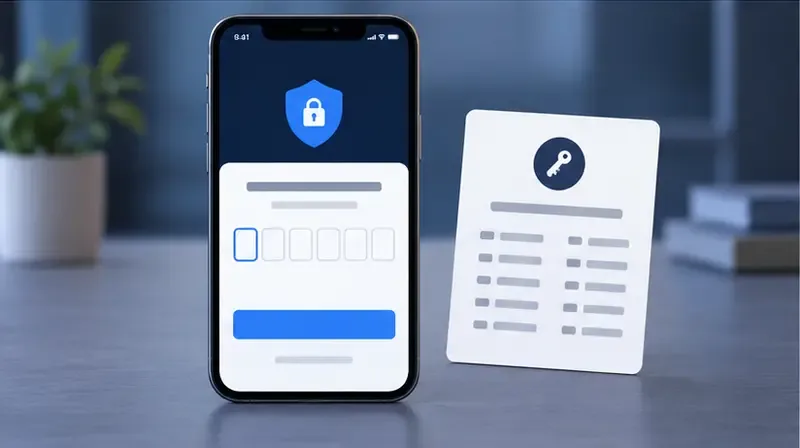
Als je wachtwoord werkt, maar de verificatie het inloggen blokkeert, gebruik dan de nieuwste code van je authenticatie-app of geregistreerde telefoon. Sony geeft aan dat een 2SV-code 10 minuten geldig is na de inlogpoging; als deze verloopt, vraag dan een nieuwe aan via het inlogscherm. Als je back-upcodes hebt opgeslagen, gebruik er dan een zoals beschreven in de PlayStation-handleiding voor tweestapsverificatie .
Een algemene 2SV-prompt en een back-upcodekaart. Houd de echte verificatie- en back-upcodes privé; plaats ze nooit in screenshots.
Als je je telefoon kwijt bent en geen back-upcodes hebt, geen toegang hebt tot het geregistreerde nummer of onverwachte verificatieberichten ontvangt, raadt Sony je aan contact op te nemen met PlayStation Support om de toegang tot je account te herstellen. Raadpleeg de handleiding voor probleemoplossing van 2SV . Als je een toegangscode gebruikt en dit niet lukt, kies dan 'Kan niet inloggen met toegangscode' op het inlogscherm en volg de beschikbare alternatieve methode; raadpleeg de ondersteuningshandleiding voor toegangscodes van Sony .
Stap 4: Controleer of het probleem zich alleen op uw console voordoet.
Probeer in te loggen bij Accountbeheer via een vertrouwde browser. Als dat lukt, maar de console het account nog steeds weigert, update dan de systeemsoftware van de console, schakel de console en router uit en weer in en test de verbinding opnieuw. Als u wifi gebruikt, raadt Sony aan om, indien mogelijk, een bekabelde verbinding te proberen. De officiële handleiding voor het oplossen van inlogproblemen beschrijft deze stappen.
Het wissen van de cache van de console, het opnieuw opbouwen van de database, het wijzigen van DNS-servers of het uitschakelen van een VPN heft een beveiligingsblokkering op accountniveau niet op. Wijzigingen in de netwerkinstellingen alleen als de foutmelding wijst op een verbindingsprobleem en volg de instructies van PlayStation voor jouw specifieke model.
Stap 5: Neem contact op met PlayStation Support als zelfherstel niet werkt.
Gebruik de officiële PlayStation-ondersteuningspagina en kies de optie voor accountherstel of aanmelden die voor uw land of regio wordt weergegeven. Neem direct contact op met de ondersteuning als uw e-mailadres of aanmeldings-ID zonder toestemming is gewijzigd, u geen toegang hebt tot het geregistreerde e-mailadres of de 2SV-methode, u geen back-upcodes hebt of er een melding van een schorsing op uw account wordt weergegeven.
Voordat je de officiële ondersteuningsprocedure start, zorg dat je je inlog-ID en de exacte foutmelding bij de hand hebt. Deel andere accountgegevens alleen als de beveiligde ondersteuningsprocedure van PlayStation daarom vraagt.
Zorg dat u het e-mailadres waarmee u bent ingelogd, uw online ID, de exacte foutcode, het consolemodel en een korte beschrijving van wat er is gebeurd bij de hand hebt. Geef een serienummer of aankoopgegevens alleen door als een officiële PlayStation-ondersteuningsprocedure daarom vraagt. Geef uw wachtwoord, eenmalige verificatiecode, back-upcode of toegang op afstand nooit aan iemand die onverwacht contact met u opneemt.
Nadat je weer toegang hebt gekregen
Stel een uniek wachtwoord in of, indien ondersteund voor uw account en apparaten, een toegangscode. De beveiligingsrichtlijnen van Sony leggen de huidige opties uit.
Schakel 2SV in als u inlogt met een wachtwoord en bewaar back-upcodes op een privélocatie die u kunt herstellen.
Beveilig het e-mailaccount dat aan PlayStation is gekoppeld met een eigen uniek wachtwoord en verificatiemethode.
Meld je af wanneer je een gedeelde console gebruikt en deel nooit de inloggegevens van je PlayStation-account.
Negeer diensten van derden die je zogenaamd direct je telefoon laten ontgrendelen en ongevraagde berichten waarin je wordt gevraagd een QR-code te scannen of een code te onthullen.
Vragen over het blokkeren van je PSN-account
Hoe lang duurt een PSN-accountblokkering?
Het hangt af van het bericht en de oorzaak. De gepubliceerde richtlijnen van Sony geven niet één wachttijd voor elk aanmeldprobleem. Ze specificeren een wachttijd van één uur voor de specifieke WC-40378-2 actielimietfout; voor wachtwoord-, 2SV- of opschortingsproblemen moet u het bijbehorende herstelpad gebruiken in plaats van een timer te gokken.
Wordt mijn account ontgrendeld als ik de cache van mijn PS5 wis?
Het wissen van de cache maakt geen deel uit van de door Sony gepubliceerde stappen voor accountherstel. Als uw account wel werkt in Accountbeheer, maar niet op de console, beschouw dit dan als een apart console- of verbindingsprobleem en volg de stappen voor het oplossen van aanmeldingsproblemen van PlayStation.
Bij een daadwerkelijke blokkering van een PSN-account is de snelste en meest betrouwbare manier om het exacte bericht te lezen, herhaalde pogingen te stoppen, de wachtwoordhersteltool van Sony of 2SV te gebruiken en de officiële ondersteuning in te schakelen wanneer accountverificatie nodig is.