Home
» 🎮 E-sport
»
Loopt Roblox vast of laadt het niet? 8 oplossingen om het weer aan de praat te krijgen.
Loopt Roblox vast of laadt het niet? 8 oplossingen om het weer aan de praat te krijgen.
Loopt Roblox vast of laadt het niet? 8 oplossingen om het weer aan de praat te krijgen.
Als Roblox blijft crashen, vastloopt op een laadscherm of niet opstart, controleer dan eerst of er een storing is bij Roblox zelf. Als de officiële statuspagina geen relevante problemen aangeeft, doorloop dan de onderstaande stappen in de aangegeven volgorde: sluit de app volledig af en herstart deze, test je internetverbinding, update Roblox via de officiële website en repareer of installeer de client indien nodig opnieuw. Deze stappen behandelen veelvoorkomende problemen met Roblox die crashen of niet opstarten op computers, telefoons en consoles, zonder te vertrouwen op ononderbouwde beweringen over het 'succespercentage'.
Probeer Roblox na elke stap opnieuw. Als het dan wel werkt, stop dan; het tegelijkertijd wijzigen van meerdere instellingen maakt het lastiger om de oorzaak te achterhalen.
Snelle diagnose: wat betekent de Roblox-foutmelding?
Wat je ziet
Wat moet je als eerste controleren?
Roblox werkt niet goed op meerdere apparaten of de website gedraagt zich vreemd.
Raadpleeg de officiële Roblox-statuspagina voor actuele informatie over incidenten.
Roblox start niet op, blijft hangen in het installatieproces of sluit direct af.
Start het apparaat opnieuw op, update de officiële app en repareer of installeer deze vervolgens opnieuw.
Fout 279 / ID=17 tijdens het samenvoegen
Dit wijst meestal op een verbindingsprobleem tussen de app en de Roblox-servers.
Fout 267 in één specifieke ervaring
Deze code kan betekenen dat de maker van de ervaring het account heeft geblokkeerd voor die ervaring; opnieuw installeren heft die blokkering niet op.
Fout 280
Roblox geeft aan dat de client mogelijk verouderd is; update deze via dezelfde officiële bron die je hebt gebruikt om de client te installeren.
Roblox start wel op, maar hapert of crasht tijdens het spelen.
Sluit andere programma's die veel systeembronnen verbruiken en test de grafische instellingen op een lagere kwaliteit.
1. Controleer de status van de live service van Roblox
Voordat je van apparaat wisselt, open je Roblox Status . Zoek naar een incident dat de website, speler, mobiele app, het deelnemen aan een game of het platform dat je gebruikt beïnvloedt. De status kan veranderen, dus controleer deze terwijl het probleem zich voordoet. Als Roblox een storing bevestigt, zullen stappen voor een lokale herinstallatie waarschijnlijk niet helpen; wacht op de service-update en probeer het daarna opnieuw.
Als de statuspagina leeg is, maar er slechts één probleem optreedt, probeer dan deel te nemen aan een andere ervaring. Een probleem dat zich beperkt tot één ervaring, kan namelijk aan die ervaring zelf liggen en niet aan je Roblox-app.
Gebruik de live Roblox-statuspagina om te zien of een gemeld incident overeenkomt met de functie die niet werkt.
2. Sluit Roblox volledig af en herstart vervolgens je apparaat.
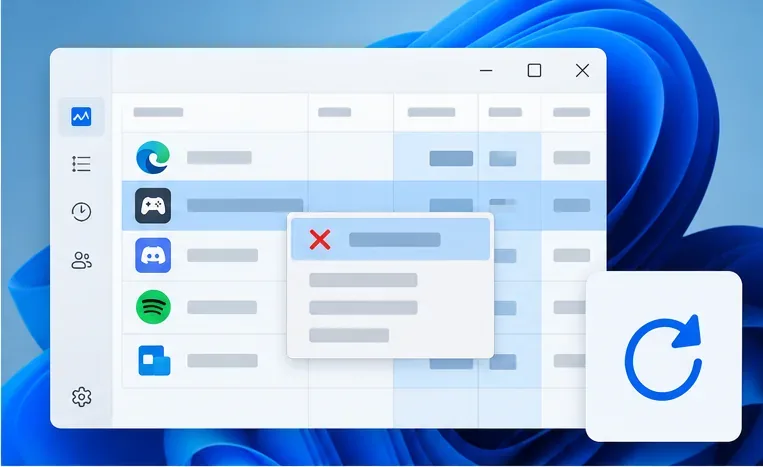
Een vastgelopen client kan op de achtergrond open blijven staan en een schone herstart blokkeren. Sluit Roblox volledig af en open het vervolgens opnieuw. Op Windows kun je Taakbeheer gebruiken om alleen de Roblox-app of -launcher te beëindigen als deze nog in de lijst staat. Op macOS kun je 'Geforceerd afsluiten' gebruiken. Op een telefoon of tablet kun je Roblox wegvegen uit het overzicht met recente apps of de optie 'Geforceerd stoppen' van het apparaat gebruiken. Start vervolgens de computer, telefoon, tablet of console opnieuw op en start Roblox opnieuw.
Dit is de snelste manier om te controleren of Roblox vastloopt bij het opstarten of vastloopt in een laadscherm. Beëindig geen ongerelateerde systeemprocessen in Taakbeheer.
Sluit alleen de Roblox-client of -launcher af en herstart het apparaat voordat je het opnieuw test.
3. Test de internetverbinding
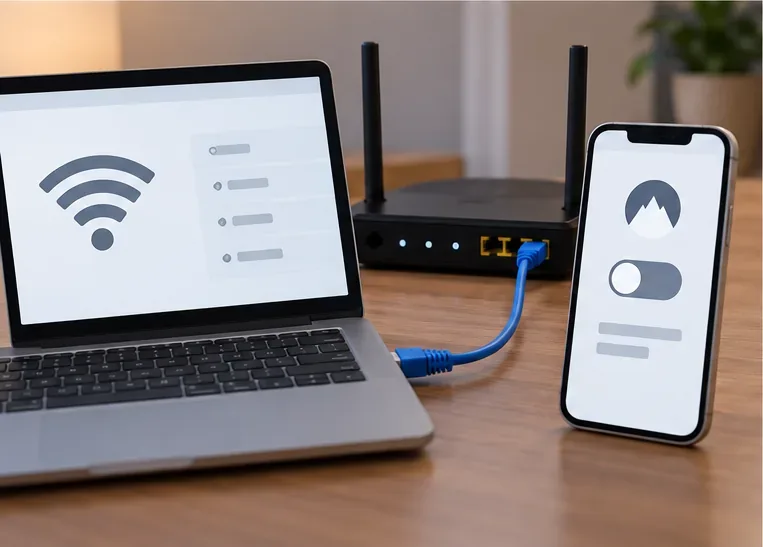
Roblox-fout 279/ID=17 is een verbindingsfout: de client en servers van Roblox hebben problemen met het tot stand brengen van een netwerkverbinding. Controleer of andere websites of online games normaal laden en probeer Roblox vervolgens opnieuw. Als je wifi gebruikt, ga dan dichter bij de router staan of test een bekabelde verbinding. Vergelijk indien mogelijk de verbinding met een ander vertrouwd netwerk, zoals een hotspot op je telefoon; dit helpt om te bepalen of het probleem bij het apparaat of het netwerk ligt.
Als Roblox wel werkt op een ander netwerk, herstart dan je router en controleer of een firewall, beveiligingsapp, VPN, proxy, schoolnetwerk of bedrijfsnetwerk het gameverkeer blokkeert. Wijzig één item tegelijk. Vraag bij beheerde netwerken de beheerder om hulp in plaats van te proberen de beperkingen te omzeilen. De handleiding voor het oplossen van verbindingsproblemen van Roblox bevat aanvullende controles.
Vergelijk de wifi-verbinding met een ethernetverbinding of een ander vertrouwd netwerk om een verbindingsprobleem te lokaliseren.
4. Update Roblox via de officiële bron.
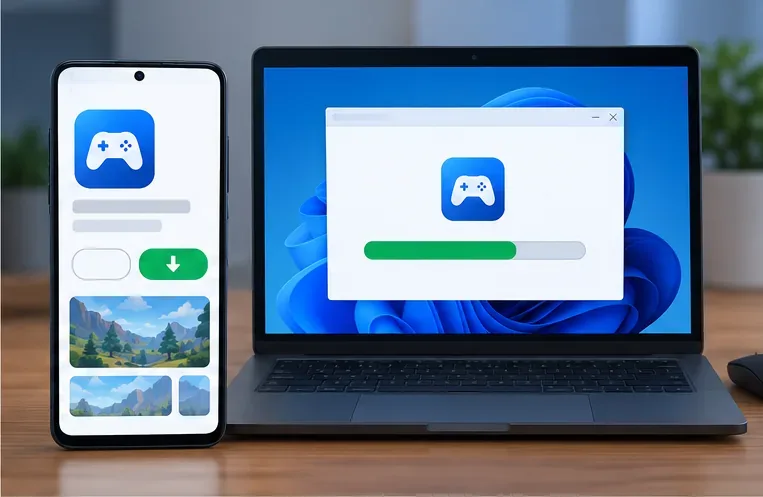
Een verouderde app kan een opstartpoging blokkeren of het deelnemen aan een game onmogelijk maken. Update Roblox via dezelfde officiële bron die je hebt gebruikt om de app te installeren: de website van Roblox of de Microsoft Store op Windows, de App Store op iPhone of iPad en Google Play op Android. Op een console kun je het updatescherm van de console raadplegen. Vermijd onofficiële downloadsites en aangepaste Roblox-apps.
Als de foutmelding foutcode 280 is , is updaten de juiste eerste stap. Installeer ook beschikbare updates voor het besturingssysteem als uw apparaat een verouderde versie heeft; Roblox raadt in de handleiding voor probleemoplossing op het platform de meest recente mobiele besturingssystemen aan. Raadpleeg de officiële informatie over de Roblox-app in de Microsoft Store als u Roblox op Windows gebruikt.
Installeer updates alleen via de officiële app store of de Roblox-downloadpagina.
5. Lokale app-gegevens resetten op Android
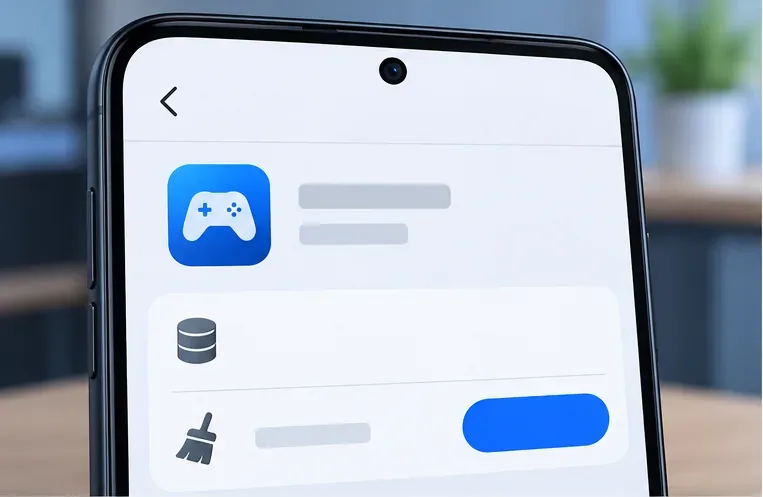
Als Roblox op Android nog steeds een blanco scherm weergeeft of vastloopt, probeer de app dan eerst geforceerd af te sluiten. Helpt dat niet, open dan de Instellingen van je apparaat en zoek Roblox onder Apps. Kies Opslag en vervolgens Gegevens wissen of een vergelijkbare optie op jouw apparaat. De menunamen kunnen variëren afhankelijk van de Android-versie. Het wissen van gegevens reset de lokale app-status en kan ervoor zorgen dat je wordt uitgelogd. Zorg er dus voor dat je weet hoe je toegang krijgt tot je account voordat je verdergaat.
Op iPhone en iPad richt de ondersteuning van Roblox zich op het geforceerd afsluiten, opnieuw opstarten, bijwerken of opnieuw installeren van de app. Op iOS is het niet nodig om te zoeken naar een optie zoals 'gegevens wissen' zoals op Android. Gebruik de platformspecifieke instructies voor probleemoplossing voor Android of iOS .
Op Android moet je de lokale app-gegevens van Roblox pas wissen nadat je hebt bevestigd dat je weer kunt inloggen.
6. Installeer Roblox opnieuw als de bestanden beschadigd lijken.
Installeer de app pas opnieuw nadat herstarten en updaten niet zijn gelukt. Sluit eerst Roblox en andere programma's die de app mogelijk gebruiken. Verwijder de app via de normale app-instellingen van je apparaat, herstart je apparaat indien nodig en installeer de app opnieuw via Roblox.com of de officiële store voor jouw platform. In de officiële herinstallatiehandleiding van Roblox staat dat bij herinstallatie beschadigde of ontbrekende bestanden kunnen worden vervangen.
Op desktopcomputers moet je voorkomen dat je zomaar mappen verwijdert of opschoonopdrachten uitvoert die je van forums hebt gekopieerd. Op Android moet je geen APK-bestanden van een onofficiële website installeren. Op Xbox of PlayStation volg je de instructies voor het verwijderen en opnieuw installeren van de app op het platform zelf. Als je daarna niet meer kunt inloggen, gebruik dan de accountherstelprocedure van Roblox in plaats van een tweede account aan te maken.
Een schone herinstallatie kan beschadigde clientbestanden vervangen; gebruik de officiële bron voor uw apparaat.
7. Controleer de firewall- of beveiligingsapp-machtigingen.
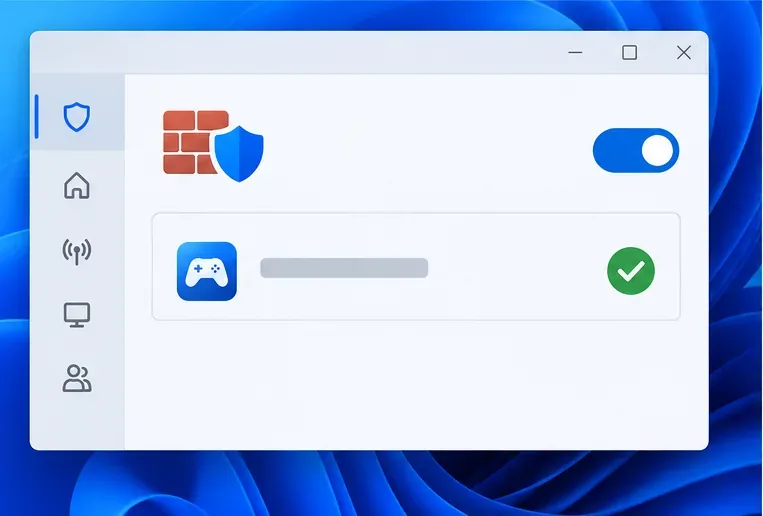
Als Roblox wel opstart maar geen verbinding kan maken, kan een firewall of beveiligingsproduct de toegang blokkeren. Houd de beveiliging ingeschakeld en controleer de lijst met app-machtigingen van het programma op de officiële Roblox-client. Sta Roblox alleen toe als het bestand en de uitgever overeenkomen met de client die u hebt geïnstalleerd, en volg de instructies van uw beveiligingsproduct. Schakel uw firewall niet permanent uit en voeg geen algemene netwerkregels toe zonder eerst te gokken.
De handleiding van Roblox voor firewalls en routers legt uit hoe je programmarechten kunt controleren. Als je een internetverbinding van school of werk gebruikt, neem dan contact op met de beheerder. Als de fout is opgetreden na een update van de beveiligingssoftware, raadpleeg dan de ondersteuningspagina van de leverancier voor een procedure voor valse positieven of het toevoegen van programma's aan een whitelist.
Controleer de lijst met toegestane apps terwijl de firewallbeveiliging is ingeschakeld.
8. Verminder de grafische belasting en sluit conflicterende apps.
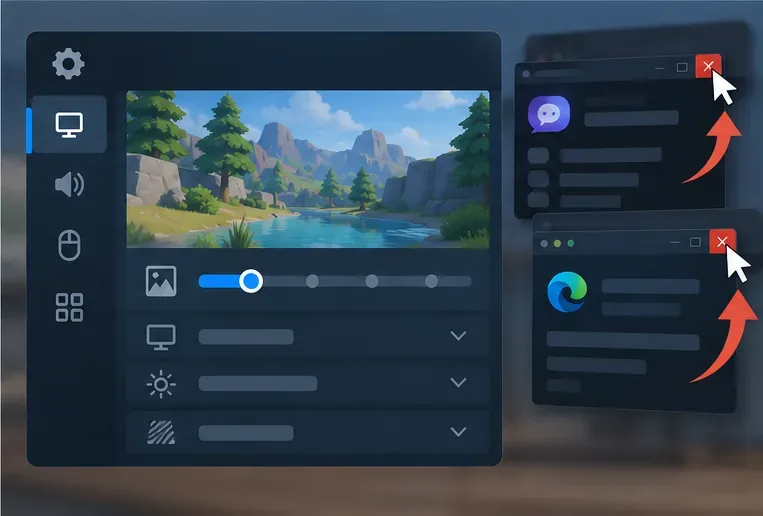
Als Roblox een bepaalde ervaring bereikt voordat het hapert of vastloopt, sluit dan andere veeleisende apps en test het met een lagere grafische kwaliteit. Open tijdens een ervaring het Roblox-menu, kies Instellingen, verander de grafische modus naar Handmatig en schuif de schuifregelaar voor de grafische kwaliteit naar links. Dit verlaagt de beeldkwaliteit om de belasting van het apparaat te verminderen. Roblox beschrijft deze instellingen in de handleiding voor grafische kwaliteit .
Als de client een grafische initialisatiefout weergeeft of in meerdere sessies vastloopt, update dan alleen het grafische stuurprogramma via de officiële ondersteuningspagina van de computer- of grafische kaartfabrikant. Als de crash wordt veroorzaakt door incompatibele software van derden, sluit dan dat specifieke programma af en raadpleeg de richtlijnen van Roblox over anti-cheat en incompatibele software . Installeer geen hulpprogramma's van derden om stuurprogramma's te herstellen.
Verlaag de grafische kwaliteit en sluit onnodige apps die veel systeembronnen verbruiken als Roblox wel start, maar tijdens het spelen vastloopt.
Weet wanneer een code geen laadprobleem is.
Foutcode 279/ID=17 betekent dat de client problemen ondervindt met de verbinding met een gameserver. Foutcode 267 kan betekenen dat de maker van een specifieke ervaring het account van die ervaring heeft verbannen; Roblox geeft aan dat een dergelijke ban niet door Roblox Support wordt opgelegd en dat alleen de maker dit kan verhelpen. Foutcode 280 wijst op een mogelijk verouderde versie. Deze codes vereisen verschillende vervolgstappen, dus noteer het volledige bericht in plaats van elk nummer als een herinstallatieprobleem te beschouwen. Roblox heeft een officieel artikel over foutcode 279/ID=17 , een uitleg over foutcode 267 en een handleiding voor foutcode 280 .
Vraag je je nog steeds af "waarom werkt Roblox niet"?
Bij opstartproblemen op PlayStation of Xbox verwijst Roblox spelers naar de probleemoplossingsstappen van de consolefabrikant: Probleemoplossing voor de PlayStation-app en Probleemoplossing voor de Xbox-app . Neem bij een aanhoudend probleem op welk apparaat dan ook contact op met de Roblox-ondersteuning en vermeld uw gebruikersnaam, apparaatmodel, versie van het besturingssysteem, de exacte foutmelding, het probleem dat zich voordoet en de stappen die u al hebt geprobeerd. Een schermafbeelding van de foutmelding kan de ondersteuning helpen te begrijpen wat er aan de hand is.
Kortom, controleer de live status, herstart de app eenmaal, test de verbinding, update via een officiële bron en ga vervolgens verder met apparaatspecifieke reparatie. Deze stappen verhelpen de meest voorkomende problemen waardoor Roblox niet werkt, terwijl de account- en apparaatinstellingen intact blijven.