Hoe je League of Legends kunt repareren met de Riot Client Repair Tool
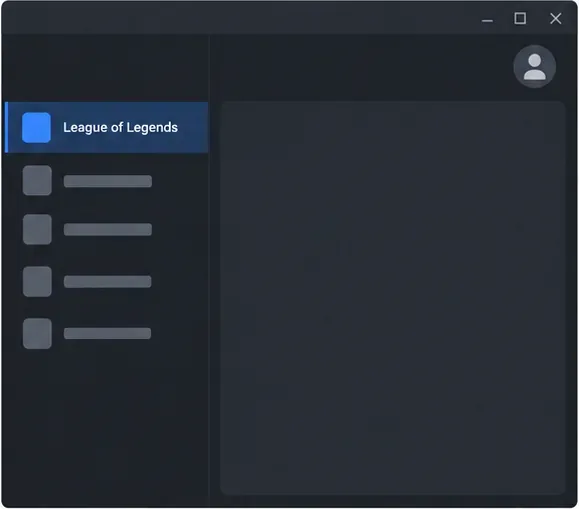
Om League of Legends te repareren , log je in op de Riot Client, open je je profielmenu in de rechterbovenhoek, kies je Instellingen , selecteer je League of Legends en klik je op Repareren (of Start reparatie , afhankelijk van het clientscherm). Volg de aanwijzingen en laat de client de gamebestanden controleren en herstellen. Riot geeft aan dat deze automatische reparatie kan helpen wanneer bestanden ontbreken of beschadigd zijn; het is geen gegarandeerde oplossing voor elke crash of verbindingsprobleem.
De reparatiefunctie is ingebouwd in de Riot Client, dus je hoeft geen apart programma te downloaden om de installatie te repareren. Dit onderscheid is belangrijk omdat de downloadbare Riot Repair Tool (RRT) momenteel wordt gebruikt om logbestanden te verzamelen voor een supportticket. Oudere handleidingen tonen mogelijk een dropdownmenu met de Play-knop of verwijzen naar de Hextech Repair Tool; gebruik het huidige pad Profiel > Instellingen van Riot voor een bestandsreparatie.
Wanneer moet je de reparatietool van League of Legends gebruiken?
Voer een volledige reparatie van de Riot Client uit wanneer de launcher of het spel melding maakt van beschadigde, ontbrekende of inconsistente bestanden, of wanneer een patch- of opstartprobleem verband lijkt te houden met de lokale installatie. Reparatie is een verstandige eerste stap voordat je het spel opnieuw installeert, omdat het de bestaande installatie controleert en bestanden herstelt die aandacht nodig hebben.
Een bestandsreparatie kan niet alle oorzaken van een spelprobleem verhelpen. Het lost bijvoorbeeld geen storing bij Riot, een instabiel thuisnetwerk, een verouderde grafische driver of een conflict met een ander programma op. Als het probleem een inlog-, ping- of prestatieprobleem betreft, noteer dan de exacte foutmelding en raadpleeg ook de bijbehorende handleiding voor probleemoplossing van Riot.
Voordat je begint
- Zorg voor een betrouwbare internetverbinding. Riot raadt aan om, indien mogelijk, een bekabelde verbinding te gebruiken bij het oplossen van problemen met mislukte reparaties. Start het proces niet wanneer uw verbinding wegvalt of wanneer u van netwerk wisselt.
- Maak minimaal 8 GB schijfruimte vrij. Volgens de richtlijnen van Riot voor reparatiefouten is 8 GB de minimale vrije ruimte die nodig is voor een goede reparatie en patch voor League of Legends.
- Sluit League of Legends eerst af. Controleer of het spel niet nog op de achtergrond draait. Gebruik hiervoor Taakbeheer op Windows en Activiteitenmonitor op macOS. Als de computer meerdere gebruikersaccounts heeft, zorg er dan voor dat geen enkel ander account League of Legends uitvoert.
- Sla je geopende werk op voordat je je computer opnieuw opstart. Een herstart is een van de eerste stappen die Riot aanbeveelt als de reparatie mislukt.
Hoe repareer je League of Legends in de Riot Client?
Open de Riot Client en log in.
Start de Riot Client vanaf je bureaublad, het Startmenu, de map Programma's of het Dock en log vervolgens in op je Riot-account. Wacht tot eventuele lopende clientupdates zijn voltooid voordat je de instellingen opent. Je hoeft geen wedstrijd te starten of op de knop 'Spelen' te drukken om de reparatieoptie te bereiken.
Open je profielmenu en kies Instellingen.
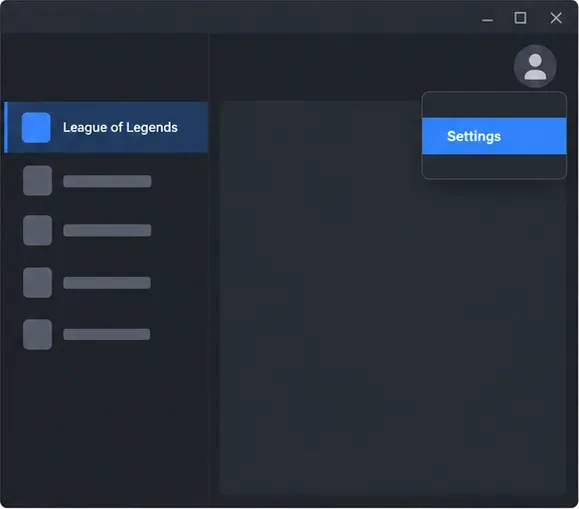
Klik op het profielpictogram rechtsboven in het Riot Client-venster. Selecteer in het menu ' Instellingen '. Als je de optie niet ziet, start de Riot Client dan opnieuw op en controleer het nogmaals; Riot raadt aan de client opnieuw op te starten als een eerste stap bij het oplossen van clientproblemen.
Het profielpictogram bevindt zich in de rechterbovenhoek; kies Instellingen in het menu. Dit is een vereenvoudigde illustratie van de gebruikersinterface. Selecteer League of Legends in de instellingen.
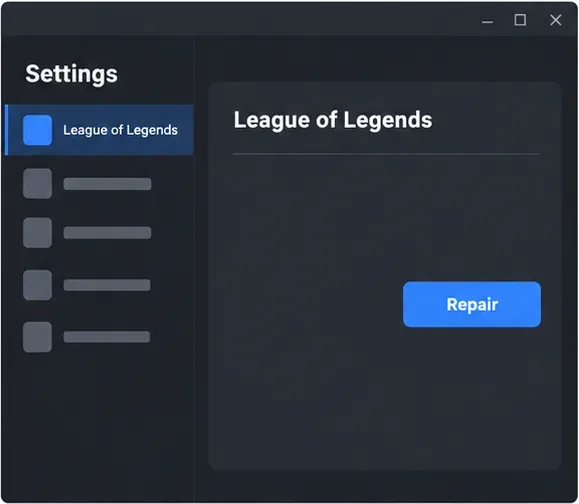
Ga naar Instellingen en kies League of Legends uit de lijst met Riot-games. Zorg ervoor dat de sectie League is geselecteerd voordat je de reparatie start, vooral als je meer dan één Riot-game hebt geïnstalleerd. De huidige instructies van Riot gebruiken een gameselectie in Instellingen; de exacte procedure kan per clientversie enigszins verschillen.
Start de reparatie
Klik op 'Repareren' of 'Reparatie starten' en volg de bevestigingsinstructies van uw client. Houd de computer online en laat de Riot Client openstaan terwijl het proces bezig is. De client controleert de lokale installatie en moet mogelijk bestanden herstellen. Klik niet herhaaldelijk op de knop en onderbreek het proces niet; als het met een foutmelding stopt, volg dan de onderstaande stappen voor probleemoplossing.
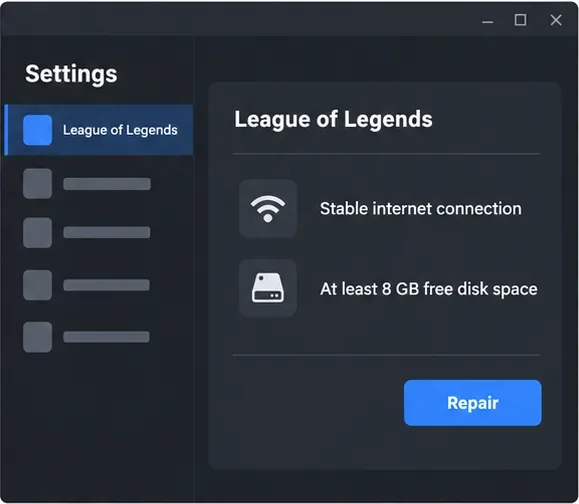
Selecteer League of Legends in de instellingen en gebruik vervolgens de actie 'Repareren'. De tekst en plaatsing van de knop kunnen per versie verschillen. Laat het proces voltooien en test vervolgens het oorspronkelijke probleem.
Wacht tot de client weer normaal functioneert of meldt dat de reparatie is voltooid. Riot geeft in de huidige instructies voor een volledige reparatie geen vaste tijdsduur aan, dus de duur kan variëren afhankelijk van de installatie en de verbinding. Open League of Legends opnieuw en probeer de actie die mislukte nogmaals, zoals het opstarten van de game of het starten van een oefenwedstrijd. Als dezelfde fout blijft optreden, ligt de oorzaak mogelijk buiten de gamebestanden.
Als de reparatie van League mislukt of vastloopt
Probeer eerst de eenvoudigste controles, in deze volgorde:
- Start de computer opnieuw op, meld u opnieuw aan bij de Riot Client en start de reparatie opnieuw.
- Controleer of de internetverbinding stabiel is; schakel indien mogelijk over op een Ethernet-kabel.
- Controleer of de schijf waarop League of Legends staat, minstens 8 GB vrije ruimte heeft.
- Zorg ervoor dat League of Legends niet meer actief is in Taakbeheer of Activiteitenmonitor, ook niet onder een ander gebruikersaccount.
- Als de reparatiefouten aanhouden, controleer dan de schijf op problemen met behulp van de stappen in de handleiding 'Volledige clientreparatie mislukt' van Riot . Deze handleiding bevat specifieke instructies voor Windows en Mac voor het controleren van de schijf en het geheugen.
Als de reparatie is voltooid, maar League of Legends nog steeds vastloopt, onderzoek dan andere oorzaken zoals grafische stuurprogramma's, updates van het besturingssysteem of softwareconflicten. De handleiding voor probleemoplossing van Riot Games voor het oplossen van problemen met League of Legends beschrijft deze vervolgstappen. Een herinstallatie kan een geschikte oplossing zijn als de reparatie en de basisstappen voor probleemoplossing niet helpen, maar volg in dat geval de instructies van Riot Games voor uw besturingssysteem en verwijder geen gedeelde Riot-mappen als u andere Riot Games hebt geïnstalleerd.
Wanneer moet je de Riot Repair Tool (RRT) gebruiken?
De naam kan verwarrend zijn: Riot's huidige downloadbare Riot Repair Tool (RRT) verzamelt diagnostische logbestanden en verpakt ze zodat je ze aan een supportverzoek kunt toevoegen. Het vervangt niet de hierboven beschreven reparatieknop in de client. Als een reparatie herhaaldelijk mislukt, voer RRT dan alleen uit wanneer je klaar bent om een ticket in te dienen en voeg het gegenereerde ZIP-bestand toe. De instructies van Riot's RRT leggen uit hoe je logbestanden kunt verzamelen op Windows of Mac.
Veelgestelde vragen
Moet ik een reparatieprogramma voor League of Legends downloaden?
Nee. Gebruik de reparatiefunctie in de Riot Client-instellingen om gamebestanden te controleren en te herstellen. Download de aparte RRT alleen als je logbestanden voor Riot Support moet verzamelen.
Hoe lang duurt een reparatie in League of Legends?
Er is geen vaste tijdsduur voor de huidige volledige reparatie-instructies van Riot. Deze is afhankelijk van wat de client moet controleren of herstellen en van de snelheid en stabiliteit van je internetverbinding. Zorg dat je minimaal 8 GB vrije ruimte hebt en laat de client de reparatie voltooien.
Werkt de reparatietool ook op een Mac?
De handleiding van Riot voor het oplossen van problemen bevat zowel Mac-specifieke als Windows-controles. Open de Riot Client-instellingen en selecteer League of Legends; als je een foutmelding krijgt, raadpleeg dan het Mac-gedeelte van de Riot-handleiding voor problemen of neem contact op met de supportafdeling.
Voor het huidige klikpad en de reparatieprompts, raadpleeg de instructies van Riot's Riot Client Full Repair Tool . Als de reparatie nog steeds mislukt, dien dan een supportticket in en voeg de logbestanden toe die met RRT zijn verzameld.