Home
» 🎮 E-sport
»
League of Legends-fout VAN 1: Hoe je Vanguard kunt repareren en terug kunt keren naar Summoner's Rift
League of Legends-fout VAN 1: Hoe je Vanguard kunt repareren en terug kunt keren naar Summoner's Rift
Hoe los je de League of Legends-fout VAN 1 (en VAN -1) op?
Als League of Legends niet start en een Vanguard-code weergeeft, controleer dan eerst de interpunctie: Riot maakt op de huidige ondersteuningspagina's onderscheid tussen VAN -1 (met een minteken) en andere VAN-codes. Riot beschrijft VAN -1 als een probleem waarbij Vanguard niet correct start of waarbij een van de vereiste services niet beschikbaar is. De aanbevolen oplossingen zijn om de vgc-service automatisch te laten starten en, indien nodig, Vanguard te verwijderen en opnieuw te installeren.
Er is een belangrijke kanttekening bij zoekopdrachten naar "League of Legends Error VAN 1": Riot's foutcode-index, gedateerd 22 mei 2026, vermeldt VAN -1 apart en geen zelfstandige VAN 1. Als er op je scherm daadwerkelijk "VAN 1" staat zonder minteken, ga er dan niet vanuit dat de instructies voor VAN -1 overeenkomen. Controleer het volledige bericht en raadpleeg Riot's code-index of dien een supportticket in als de exacte code ontbreekt.
Controleer de exacte VAN-code voordat u met de probleemoplossing begint.
Wat het scherm zegt
Wat te doen
VAN -1
Volg de onderstaande stappen voor het opnieuw installeren van de Vanguard-service.
VAN 1 (geen minteken)
De huidige index van Riot toont dit niet als een aparte code. Controleer het bericht en zoek het op in de officiële index.
BESTELWAGEN: BEPERKING: 1
Dit is een andere, benoemde restrictiecode met eigen richtlijnen. Beschouw deze niet als VAN -1.
Riot Vanguard is vereist zolang de League of Legends-client open is en tijdens het spelen. Deze stappen zijn voor Windows, omdat de vgcservice en de Windows Services-console onderdeel uitmaken van de gedocumenteerde oplossing. Sluit League of Legends en de Riot Client voordat je Vanguard verwijdert. Start na elke stap het spel opnieuw op of open het opnieuw om te controleren of de fout is verdwenen; door telkens één ding te veranderen, is het gemakkelijker om de oplossing te vinden.
Hoe los ik de gedocumenteerde VAN -1 Vanguard-fout op?
1. Start de pc opnieuw op en bevestig het bericht.
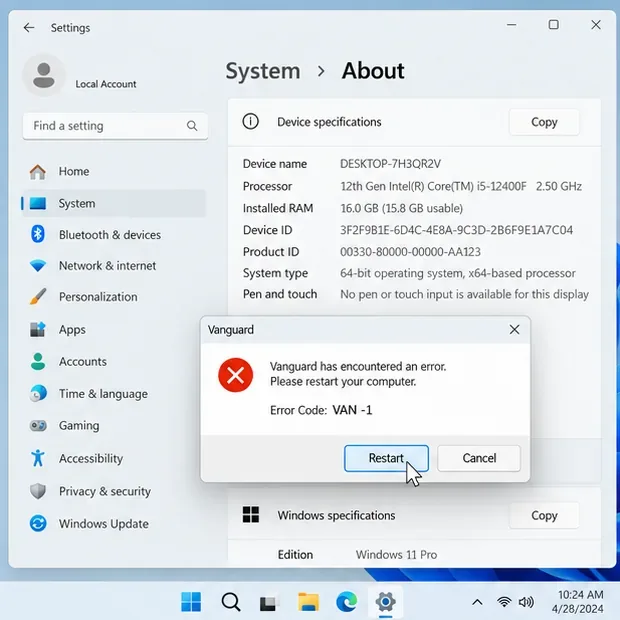
Sla al je openstaande werk op, sluit League of Legends en de Riot Client af en kies 'Opnieuw opstarten' in Windows. Een volledige herstart zorgt ervoor dat Vanguard een schone start krijgt. Wanneer Windows weer is opgestart, open je de Riot Client en controleer je de foutmelding zorgvuldig. Als de melding alleen 'VAN 1' is, volg dan de instructies voor de exacte code hierboven in plaats van ervan uit te gaan dat het minteken verborgen is.
Illustratief Windows-dialoogvenster: het minteken in VAN -1 maakt deel uit van de code.
2. Stel de Vanguard-service in op Automatisch
Volgens de instructies van Riot voor VAN-1 zou de Vanguard-service automatisch moeten starten, tenzij u Vanguard Pre-Check gebruikt om Vanguard op aanvraag in te schakelen. Om de service in Windows te controleren:
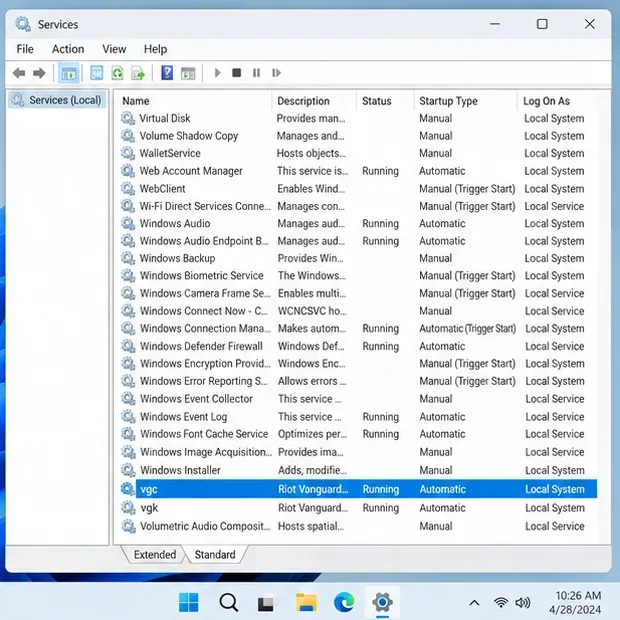
Druk op Windows + R, voer in services.mscen druk nogmaals op Enter.
Zoek vgc in de lijst met services en open de eigenschappen ervan.
Stel het opstarttype in op Automatisch , selecteer Toepassen en selecteer vervolgens Starten als de service is gestopt. Selecteer OK .
Heropen de Riot Client en test League of Legends. Als vgchet programma ontbreekt of als Windows het niet kan starten, ga dan verder met de herinstallatie.
Wijzig alleen de Vanguard-service met de naam vgc; laat de overige Windows-services ongewijzigd. De service-instellingen in de afbeelding kunnen er, afhankelijk van uw Windows-versie, iets anders uitzien.
De betreffende service heet vgc; het opstarttype moet Automatisch zijn, tenzij u Vanguard Pre-Check gebruikt.
3. Verwijder en installeer Riot Vanguard opnieuw.
Als de service-instellingen het opstartprobleem niet oplossen, installeer Vanguard dan opnieuw om de bestanden en standaardinstellingen te herstellen:
Sluit alle Riot-games af en sluit de Riot Client via het systeemvak.
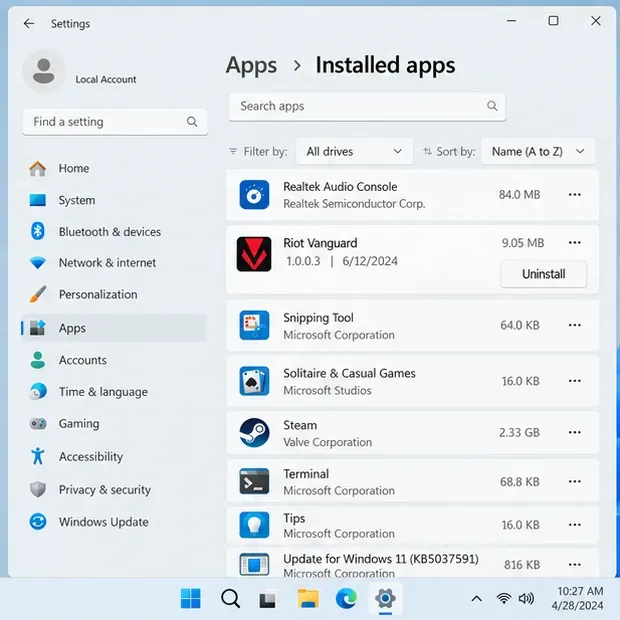
Open Windows- instellingen → Apps → Geïnstalleerde apps (zoek in sommige versies naar 'Programma's toevoegen of verwijderen').
Zoek Riot Vanguard , kies Verwijderen en bevestig op de aanwijzingen.
Herstart de computer. Open vervolgens de Riot Client en start League of Legends; Riot geeft aan dat het opstarten van een spel dat Vanguard vereist, dit programma automatisch opnieuw installeert.
Volg de instructies van het installatieprogramma voor het opnieuw opstarten voordat je gaat testen. Hiermee verwijder je Vanguard, dat League of Legends nodig heeft om te functioneren. Als je ook Valorant speelt, gebruikt die game Vanguard ook. Het verwijderen van League of Legends alleen verwijdert Vanguard mogelijk niet als een andere game van Riot Games het nog steeds nodig heeft. Gebruik daarom de verwijderingshandleiding van Riot Games in plaats van willekeurig mappen te verwijderen.
Selecteer Riot Vanguard in de lijst met geïnstalleerde apps, verwijder het, herstart Windows en start vervolgens League of Legends om Vanguard opnieuw te installeren.
4. Gebruik handmatige verwijdering alleen als de normale verwijdering mislukt.
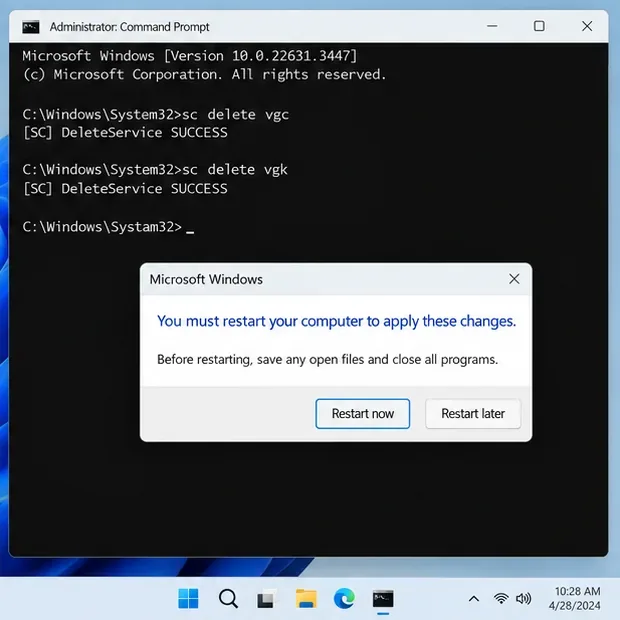
Als Riot Vanguard niet via de Windows-instellingen kan worden verwijderd, beschrijft Riot een handmatige verwijderingsprocedure. Sluit eerst alle Riot-games en de Riot Client. Open de opdrachtprompt als beheerder en voer de volgende opdrachten één voor één uit:
sc delete vgc sc delete vgk
Start de pc opnieuw op voordat u verdergaat. Als er Vanguard-bestanden achterblijven, volg dan de huidige handmatige verwijderingsinstructies van Riot om alleen de Riot Vanguard-map te verwijderen; verwijder geen andere Riot- of Windows-bestanden. Start de pc opnieuw op als u daarom wordt gevraagd en open vervolgens de Riot Client of League of Legends om Vanguard opnieuw te installeren. De commando's zijn van toepassing op Vanguard dat door Riot-games wordt gebruikt, dus gebruik deze geavanceerde methode alleen als de normale verwijdering niet werkt.
Volgens de handleiding van Riot voor handmatige verwijdering zijn zowel serviceopdrachten als een herstart vereist voordat de resterende Vanguard-bestanden kunnen worden verwijderd.
5. Als de fout aanhoudt, stuur Riot dan de exacte code en logbestanden.
Als VAN -1 blijft verschijnen na de service- en herinstallatiestappen, of als er een andere code op je scherm verschijnt, open dan een supportticket. Vermeld de exacte foutmelding, je Windows-versie, wat je al hebt geprobeerd en wanneer de fout optreedt. Riot's Riot Repair Tool (RRT) kan League of Legends-logbestanden verzamelen in een ZIP-bestand: download de tool, voer deze uit (als beheerder in Windows), selecteer League of Legends en voeg het gemaakte ZIP-bestand toe aan je ticket. Zo krijgt de supportafdeling nuttige diagnostische informatie zonder dat je zelf hoeft te gissen naar de oorzaak.
Welke oplossingen moet je als eerste vermijden?
Oudere probleemoplossingslijsten raden vaak aan om grafische stuurprogramma's bij te werken, antivirussoftware uit te schakelen, DNS te legen of systeemscans uit te voeren voor elke Vanguard-code. Het specifieke VAN-1-artikel van Riot wijst in plaats daarvan op de servicestatus van Vanguard en het opnieuw installeren van Vanguard. Deze algemene wijzigingen zijn niet de eerste gedocumenteerde oplossingen voor deze code. Schakel geen beveiligingssoftware uit en verwijder geen servicebestanden als experiment; raadpleeg de bijbehorende Riot-handleiding voor de code die daadwerkelijk op het scherm verschijnt.
Veelgestelde vragen
Is VAN 1 hetzelfde als VAN -1?
Nee. Het minteken verandert de code. Riot's index vermeldt VAN -1 onder negatieve fouten en vermeldt momenteel geen aparte VAN 1. Een code zoals VAN: RESTRICTION: 1 is ook apart. Vergelijk de volledige tekst op het scherm met de officiële codelijst.
Moet ik League of Legends volledig opnieuw installeren?
Niet als eerste stap bij gedocumenteerde VAN-1-problemen. Begin met het controleren vgcen opnieuw installeren van Vanguard. De League Vanguard FAQ van Riot raadt aan om League/Vanguard pas opnieuw te installeren nadat je de relevante foutcode-instructies hebt geprobeerd, de benodigde Windows-updates hebt uitgevoerd en een volledige herstart hebt uitgevoerd.
Wordt Vanguard opnieuw geïnstalleerd wanneer League of Legends wordt opgestart?
Ja. Riot zegt dat je een game die Vanguard vereist, zoals League of Legends, moet starten nadat je Vanguard hebt verwijderd; Vanguard wordt dan automatisch geïnstalleerd. Als een andere game van Riot het ook gebruikt, volg dan de officiële instructies voor het verwijderen voordat je wijzigingen aanbrengt.