Home
» 🎮 E-sport
»
Knippert het display van je Xbox-controller tijdens het opladen? Wat betekent dit en hoe los je het op?
Knippert het display van je Xbox-controller tijdens het opladen? Wat betekent dit en hoe los je het op?
Knippert het display van je Xbox-controller tijdens het opladen? Wat betekent dit en hoe los je het op?
Als je Xbox-controller knippert tijdens het opladen , controleer dan eerst welk lampje knippert. Een knipperende Xbox-knop betekent meestal dat de controller probeert verbinding te maken of te koppelen; het is geen oranje of witte batterijcode. Controleer ook het batterijtype: een USB-kabel laadt geen standaard AA-batterijen op in een gewone Xbox Wireless Controller. Doorloop de onderstaande stappen om een verbindingsprobleem te onderscheiden van een echt oplaadprobleem.
Wat betekent een knipperend lampje op een Xbox-controller?
Op een standaard Xbox Wireless Controller is de Xbox-knop voornamelijk een stroom- en verbindingsindicator. Als deze knop knippert terwijl er een kabel is aangesloten, kan het zijn dat de kabel stroom levert terwijl de controller nog steeds naar een draadloos netwerk zoekt. Een oplaadstation of een externe accu kan een eigen indicator hebben, waarvan de kleuren of knipperpatronen afhankelijk zijn van het accessoire. Gebruik geen algemene oranje/witte kleurenkaart om elke Xbox-controller te diagnosticeren.
Voordat je problemen gaat oplossen, moet je eerst de controller en de batterijconfiguratie controleren. Veel standaard Xbox Wireless Controllers gebruiken twee AA-batterijen of een aparte oplaadbare batterij. Modellen verschillen: zorg ervoor dat de kabel overeenkomt met de poort op je controller – USB-C op nieuwere modellen en Micro-USB op sommige oudere Xbox One-controllers. Controllers met een ingebouwde batterij hebben andere instructies, dus open de behuizing niet en probeer de interne batterij niet te verwijderen.
Zeven keer controleren of een Xbox-controller knippert tijdens het opladen.
1. Controleer welke batterij is geïnstalleerd
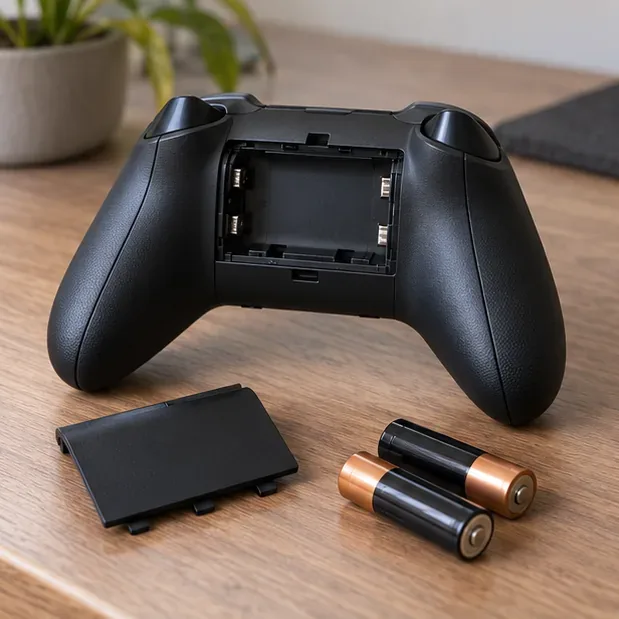
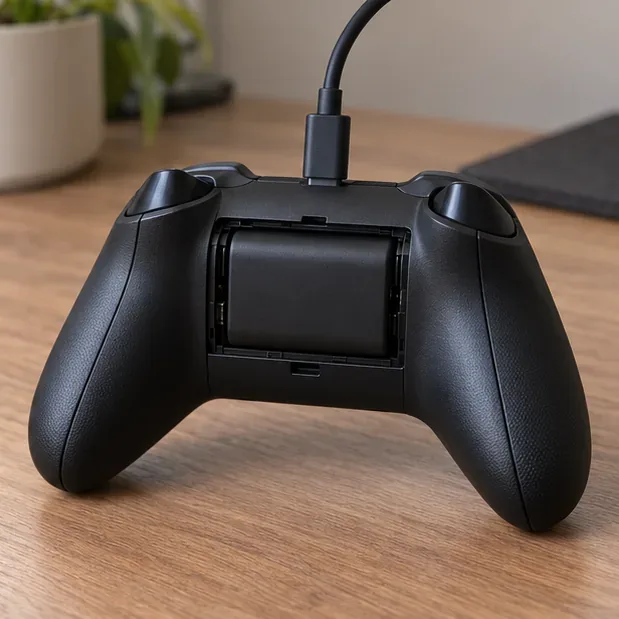
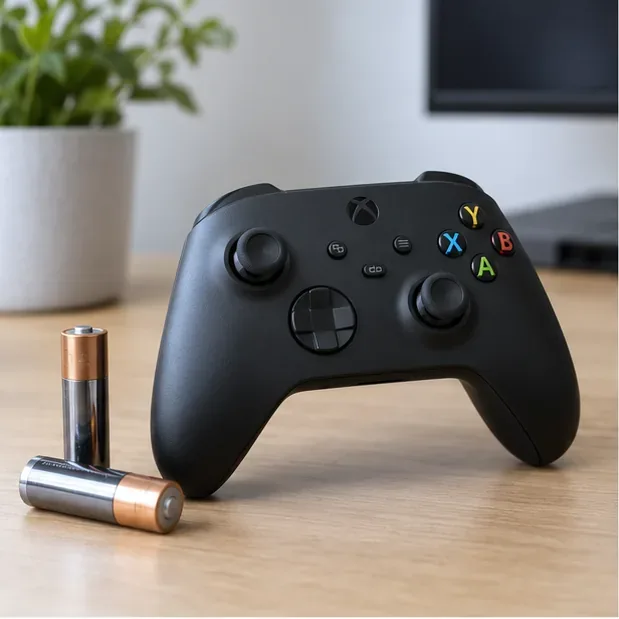
Als het batterijvak wegwerpbatterijen (AA) bevat, vervang deze dan door een nieuw paar, correct geplaatst, of gebruik een compatibel oplaadbaar batterijpakket. De controller zet gewone AA-batterijen niet om in oplaadbare batterijen wanneer u deze via USB aansluit. Oplaadbare AA-batterijen moeten worden opgeladen in een oplader die hiervoor geschikt is. Als u een oplaadbaar Xbox-batterijpakket hebt, zorg er dan voor dat het volledig is geplaatst en gebruik een kabel die op de controller past. De specificaties van Microsoft voor de Xbox-oplaadbare batterij + USB-C-kabel vermelden compatibiliteit met Xbox Wireless Controllers die een USB-C-poort hebben.
De verwijderbare AA-batterijen bevinden zich buiten de controller; een USB-kabel laadt geen standaard AA-batterijen op.Een compatibel oplaadbaar accupakket is een accutype dat via de kabel van de controller kan worden opgeladen.
2. Inspecteer de controllerpoort zonder deze te testen.
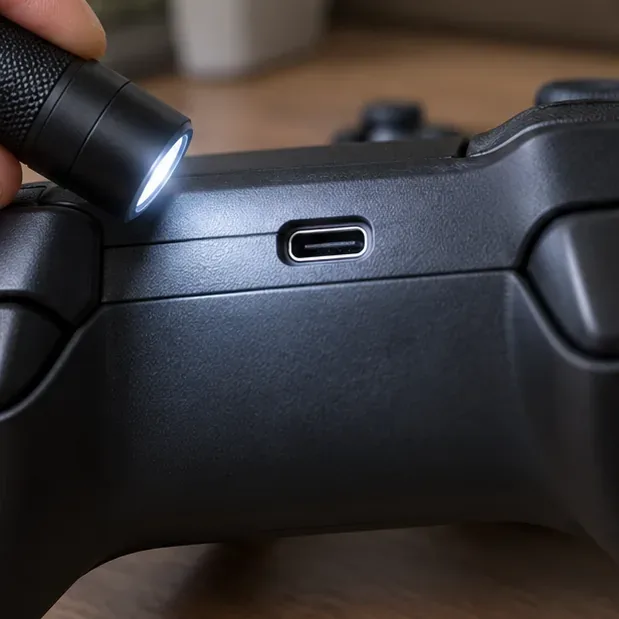
Haal de kabel uit het stopcontact en controleer op stof, verbogen contacten, losse verbindingen of zichtbare beschadigingen. Veeg de buitenkant van de connector schoon met een droge, pluisvrije doek. Steek geen tandenstoker, speld, metalen voorwerp of vloeistof in de poort; het verder naar binnen duwen van vuil kan de connector beschadigen. Als de poort los aanvoelt of de kabel alleen werkt onder een bepaalde hoek, stop dan met bewegen en test een andere kabel voordat u ervan uitgaat dat de batterij defect is.
Controleer de poort visueel; steek er geen gereedschap of vloeistof in.
3. Probeer een kabel waarvan je zeker weet dat hij goed werkt en een directe USB-poort.
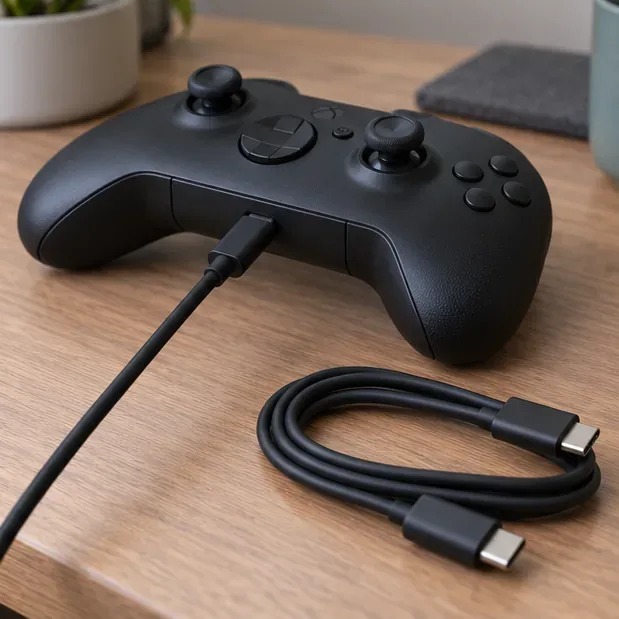
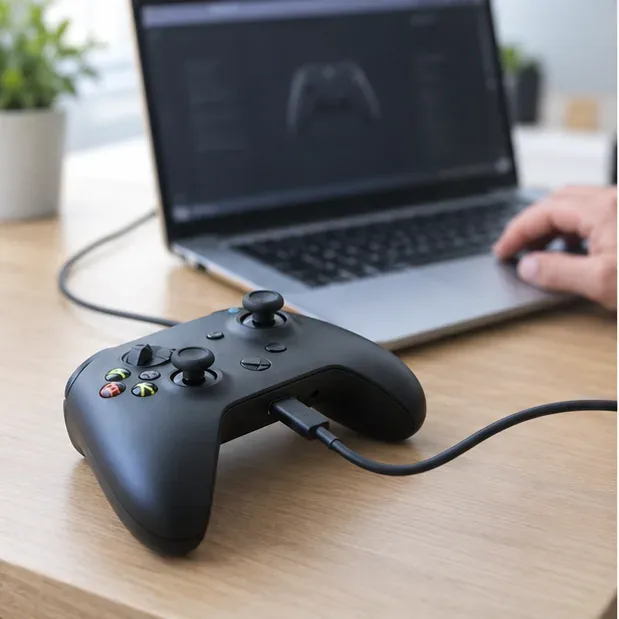
Gebruik een kabel met de juiste connector en sluit de controller rechtstreeks aan op een werkende USB-poort van de Xbox of een computer. Laat een hub, oplaadstation en verlengkabel buiten beschouwing tijdens het testen. Verander vervolgens één ding tegelijk: gebruik dezelfde kabel en probeer een andere poort, en gebruik daarna dezelfde werkende poort en probeer een andere kabel. Gebruik voor firmware-updates vanaf een pc een USB-kabel die dataoverdracht ondersteunt, aangezien sommige kabels alleen stroom leveren.
Test een kabel waarvan je zeker weet dat hij goed werkt en een directe USB-poort, waarbij je telkens één onderdeel vervangt.
4. Schakel de controller uit en weer in.
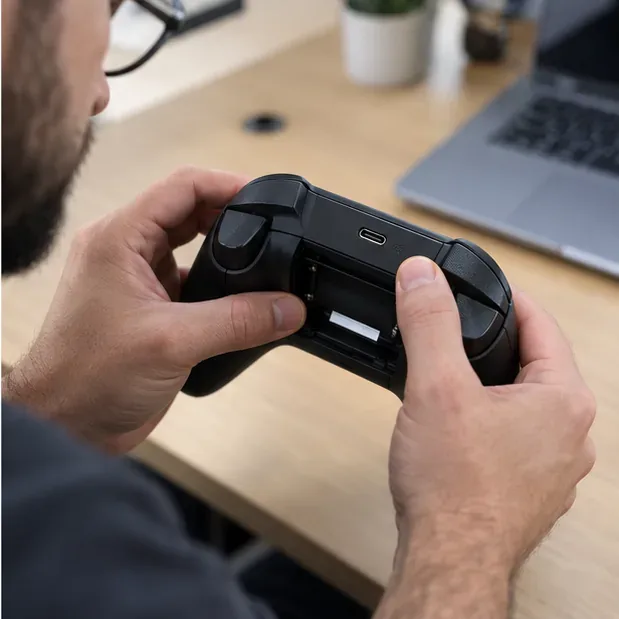
Houd de Xbox-knop ingedrukt totdat de controller uitschakelt. Als de controller gebruikmaakt van verwijderbare AA-batterijen of een verwijderbare oplaadbare batterij, haal deze er dan uit, wacht ongeveer 30 seconden en plaats ze terug met de polariteit correct aangesloten. Schakel de controller weer in en sluit de kabel opnieuw aan. Als de controller een interne batterij heeft, schakel hem dan gewoon uit en weer in; open de behuizing niet. Dit reset de stroomstatus van de controller zonder gebruik te maken van een niet-bestaande resetknop.
Bij een controller met verwijderbare cellen of accupakketten, dient u de batterij na een korte stroomonderbreking opnieuw te plaatsen.
5. Koppel het apparaat opnieuw als de Xbox-knop blijft knipperen.
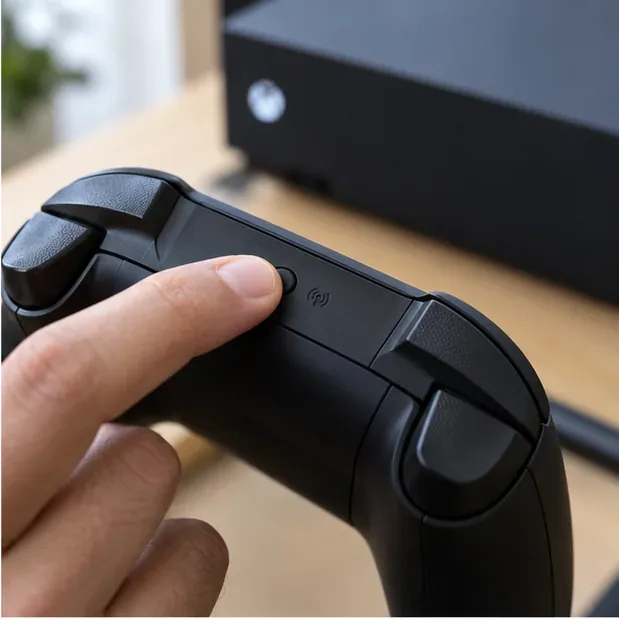
Als de controller via USB werkt, maar de Xbox-knop blijft knipperen wanneer je hem draadloos gebruikt, is er waarschijnlijk een verbindingsprobleem. Druk op de koppelingsknop op de Xbox-console en houd vervolgens de koppelingsknop op de controller ingedrukt totdat de Xbox-knop knippert; wacht tot het lampje continu brandt wanneer het koppelen is voltooid. Op een Windows-pc met Bluetooth open je Instellingen > Bluetooth en apparaten > Apparaat toevoegen en selecteer je de Xbox-controller. Als de koppelingsprocedure voor jouw model afwijkt, volg dan de snelstartgids voor de Xbox draadloze controller .
Gebruik de Koppelen-knop als de Xbox-knop blijft knipperen omdat de controller niet is verbonden.
6. Controleer of er een firmware-update voor de controller beschikbaar is.
Als de kabel- en koppelingstests niet helpen, sluit u de controller aan op een Xbox of Windows-pc en controleert u of er een firmware-update beschikbaar is. Installeer of open op Windows de Xbox Accessoires-app , sluit de controller aan met een USB-datakabel, selecteer de controller en volg de instructies voor de update in de app. Open op de console de instellingen voor controlleraccessoires en controleer de firmware-opties. Laat de kabel aangesloten totdat de update is voltooid. Raadpleeg de update-instructies voor controllers van Xbox voor de meest actuele stappen.
Xbox Accessories kan via een ondersteunde USB-dataverbinding controleren op firmware-updates voor controllers.
7. Stop met het oplossen van problemen en controleer op hardwarebeschadigingen.
Als een oplaadbare accu geen lading vasthoudt, de controller niet reageert op meer dan één goed werkende kabel en USB-poort, of de connector beschadigd is, moet de controller of accu mogelijk gerepareerd worden. Stop met het gebruik van een accu die opgezwollen is, lekt, ongewoon heet wordt of een ongewone geur afgeeft; prik er niet in en open hem niet. Controleer de garantie van uw apparaat en neem contact op met Xbox Support voor modelspecifieke reparatieopties in plaats van de controller open te maken.
Een losse poort, beschadigde batterij of een storing in kabels waarvan bekend is dat ze goed werken, kan reparatie vereisen.
Snelgids voor symptomen
Wat je opmerkt
Meest nuttige volgende controle
De Xbox-knop knippert wanneer er een kabel is aangesloten.
Probeer te koppelen; de knop geeft de verbindingsstatus aan, niet het laadniveau.
De controller werkt via USB, maar niet draadloos.
Koppel het apparaat opnieuw en controleer de draadloze verbinding of de firmware.
De AA-batterijen blijven bijna leeg na het aansluiten van de USB-kabel.
Vervang ze of gebruik een compatibel oplaadbaar accupakket; USB laadt geen standaard AA-batterijen op.
Het oplaadbare accupakket laadt niet op.
Test een kabel waarvan je zeker weet dat hij goed werkt en een directe USB-poort, en controleer vervolgens de compatibiliteit en de staat van het pakket.
Alleen een docklampje knippert.
Raadpleeg de handleiding van de fabrikant van het dockingstation of de accu; de betekenis van de indicatoren verschilt per accessoire.
Als het knipperen geen oplaadprobleem is
De snelste manier om de oorzaak te achterhalen is door de twee zaken te scheiden: de batterij heeft stroom nodig en de controller moet verbonden zijn met je Xbox of pc. Een kabel kan het eerste probleem oplossen, terwijl de Xbox-knop voor het tweede blijft knipperen. Controleer het batterijtype, test een directe USB-verbinding en koppel de controllers alleen opnieuw als de Xbox-knop – en niet een apart docklampje – knippert. Als deze controles mislukken of als je batterijschade ziet, neem dan contact op met de officiële ondersteuningsdienst voor jouw specifieke controllermodel.