Home
» 🎮 E-sport
»
Knippert het blauwe lampje van je PS5? Veilige oplossingen om je console weer op te starten.
Knippert het blauwe lampje van je PS5? Veilige oplossingen om je console weer op te starten.
Knippert het blauwe lampje van je PS5? Veilige oplossingen om je console weer op te starten.
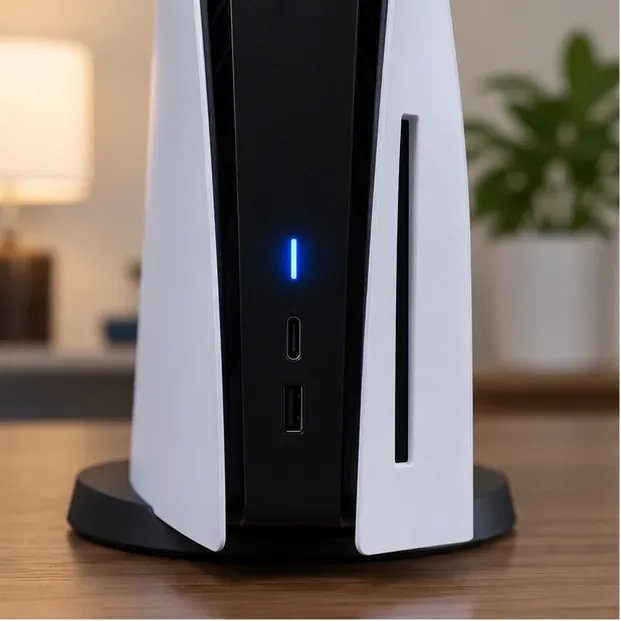
Als het knipperende blauwe lampje van je PS5 niet verandert in een continu wit lampje en de console niet volledig opstart, beschouwt Sony deze status als een consolefout die moet worden opgelost. Begin met de eenvoudige reset van Sony: haal de stekker uit het stopcontact, wacht drie minuten, sluit de stekker weer aan en zet de console aan. Als het blauwe lampje blijft branden, gebruik dan de veilige modus en probeer een gegevensbehoudende reparatie of systeemupdate voordat je een volledige herinstallatie overweegt. Een knipperend blauw lampje bewijst op zich niet dat de console permanent defect is of welk onderdeel kapot is.
De handleiding van Sony voor de PS5-stroomindicator maakt onderscheid tussen het normale opstarten met een blauw lampje dat naar wit verandert en een blauw lampje dat continu brandt of knippert. De onderstaande stappen volgen die handleiding en helpen bij het onderscheiden van een opstartprobleem van een beeldschermprobleem.
De blauwe indicator maakt deel uit van de opstartprocedure; controleer of deze wit wordt of blauw blijft.
Wat het PS5-stroomlampje je kan vertellen.
Indicator
Wat het gewoonlijk betekent
Wat te doen
Begint blauw en wordt dan helemaal wit.
De console start normaal op.
Geef het opstartproces even de tijd om af te ronden.
Blijft constant blauw of blijft blauw knipperen.
Sony vermeldt dit bij consolefoutmeldingen; de console kan vastgelopen zijn.
Probeer de stroom te resetten en schakel vervolgens over naar de veilige modus als het probleem zich opnieuw voordoet.
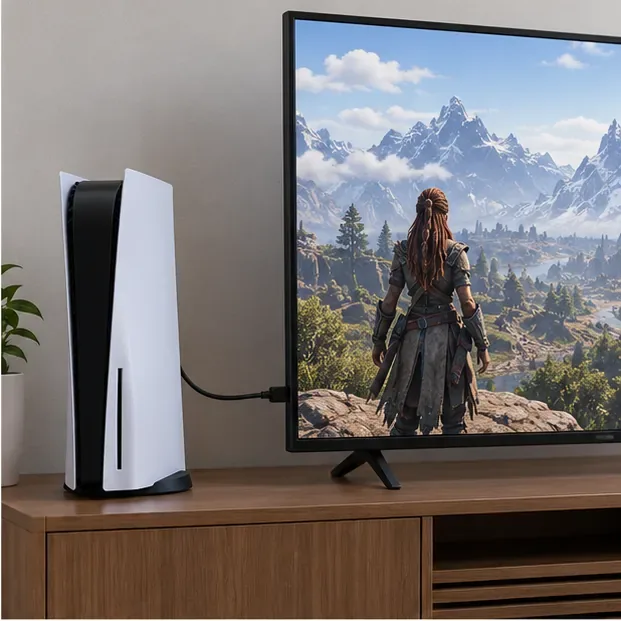
Effen wit, maar de tv geeft geen beeld.
De console is ingeschakeld; het probleem kan de videoverbinding of het beeldscherm zijn.
Controleer de HDMI-aansluiting en de geselecteerde tv-ingang.
Effen oranje
De console bevindt zich in de rustmodus.
Druk op de PS-knop op een gekoppelde controller of gebruik de aan/uit-knop van de console.
Een blauw lampje tijdens het opstarten is normaal. Het probleem is dat de PS5 vastloopt op een knipperend blauw lampje dat niet overgaat in wit. Sony geeft geen specifiek aantal knipperbewegingen op voor een defecte voeding, SSD of moederbord, dus probeer een onderdeel niet alleen op basis van het lichtpatroon te diagnosticeren.
Repareer het knipperende blauwe lampje van je PS5 op een veilige manier.
1. Controleer of de console daadwerkelijk vastzit.
Houd het indicatielampje even in de gaten. Als het van blauw naar wit verandert, is het opstarten voltooid. Als het blauw blijft of knippert en de console niet reageert, ga dan verder met de resetprocedure hieronder. Als het lampje wit is maar er geen beeld is, ga dan verder met de HDMI-controles; dat is een ander probleem.
2. Schakel de vastgelopen console uit en weer in.
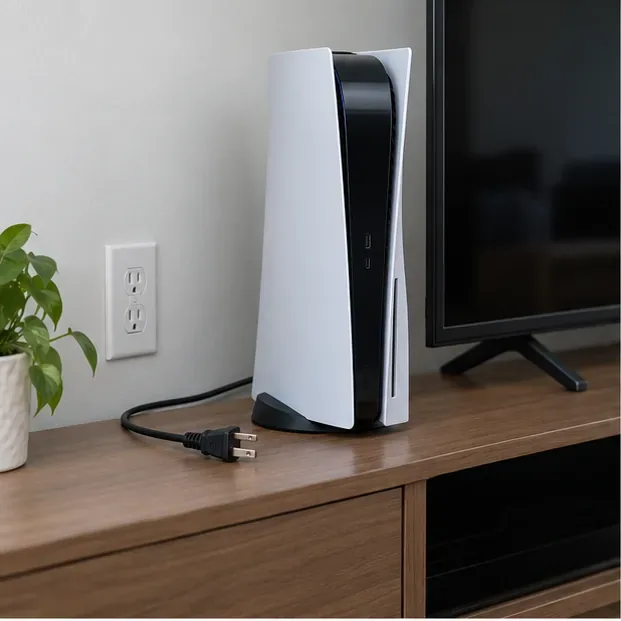
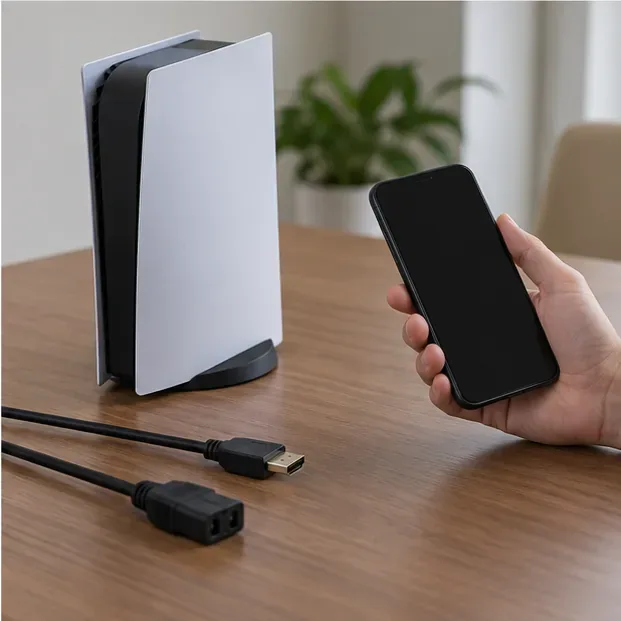
Voor het probleem waarbij het blauwe lampje blijft branden, adviseert Sony om de console los te koppelen, drie minuten te wachten, de stekker er weer in te steken en de console opnieuw aan te zetten. Gebruik de normale aan/uit-knop van de console zodra deze reageert en onderbreek geen zichtbare systeemsoftware-update of een normale afsluiting. Nadat u de stroomkabel weer hebt aangesloten, drukt u op de aan/uit-knop van de PS5 en controleert u of het lampje continu wit brandt.
Als een console vastloopt op een blauw scherm, adviseert Sony gebruikers om de stekker eruit te trekken, drie minuten te wachten, de stekker er weer in te steken en het opnieuw te proberen.
Als het blauwe lampje weer gaat branden, trek dan niet herhaaldelijk en snel achter elkaar aan de kabel. Ga vervolgens naar de veilige modus. Verwijder de behuizing van de PS5 niet en probeer de interne voeding niet te vervangen als onderdeel van deze basiscontrole.
3. Controleer HDMI alleen wanneer de console is ingeschakeld, maar het scherm zwart blijft.
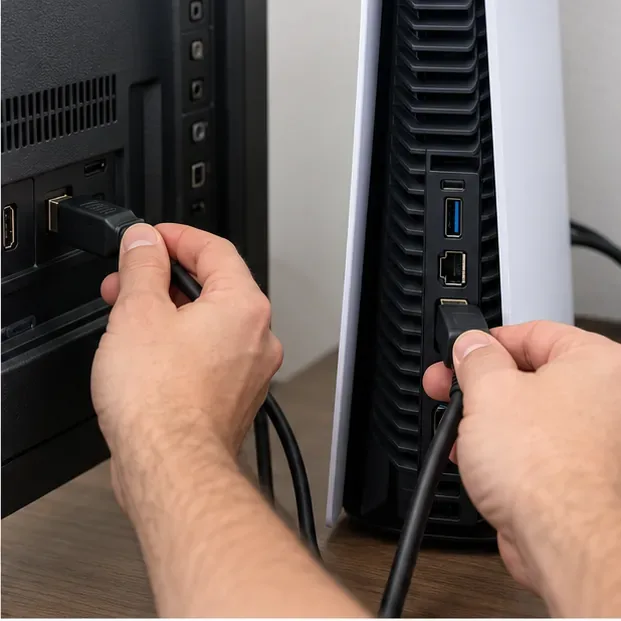
Een HDMI-probleem kan een zwart scherm veroorzaken, zelfs als de PS5 aanstaat, maar het verklaart niet waarom de console in de blauwe foutstatus blijft hangen. Als het indicatielampje continu wit brandt, controleer dan of de HDMI-kabel aan beide uiteinden goed is aangesloten, selecteer de juiste tv-ingang en test een andere HDMI-poort of -kabel indien beschikbaar. Sluit de console voor de test rechtstreeks aan op het scherm; verwijder tijdelijk een receiver, soundbar of capture-apparaat uit de verbinding.
Een losse of defecte HDMI-aansluiting kan een zwart beeld verklaren, zelfs als de console verder wel is ingeschakeld.Bij een probleem met wit licht en geen beeld, kunt u tijdelijk soundbars, receivers en capture-apparaten uit het signaalpad verwijderen.
Deze controles van het beeldscherm zijn gebaseerd op de handleiding voor het oplossen van beeld- en geluidsproblemen van de PS5 van PlayStation . Als de indicator blauw blijft nadat de console opnieuw is opgestart, ga dan terug naar de opstartstappen in plaats van willekeurig beeldscherminstellingen te wijzigen.
4. Start de PS5 op in de veilige modus.
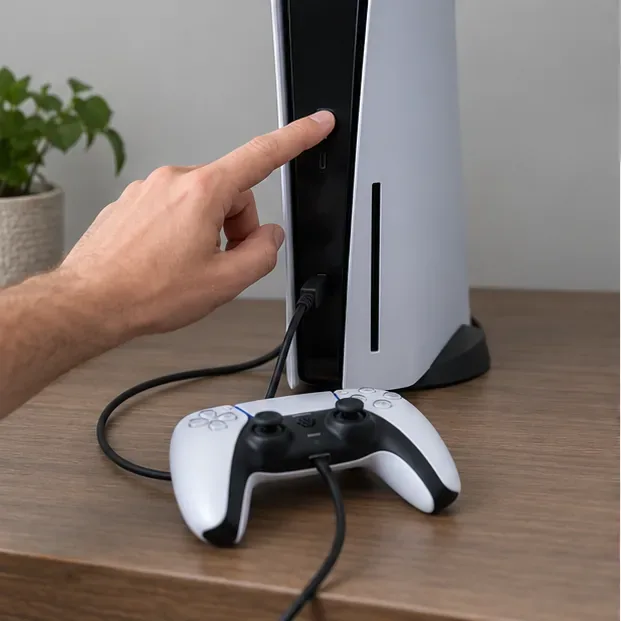
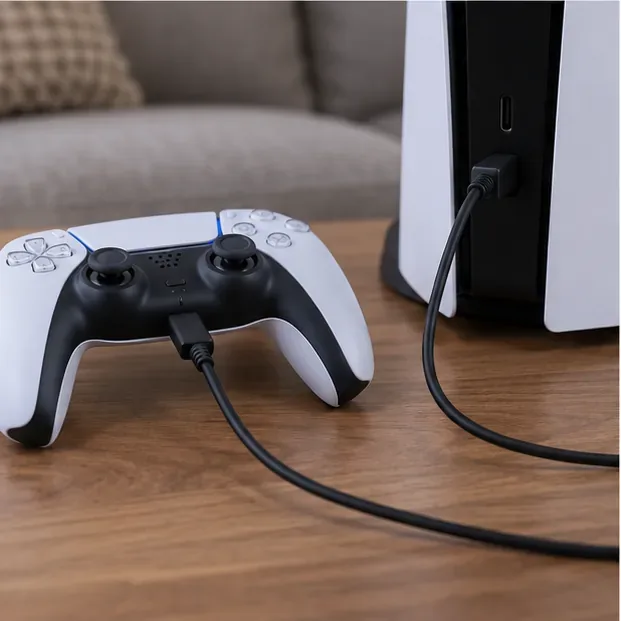
In de veilige modus start de console met basisfuncties, zodat je herstelopties kunt uitvoeren. Schakel de console eerst volledig uit. Als de console reageert, houd je de aan/uit-knop ongeveer drie seconden ingedrukt en wacht je tot het indicatielampje uitgaat. Druk vervolgens de aan/uit-knop opnieuw in en houd deze ingedrukt. Blijf de knop ingedrukt houden tot je de eerste piep hoort en laat hem los na de tweede piep, die ongeveer zeven seconden later klinkt. Sluit de controller met een USB-kabel aan op de console en druk vervolgens op de PS-knop van de controller.
Om de veilige modus te openen, zet u de console volledig uit en luistert u naar de tweede pieptoon.In de veilige modus moet de controller via USB op de console zijn aangesloten voordat je op de PS-knop drukt.
Dit zijn de huidige stappen van Sony om de veilige modus te starten. Als het menu niet verschijnt, controleer dan de USB-, HDMI- en stroomkabelverbindingen. Als de veilige modus nog steeds niet start, raadt de pagina met probleemoplossingen van PlayStation aan om de console uit te schakelen, de stekker 20 minuten uit het stopcontact te halen, de stekker er weer in te steken en de veilige modus opnieuw te proberen. Zie de handleiding voor de veilige modus en de pagina met probleemoplossingen voor de veilige modus van Sony .
5. Probeer de herstelopties die de console niet resetten.
Als de console niet goed opstart , start dan eerst met 'Consoleopslag repareren' . Sony geeft aan dat deze optie geen gegevens wist. Als het probleem is ontstaan na een onderbroken update of als de console lange tijd offline is geweest, kies dan 'Systeemsoftware bijwerken' en volg de instructies op het scherm. Voor problemen met systeemfuncties kunt u ook 'Cache wissen' en 'Database opnieuw opbouwen' overwegen ; dit zijn twee aparte opties in het menu.
Lees elk bevestigingsscherm zorgvuldig. De veilige modus bevat ook resetopties en een volledige herinstallatie is onherstelbaar. Als de console na een reparatie of update opstart, installeer dan alle beschikbare officiële systeemupdates via de instellingen en maak indien mogelijk een back-up van belangrijke opgeslagen gegevens.
6. Installeer de systeemsoftware alleen opnieuw als laatste redmiddel.
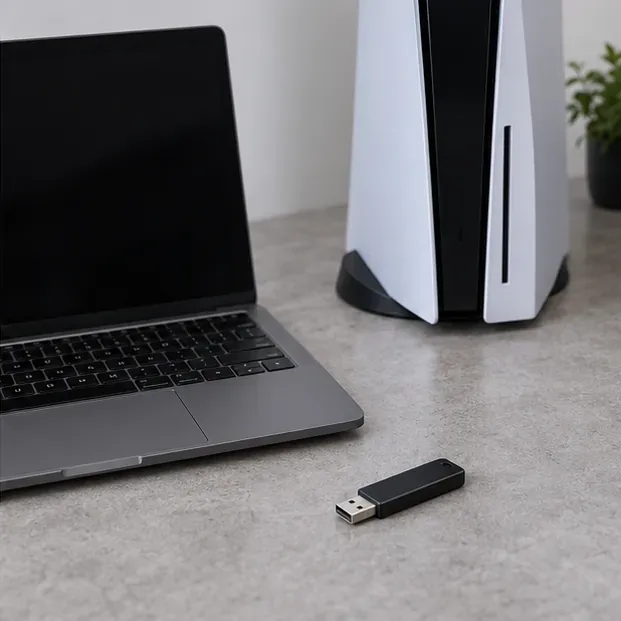
Een herinstallatie kan helpen als herstel- en updateprocedures mislukken, maar het resetten van de PS5 (systeemsoftware opnieuw installeren) verwijdert alle gebruikersgegevens . Kies dit daarom niet als standaard eerste oplossing. Maak eerst een back-up van je gegevens als de console nog toegankelijk is en je een back-up hebt. Volg daarna de instructies van Sony nauwkeurig op: formatteer een USB-stick als FAT32 of exFAT, maak mappen aan met de namen PS5 en UPDATE , sla het herinstallatiebestand van Sony op in de map UPDATE als PS5UPDATE.PUP , sluit de stick aan op de console, start de veilige modus en kies ' PS5 resetten (systeemsoftware opnieuw installeren)' .
Gebruik het officiële installatiebestand van Sony voor herinstallatie van het systeem alleen als u echt geen andere optie meer heeft dan een reset uit te voeren.
Download het bestand alleen van de officiële PS5-systeemsoftwarepagina . Sony waarschuwt dat een herinstallatie de consolegegevens verwijdert en adviseert de console niet uit te schakelen tijdens de installatie. Een normale systeemsoftware-update en een volledige herinstallatie zijn twee verschillende opties; verwar ze niet.
7. Neem contact op met PlayStation Repairs als het blauwe lampje blijft branden.
Als de veilige modus niet start, het herstel van de opslag mislukt of de console na een officiële herinstallatie nog steeds niet opstart, stop dan met zelf problemen oplossen en raadpleeg de handleiding voor stroomproblemen en reparatie van PlayStation . Deze handleiding kan je doorverwijzen naar de diagnostische tool en reparatieopties voor je console weergeven. Garantievoorwaarden en beschikbaarheid van service variëren per regio, dus controleer de ondersteuningswebsite van het land waar de console is gekocht. Vermijd het openen van de voeding of het vervangen van interne onderdelen op basis van een online gok.
Als de veilige modus of de officiële herinstallatie mislukt, open de console dan niet meer en gebruik PlayStation Repairs voor de volgende stappen.
Veelgestelde vragen
Betekent een knipperend blauw lampje dat mijn PS5 kapot is?
Nee. Het lampje dat niet wit wordt, duidt op een opstartfout of een vastgelopen toestand, maar het lampje alleen kan niet vaststellen of de oorzaak softwarematig, kabeltechnisch of hardwarematig is. Probeer eerst de standaard reset- en veilige modus-procedure van Sony voordat u een servicebezoek inplant.
Kan een HDMI-kabel de oorzaak zijn van het blauwe lampje dat op de PS5 gaat branden?
Een losse of defecte HDMI-aansluiting kan een zwart beeld veroorzaken terwijl de console is ingeschakeld. Als het indicatielampje van de PS5 blauw blijft branden en het systeem niet opstart, volg dan eerst de stappen voor het oplossen van opstartproblemen. Als het lampje continu wit brandt, controleer dan de HDMI-aansluiting en de geselecteerde beeldschermingang.
Worden mijn games en opgeslagen spelvoortgang gewist als ik de systeemsoftware van mijn PS5 opnieuw installeer?
Ja. Sony geeft aan dat de herinstallatieoptie alle gebruikersgegevens verwijdert. Beschouw dit als de laatste software-stap, maak van tevoren een back-up van alles wat je kunt en gebruik alleen het officiële herinstallatiebestand.
De snelste en veiligste oplossing voor een knipperend blauw lampje op de PS5 is: vaststellen of de console vastgelopen is, de drie minuten durende reset van Sony uitvoeren, indien nodig de veilige modus starten en herinstallatie of reparatie alleen overwegen als het probleem niet is opgelost. Het is belangrijk om een vastgelopen opstart te onderscheiden van een probleem met het witte lampje op het scherm en om ingrijpende herstelopties te vermijden totdat eenvoudigere oplossingen niet werken.