Home
» 🎮 E-sport
»
Hoe wis je de resourcecache van Mobile Legends en maak je opslagruimte vrij?
Hoe wis je de resourcecache van Mobile Legends en maak je opslagruimte vrij?
Hoe wis je de resourcecache van Mobile Legends en maak je opslagruimte vrij?
Om op een veilige manier ruimte vrij te maken, begin je met het wissen van de cache van Mobile Legends: Bang Bang zelf of het opruimen van overbodige bronnen, als die opties beschikbaar zijn in jouw geïnstalleerde versie. Op Android kun je de tijdelijke cache van de app ook wissen via de systeeminstellingen. iPhone en iPad bieden niet dezelfde knop voor het wissen van de cache per app: 'App verwijderen' behoudt de documenten en gegevens van de app, terwijl 'App verwijderen' de app en de bijbehorende gegevens verwijdert. Controleer voordat je een van beide resets uitvoert of je weer kunt inloggen op het juiste spelaccount.
De term 'Mobile Legends resource cache' kan naar verschillende dingen verwijzen: tijdelijke cachebestanden, gedownloade gamebronnen of alle lokale app-gegevens. Deze zijn niet uitwisselbaar. Een opschoning kan slechts een kleine hoeveelheid ruimte vrijmaken, en Mobile Legends kan tijdelijke bestanden opnieuw aanmaken of benodigde bronnen opnieuw downloaden. Geen enkele methode garandeert een vaste vermindering van de opslagruimte.
Weet wat elke opschoonoptie verwijdert.
Optie
Wat het beoogt
Wat kun je verwachten?
Cache opschonen tijdens het spelen
Tijdelijke bestanden beheerd door het spel.
Het spel kan de volgende keer dat het opstart enkele bestanden opnieuw opbouwen.
Redundantie of opschoning van resources binnen het spel
Bestanden die door het spel als onnodig of overbodig worden aangemerkt.
De beschikbaarheid en labels kunnen variëren; benodigde bronnen moeten mogelijk opnieuw worden gedownload.
Android Cache wissen
Tijdelijke app-gegevens
Dit betekent niet "alle app-gegevens verwijderen". De volgende keer dat de app wordt opgestart, kan het langer duren.
Android: Geheugen wissen of Gegevens wissen
Alle lokale app-gegevens
Hierdoor kunnen lokale instellingen of de aanmeldstatus worden gereset en is een nieuwe download van de bron nodig.
iPhone Offload-app
De geïnstalleerde app zelf
Documenten en gegevens blijven op het apparaat staan, dus dit zal mogelijk geen grote hoeveelheid gamebronnen verwijderen.
iPhone App verwijderen
De app en de bijbehorende lokale gegevens
Dit is een volledige reset; bij een herinstallatie moet je mogelijk de gamecontent opnieuw downloaden.
Google maakt onderscheid tussen tijdelijke cache en opslag die app-gegevens permanent verwijdert. Apple behandelt offloading en verwijderen eveneens als verschillende acties. Gebruik de meest specifieke opruimmethode die aansluit bij uw doel.
Voordat je de gegevens van Mobile Legends wist
Open het profiel- of accountgedeelte van de game en controleer of het account is gekoppeld aan een aanmeldmethode waartoe je toegang hebt. Als je niet zeker weet hoe je het account kunt herstellen, wis dan nog geen gegevens en verwijder de app niet.
Controleer hoeveel opslagruimte Mobile Legends op je telefoon in beslag neemt. Noteer ook de beschikbare ruimte, zodat je het scherm later kunt vergelijken.
Voltooi je wedstrijd en wacht tot eventuele updates of downloads van resources zijn voltooid. Gebruik een stabiele wifi-verbinding als het spel bestanden moet controleren of downloaden.
Stap 1: gebruik de opruimopties in het spel.
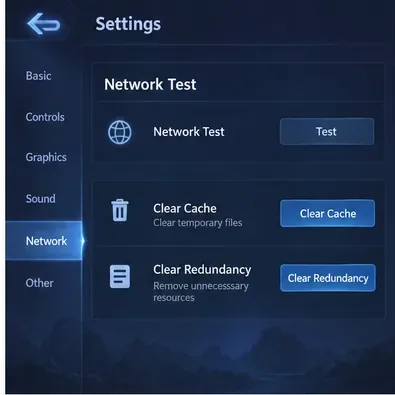
Open de instellingen vanuit de lobby via het tandwielpictogram. Zoek naar een sectie voor netwerktest , cache of resources. Sommige gameversies tonen opties zoals 'Cache wissen' en 'Overbodige gegevens wissen' , maar de namen en plaatsing kunnen variëren afhankelijk van de versie, het apparaat of de regio.
Als er een optie voor het opschonen van de cache aanwezig is, selecteer deze dan en lees de bevestiging voordat u verdergaat. Als de opslagruimte ongebruikelijk hoog blijft en er ook een optie voor het opschonen van redundantie of resources aanwezig is, gebruik dan de scan- of opschoonopdracht pas nadat u hebt gecontroleerd wat het spel aangeeft te zullen verwijderen. Laat de bewerking voltooien. Als deze opties ontbreken, sla deze stap dan over in plaats van te zoeken naar verborgen mappen of te proberen de functie na te bootsen met een opschoonprogramma van derden.
Illustratieve opruimlay-out; controleer de labels en opties in de door u geïnstalleerde spelversie.
Stap 2: Wis alleen de cache van de Android-app.
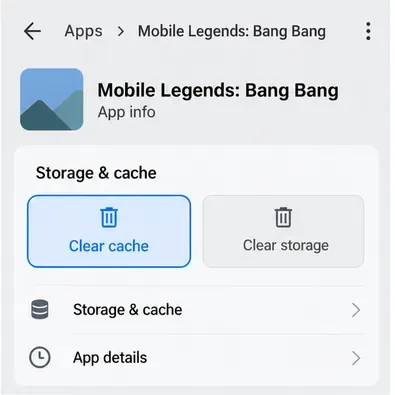
Als Mobile Legends nog steeds veel ruimte in beslag neemt, gebruik dan de app-specifieke cache-functie van Android. De gebruikelijke route is Instellingen > Apps > Mobile Legends: Bang Bang > Opslag of Opslag en cache > Cache wissen . De menunamen kunnen variëren afhankelijk van de telefoonfabrikant en Android-versie; door in Instellingen naar de spelnaam te zoeken of de app-infopagina van het spel te openen, kunt u mogelijk hetzelfde scherm vinden.
Kies 'Cache wissen' voor een beperkte opruiming. Tik niet op 'Opslag wissen' of 'Gegevens wissen' als alternatief: Android geeft aan dat deze opdrachten alle app-gegevens permanent verwijderen. Dit kan de lokale spelstatus resetten en ervoor zorgen dat u opnieuw moet inloggen of bronnen opnieuw moet downloaden. Als de cache klein is, wordt het grootste deel van de opslagruimte van het spel mogelijk ingenomen door gedownloade content, waardoor het wissen van de cache nauwelijks verschil maakt.
Op Android is het beheer van de tijdelijke cache gescheiden van de algemene actie 'Opslag wissen'.
Stap 3: bekijk de opslagmogelijkheden voor je iPhone of iPad
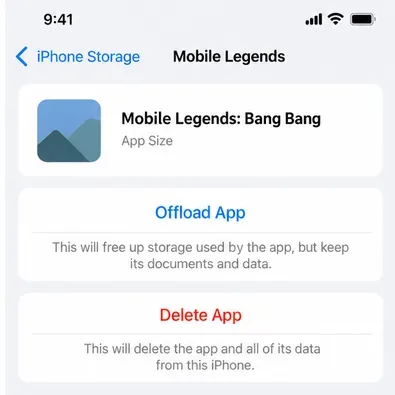
Open Instellingen > Algemeen > iPhone-opslag (of iPad-opslag ) en selecteer Mobile Legends om de gebruikte ruimte te bekijken. iOS biedt geen app-specifieke knop 'Cache wissen' zoals Android , dus probeer eerst de opschoonopties van de game zelf, indien beschikbaar.
Met 'Offload App' wordt de app verwijderd, maar blijven de bijbehorende documenten en gegevens behouden. Dit kan handig zijn als je voornamelijk de geïnstalleerde app zelf wilt verwijderen, maar het kan zijn dat de gegevens die Mobile Legends gebruikt, achterblijven. ' Delete App' verwijdert de app en de bijbehorende gegevens. Kies deze optie alleen als je de lokale installatie wilt resetten, je accountherstelmethode hebt geverifieerd en bereid bent het spel opnieuw te installeren en de content opnieuw te downloaden.
Offloading zorgt ervoor dat app-documenten en -gegevens behouden blijven; het verwijderen van de app verwijdert ook de bijbehorende gegevens.
Stap 4: controleer of de opslag is gewijzigd
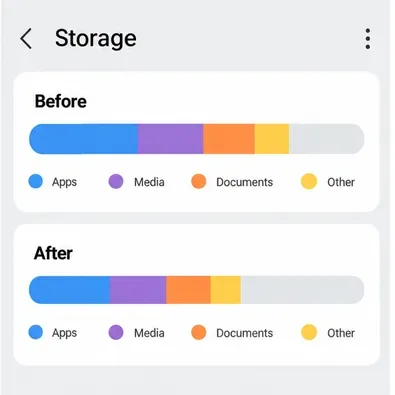
Na het opruimen, open Mobile Legends opnieuw via wifi en wacht tot eventuele systeemcontroles of downloads zijn voltooid. Ga vervolgens terug naar hetzelfde scherm met de telefoonopslag en laat het vernieuwen voordat je de appgrootte en de beschikbare ruimte vergelijkt. Het vergelijken van hetzelfde scherm vóór en na de opruimactie is nuttiger dan afgaan op een laadscherm of de voortgang van de download.
Een kleine afname betekent niet per se dat de opruimactie is mislukt. Het spel kan benodigde bestanden behouden, tijdelijke bestanden opnieuw aanmaken of verwijderde content opnieuw downloaden. Ook de opslagruimte kan na een update toenemen. Beschouw de vergelijking als een controle van wat er op uw apparaat is veranderd, niet als een gegarandeerde hoeveelheid ruimte.
Gebruik voor beide controles hetzelfde opslagscherm; de balken dienen ter illustratie en garanderen geen specifieke korting.
Veelgemaakte fouten die het opruimen lastiger kunnen maken
Verwarring tussen cache en app-gegevens: Op Android verwijdert 'Cache wissen' tijdelijke gegevens; 'Opslag wissen' verwijdert alle lokale app-gegevens.
Handmatig mappen verwijderen in Mobile Legends: Bestands- en mapnamen geven niet altijd betrouwbaar aan of een bestand verouderd is. Het verwijderen van bestanden buiten de game kan fouten veroorzaken of een nieuwe download starten.
De verwachting dat Offload App spelbestanden wist: Offloading behoudt documenten en gegevens, dus het verwijdert mogelijk niet het grootste deel van de installatie.
Het gebruik van een onbekende cleaner voor gamebestanden: Een apparaatcleaner kan niet weten welke Mobile Legends-bronnen de huidige build nodig heeft.
Te vroeg controleren: Wacht tot de downloads en de opslagpagina zijn vernieuwd voordat u besluit of de opruimactie is gelukt.
Snelle antwoorden
Wordt mijn Mobile Legends-account verwijderd als ik de cache van mijn Android-apparaat wis?
De Android-opdracht 'Cache wissen' is gericht op tijdelijke gegevens en verschilt van 'Opslag wissen' of 'Gegevens wissen'. Controleer echter altijd eerst of je de herstelmethode van je account kent voordat je een grotere opschoning uitvoert of je account opnieuw installeert.
Waarom downloadt Mobile Legends bestanden opnieuw na het opschonen?
Het spel heeft mogelijk een verwijderd bestand nodig of moet tijdelijke bestanden opnieuw opbouwen. Wacht tot de resourcecontrole is voltooid op een stabiele verbinding voordat u de uiteindelijke opslagbehoefte beoordeelt.
Wat als er geen opruimoptie in het spel zelf is?
Sla deze stap over en gebruik alleen de optie voor het besturingssysteem die geschikt is voor uw apparaat. Voor een spelspecifiek probleem verwijst de officiële Mobile Legends-winkel spelers naar de knop 'Contact opnemen' in het spel voor klantenservice.