Hoe VALORANT te downloaden op pc (installatiehandleiding 2026)
Om VALORANT op pc te downloaden , ga je naar de officiële downloadpagina van Riot Games, voer je het installatieprogramma uit en voltooi je de installatie in de Riot Client. De pc-versie vereist een 64-bits Windows-systeem en een Riot-account om te kunnen spelen. Het spel zelf is gratis te spelen; optionele in-game aankopen zijn apart verkrijgbaar.
Controleer voordat je begint de actuele systeemvereisten voor VALORANT op pc . Windows 10 moet 64-bits zijn, build 19041 of nieuwer; Windows 11 moet ook 64-bits zijn. Riot Games publiceert een minimumtabel met 4 GB RAM, 1 GB VRAM en een processor met SSE 4.2- of AVX-ondersteuning. Op Windows 11 vereist Riot Games ook TPM 2.0 en UEFI Secure Boot. De benodigde opslagruimte kan veranderen naarmate de game wordt bijgewerkt, dus controleer de actuele vereisten van het installatieprogramma en zorg ervoor dat er voldoende ruimte is op de schijf voor de download en toekomstige patches.
De onderstaande interfaceafbeeldingen zijn vereenvoudigde illustraties om het installatieproces te laten zien; de plaatsing en het uiterlijk van de knoppen kunnen per clientversie verschillen.
Hoe download en installeer je VALORANT op je pc?
-
1. Open de officiële VALORANT-downloadpagina van Riot.
Ga naar playvalorant.com/en-us/download en kies ' Downloaden voor pc'. Controleer de adresbalk voordat je downloadt: de officiële Riot-pagina linkt naar het installatieprogramma via Riots eigen downloadsysteem. Vermijd downloadlinks van derden en herverpakte installatieprogramma's, die verouderd of onveilig kunnen zijn.
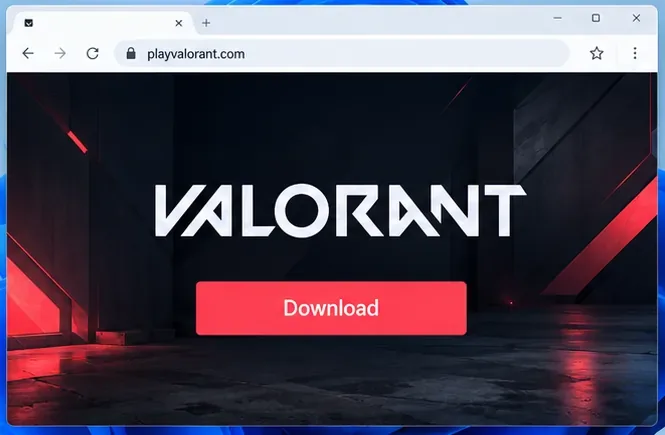
Gebruik de downloadknop op de officiële VALORANT-pagina van Riot om het installatieprogramma voor pc te downloaden. -
2. Open het gedownloade installatieprogramma.
Zodra de browser klaar is, open je de lijst met gedownloade bestanden of zoek je het bestand in je Windows Downloads -map. Voer het installatieprogramma uit dat je zojuist van Riot hebt gedownload. Als Windows vraagt of je de app wijzigingen wilt laten aanbrengen, bevestig dit dan alleen als je het bestand hebt gestart via de officiële Riot-downloadpagina en de prompt overeenkomt met de installatie die je bent begonnen. Als de download ontbreekt, ga dan terug naar de Riot-pagina en start de installatie opnieuw in plaats van op een andere site naar een exemplaar te zoeken.
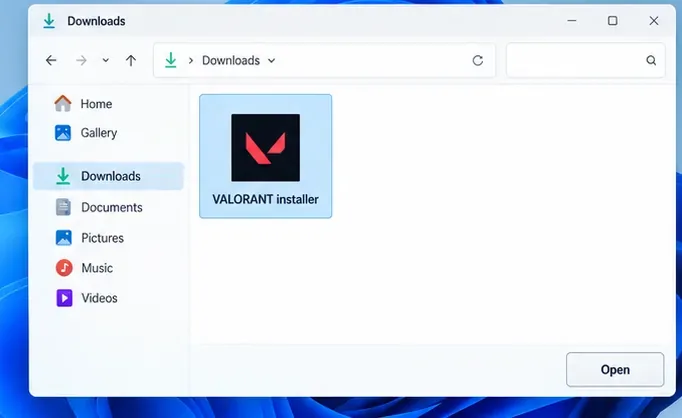
Open het installatieprogramma vanuit de map Downloads nadat het is opgeslagen. -
3. Volg de installatie-instructies.
Volg de instructies op het scherm van het installatieprogramma om VALORANT en de Riot Client te installeren. Als de installatie een installatielocatie aanbiedt, selecteer dan een schijf met voldoende vrije ruimte; anders is de standaardlocatie voor de meeste spelers prima. Het installatieprogramma is slechts het eerste deel van het proces: de Riot Client downloadt de gamebestanden en bereidt de benodigde componenten voor nadat de installatie is gestart. Houd het installatieprogramma of de client open terwijl het bezig is.
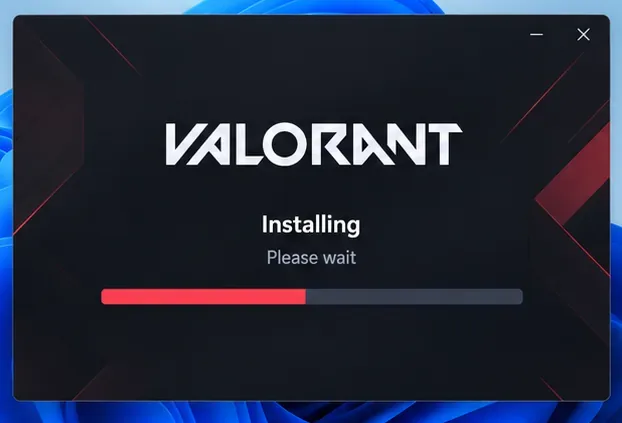
Het installatieprogramma toont de voortgang terwijl VALORANT en de benodigde componenten worden geïnstalleerd. -
4. Laat Riot Client en Vanguard de installatie voltooien.
Riot Vanguard is de beveiligingssoftware van Riot Games en VALORANT vereist dat deze actief is tijdens het spelen. Riot beschrijft Vanguard als een pakket dat bestaat uit een client en een driver. Lees meer in het overzicht van Riot Vanguard . De download- en patchtijd is afhankelijk van je internetverbinding en de huidige game-update, dus er is geen vaste duur of installatiegrootte. Als Riot Client of het installatieprogramma je vraagt om Windows opnieuw op te starten, sla dan je werk op, start Windows opnieuw op en open Riot Client opnieuw om het proces te voltooien.
Voor een soepelere installatie van VALORANT op pc , gebruik een stabiele internetverbinding en voorkom dat de computer wordt uitgeschakeld terwijl bestanden worden geschreven. Als de voortgang lijkt te pauzeren, geef de client dan de tijd om de huidige stap af te ronden voordat je deze opnieuw start.
-
5. Log in en start VALORANT.
Open de Riot Client en log in met je Riot-account. Als je er nog geen hebt, maak er dan een aan via de officiële accountpagina van Riot of volg de optie 'Account aanmaken' in de client. Zodra VALORANT klaar is met updaten, selecteer je het spel in de client en klik je op 'Spelen' . Het spel wordt vervolgens geopend; je kunt de tutorial voltooien of de oefenruimte betreden voordat je deelneemt aan een wedstrijd.
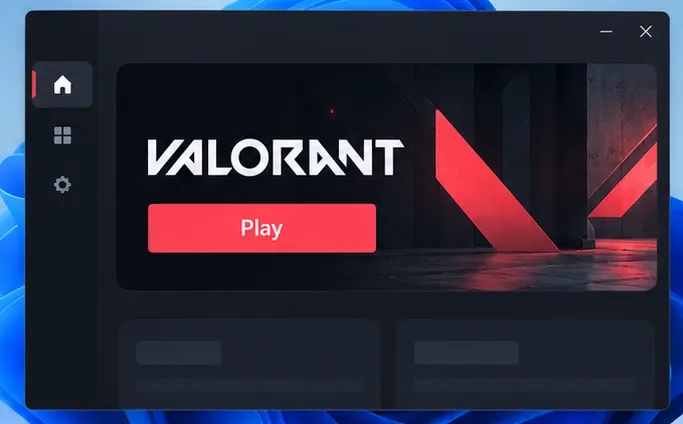
Na de installatie en het inloggen start je het geïnstalleerde spel via de Riot Client.
Wat je moet controleren vóór je eerste lancering
- Windows-versie: Controleer of Windows 10 build 19041 of hoger is, of gebruik Windows 11 64-bit.
- Beveiliging van Windows 11: Riot vermeldt TPM 2.0 en UEFI Secure Boot als vereisten. Als een foutmelding een van deze instellingen aangeeft, volg dan de instructies van Riot of de richtlijnen van de fabrikant van uw pc; wijzig de firmware-instellingen niet zomaar.
- Vrije schijfruimte: Zorg voor voldoende ruimte voor de huidige installatie en eventuele toekomstige patches. De benodigde ruimte kan veranderen door updates, waardoor een eerder opgegeven downloadgrootte mogelijk niet meer accuraat is.
- Officiële download: Als er een beveiligingswaarschuwing van uw browser of Windows verschijnt, controleer dan de downloadbron en de uitgever voordat u verdergaat. Schakel geen beveiligingsmaatregelen uit om een installatieprogramma te kunnen uitvoeren.
Probleemoplossing voor het downloaden van VALORANT
Het installatieprogramma zal niet downloaden.
Controleer de downloadlijst van je browser en zorg ervoor dat je nog steeds op de officiële website van Riot bent. Als het bestand niet is opgeslagen, probeer het dan opnieuw vanaf de officiële downloadpagina. Een geblokkeerde of onvolledige download moet worden vervangen door een nieuwe kopie van Riot zelf, in plaats van een installatieprogramma van een website voor het delen van bestanden.
De installatie stopt of het spel start niet op.
Controleer of Windows voldoet aan de huidige vereisten van Riot, of er voldoende vrije ruimte is op de installatieschijf en of de pc opnieuw is opgestart als de klant daarom heeft gevraagd. Als een foutmelding een VAN-code bevat, raadpleeg dan de bijbehorende instructies in de VALORANT-spelersondersteuning . Wijzig geen Secure Boot-, TPM- of antivirusinstellingen, tenzij Riot dit specifiek voor die foutmelding aangeeft.
Veelgestelde vragen
Is VALORANT gratis te downloaden?
Ja. VALORANT is gratis te downloaden en te spelen. Optionele cosmetische aankopen zijn beschikbaar, maar je hoeft ze niet te kopen om het spel te installeren of te starten.
Hoeveel ruimte heeft de pc-installatie van VALORANT nodig?
De exacte benodigde ruimte verandert naarmate Riot de game bijwerkt. Controleer de huidige installer of Riot Client en zorg ervoor dat er voldoende ruimte beschikbaar is voor updates, in plaats van af te gaan op een vaste grootte die in een oudere handleiding wordt vermeld.
Heb ik een Riot-account nodig?
Ja. Je hebt een Riot-account nodig om in te loggen en te spelen. Gebruik de accountwebsite van Riot of de accountaanmaakoptie in de Riot Client.