Hoe speel je Valorant op een Mac (handleiding 2026)?
Je kunt geen native macOS-versie van Valorant installeren. Riot Games vermeldt Windows 10 en Windows 11 als ondersteunde besturingssystemen, en volgens de huidige vereisten worden cloudgaming en virtuele machines niet ondersteund. Als je een compatibele Intel Mac hebt, kun je Windows 10 installeren met Apple's Boot Camp Assistant, zodat je het spel daarop kunt proberen te spelen. Op een Apple Silicon Mac is er geen Boot Camp-optie of door Riot Games ondersteunde workaround met virtuele of cloud-pc's.
De belangrijke kanttekening voor 2026: de gedocumenteerde Windows-versie van Boot Camp is Windows 10, en Microsoft heeft de standaardondersteuning voor Windows 10 op 14 oktober 2025 beëindigd. Riot vermeldt nog steeds Windows 10 als systeemvereiste, maar dat herstelt de beveiligingsupdates van Microsoft niet. Lees de afweging goed door voordat je je Mac partitioneert.
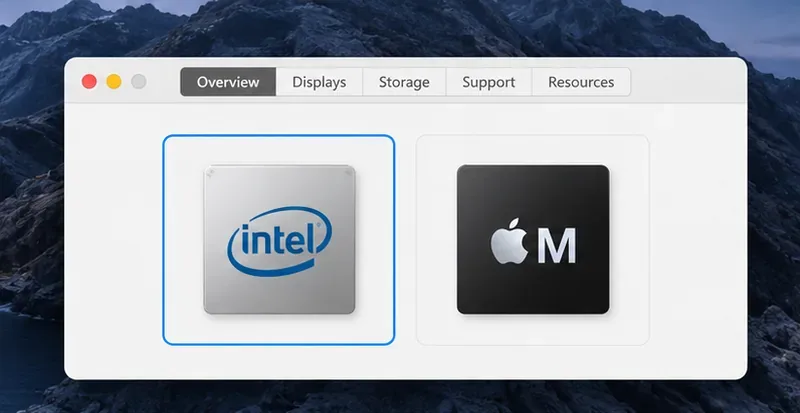
Welke Macs hebben een werkbare route?
| Mac of installatie | Wat kun je verwachten? |
|---|---|
| Compatibel met Intel Mac | Boot Camp kan Windows 10 installeren op geschikte Intel-modellen. Riot vermeldt Windows 10 (64-bit, build 19041 of later) in de systeemvereisten. Microsoft levert geen standaard beveiligingsupdates meer voor Windows 10. |
| Apple Silicon Mac | Boot Camp is niet beschikbaar. Riot zegt dat ARM-processors niet worden ondersteund en op hun ondersteuningspagina worden virtuele machines en cloudgaming niet vermeld. |
| Parallels, VMware of een pc voor cloudgaming | Riot biedt geen ondersteuning voor virtuele machines of cloudgaming voor Valorant. Koop geen abonnement in de verwachting dat dit wel werkt. |
| Je eigen fysieke Windows-pc | Je kunt proberen te streamen vanaf een pc die je bezit, waarop het spel draait met Windows. Riot geeft geen compatibiliteitsgarantie voor apps van derden voor remote play, dus beschouw dit als een niet-gecontroleerde oplossing. |
Riot stelt ook de volgende eisen: DirectX 11, een CPU met SSE 4.2- of AVX-ondersteuning, 4 GB RAM en minimaal 1 GB VRAM als het systeem een aparte grafische kaart gebruikt. De leeftijd en het model van een Mac bepalen of de Windows-stuurprogramma's en grafische hardware aan deze eisen voldoen.
Hoe speel je Valorant op een Intel Mac met Boot Camp?
1. Controleer of uw Mac in aanmerking komt.
Ga naar het Apple-menu > Over deze Mac en controleer of de processor van Intel is. Vergelijk vervolgens het exacte model met de Boot Camp-modellenlijst van Apple . Boot Camp is alleen voor ondersteunde Intel Macs; het installeert geen Windows op een Mac uit de M-serie.
2. Maak een back-up van je Mac en bereid Windows voor.
Maak een back-up van belangrijke bestanden voordat u schijfpartities wijzigt. Installeer beschikbare macOS-updates, sluit uw Mac aan op de stroom en zorg ervoor dat de opstartschijf minimaal 64 GB vrije ruimte heeft ; Apple raadt 128 GB of meer aan voor een betere ervaring en Windows-updates. Sommige modellen vereisen ook een externe USB-schijf van minimaal 16 GB.
Apple documenteert Boot Camp met een volledige 64-bits Windows 10-installatie-image. Download de ISO van de Windows 10-downloadpagina van Microsoft . Een Windows-download is niet hetzelfde als een licentie; gebruik een geldige Windows-licentie en controleer de actuele activeringsvoorwaarden van Microsoft.
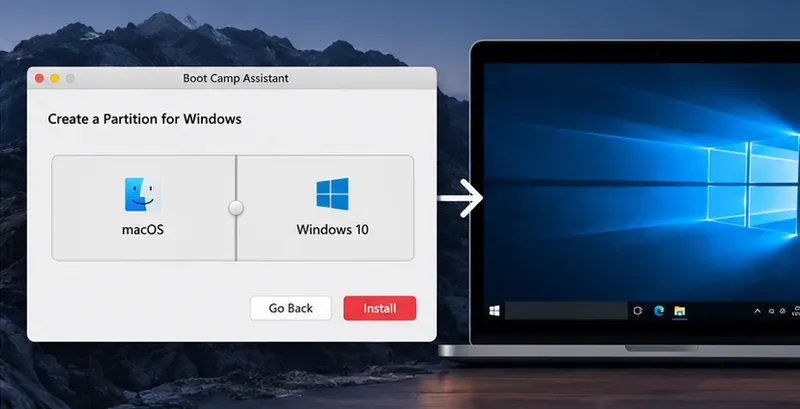
3. Windows installeren met Boot Camp Assistant
- Open Toepassingen > Hulpprogramma's > Bootcamp-assistent .
- Volg de instructies van de installatieassistent om de Windows ISO te selecteren en de Windows-partitie aan te maken. Kies de grootte zorgvuldig: Apple geeft aan dat u de grootte later niet meer kunt wijzigen via deze installatieprocedure.
- Wanneer het Windows-installatieprogramma vraagt waar u het systeem wilt installeren, selecteer dan de BOOTCAMP -partitie. Wis of wijzig de macOS-partitie niet.
- Nadat Windows is opgestart, voltooi je de Boot Camp-installatie zodat de Windows-stuurprogramma's voor de Mac worden geïnstalleerd. Start de computer vervolgens opnieuw op wanneer je daarom wordt gevraagd.
Om later een besturingssysteem te kiezen, start u de computer opnieuw op en houdt u de Option-toets (⌥) ingedrukt tijdens het opstarten. Selecteer vervolgens Windows of macOS. De volledige Boot Camp-instructies van Apple beschrijven de modelspecifieke vereisten.
4. Download Valorant van Riot Games voor Windows
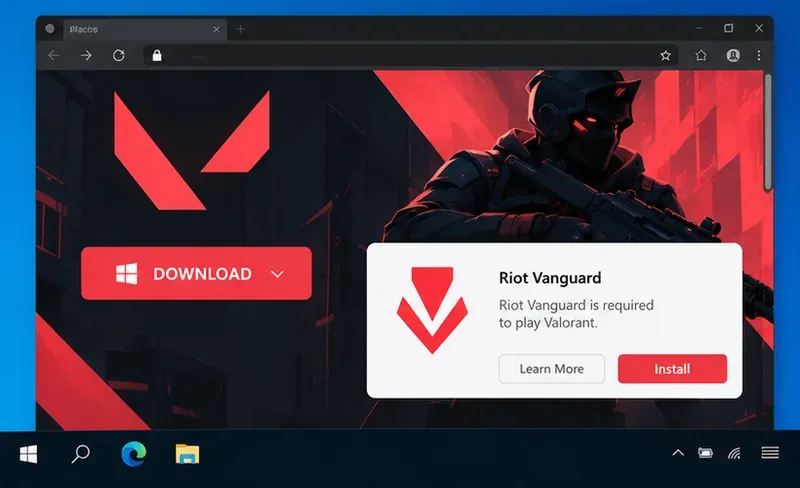
Zodra Windows is opgestart, controleer dan of het systeem voldoet aan de vereisten van Riot en of de grafische stuurprogramma's actueel zijn. Ga naar de officiële Valorant-downloadpagina , meld je aan of maak een Riot-account aan en start het installatieprogramma. Volg de aanwijzingen van Riot Client en Vanguard; herstart Windows als het installatieprogramma daarom vraagt. Download het spel alleen van de website van Riot.
Wat Apple Silicon Mac-bezitters kunnen doen
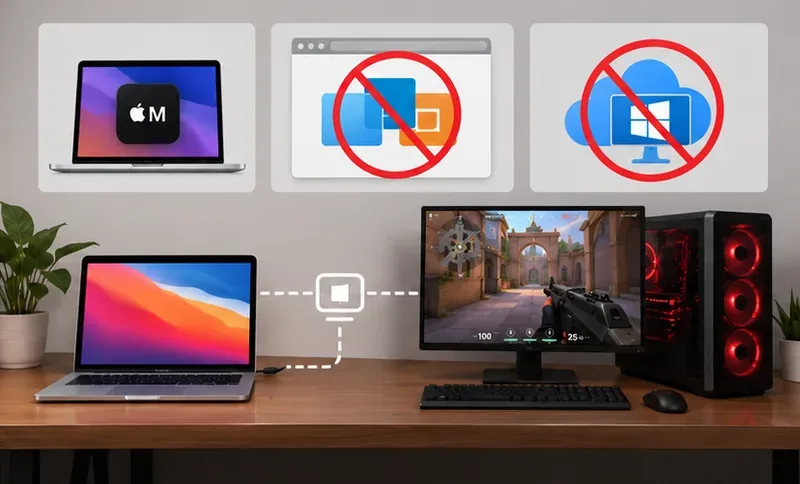
Op een Mac uit de M-serie is Boot Camp niet beschikbaar. Het installeren van Windows in Parallels of VMware creëert geen ondersteunde Valorant-configuratie: Riot Games geeft in hun huidige ondersteuningsrichtlijnen expliciet aan dat virtuele machines en cloudgaming niet worden ondersteund, en ARM-processors worden in de pc-vereisten als niet-ondersteund aangemerkt.
Als je al een fysieke Windows-gaming-pc hebt, kun je met remote-play-software die pc mogelijk vanaf je Mac bekijken en besturen terwijl het spel op de pc draait. Dit is iets anders dan Valorant installeren op macOS, en Riot certificeert remote streaming van derden niet als een ondersteunde configuratie. De kwaliteit van de verbinding en de inputvertraging kunnen het spelen van een competitieve shooter ook lastig maken. Voor een betrouwbare, door Riot goedgekeurde configuratie kun je het beste een Windows-pc gebruiken die aan de systeemvereisten van het spel voldoet.
Veelgestelde vragen
Kan ik Valorant spelen op een M1, M2, M3 of nieuwere Apple Silicon Mac?
Er bestaat geen native macOS-versie of door Riot ondersteunde lokale methode voor Apple Silicon. Boot Camp is alleen voor Intel-processors, terwijl Riot aangeeft dat ARM-processors, cloudgaming en virtuele machines niet worden ondersteund.
Werkt Valorant in Parallels of VMware?
Riot biedt geen ondersteuning voor virtuele machines voor Valorant. Een virtuele Windows-installatie is daarom geen betrouwbare oplossing.
Is Boot Camp in 2026 nog steeds een goede optie?
Het is de enige gedocumenteerde lokale Windows-route voor geschikte Intel Macs, maar de Boot Camp-instructies van Apple installeren Windows 10. Microsoft heeft de standaardondersteuning voor Windows 10 op 14 oktober 2025 beëindigd. Op de huidige specificatiepagina van Riot staat Windows 10 nog steeds vermeld, dus de game voldoet mogelijk wel aan de door Riot gestelde OS-vereiste, terwijl het besturingssysteem geen standaard beveiligingsupdates meer ontvangt. Houd rekening met dit beveiligingsaspect voordat je de partitie gebruikt voor reguliere online games.
Officiële bronnen
- Apple: Installeer Windows 10 op je Mac met Boot Camp Assistant
- Riot Games: Minimale en aanbevolen pc-specificaties, inclusief niet-ondersteunde configuraties
- Riot Games: Specificaties voor Valorant op pc
- Microsoft: De ondersteuning voor Windows 10 eindigt op 14 oktober 2025.
- Riot Games: Officiële Valorant-download