Home
» 🎮 E-sport
»
Hoe schakel je muisversnelling uit in de Rainbow Six Siege-configuratie?
Hoe schakel je muisversnelling uit in de Rainbow Six Siege-configuratie?
Er bestaat geen door Ubisoft gedocumenteerde MouseAcceleration=0opdracht voor de muisversnelling in Rainbow Six Siege GameSettings.ini. De openbare richtlijnen van Ubisoft vermelden de locatie van het bestand en leggen de gevoeligheidsvariabelen uit, maar beschrijven geen configuratie-optie waarmee muisversnelling kan worden uitgeschakeld. Als je actieve profiel al de optie bevat RawInputMouseKeyboard, kun je proberen de waarde te wijzigen naar 1; beschouw dit als een voorzichtige, build-afhankelijke test met onbewerkte invoer, geen gegarandeerde oplossing voor muisversnelling. Voor muisversnelling in Windows kun je 'Aanwijzerprecisie verbeteren' uitschakelen en het resultaat in de game controleren.
Het doel is consistentie: het verplaatsen van de muis over dezelfde fysieke afstand moet een vergelijkbare draai opleveren, ongeacht of je langzaam of snel beweegt. Wijzig één instelling tegelijk. Houd de DPI, de gevoeligheid in het spel en de ADS-waarden vast tijdens het testen, zodat een verandering in gevoeligheid niet wordt aangezien voor een oplossing voor een acceleratieprobleem.
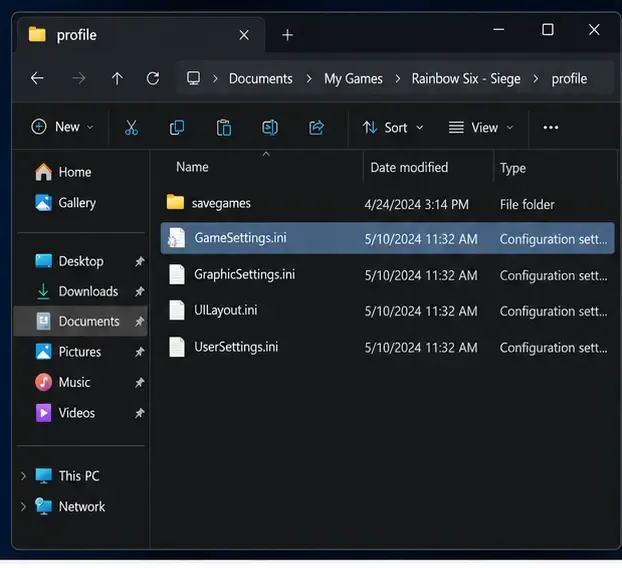
Open de actieve Siege-profielmap en selecteer GameSettings.ini. De naam van de profielmap is uniek voor het account.
1. Zoek de actieve Rainbow Six Siege-configuratie
Sluit Siege af voordat je het instellingenbestand bewerkt. Open in Verkenner de map Documents > My Games > Rainbow Six - Siegeen vervolgens de map van het Ubisoft Connect-profiel dat je in het spel gebruikt. Ubisoft geeft het standaardpad voor pc's aan als C:\Users\<User>\Documents\My Games\Rainbow Six - Siege\<UbisoftConnectID>. Als Windows de map Documenten doorstuurt naar OneDrive of een andere locatie, gebruik dan de daadwerkelijke map Documenten die op je pc wordt weergegeven.
Zoek GameSettings.iniin die profielmap. Als je meerdere profielmappen hebt, identificeer dan eerst het actieve account; bewerk niet elke kopie in de hoop dat het spel de juiste leest. Het pad van Ubisoft is een standaardlocatie, dus een aangepaste map 'Documenten' kan het volledige pad wijzigen.
2. Maak een back-up van het bestand en controleer alleen de bestaande invoer.
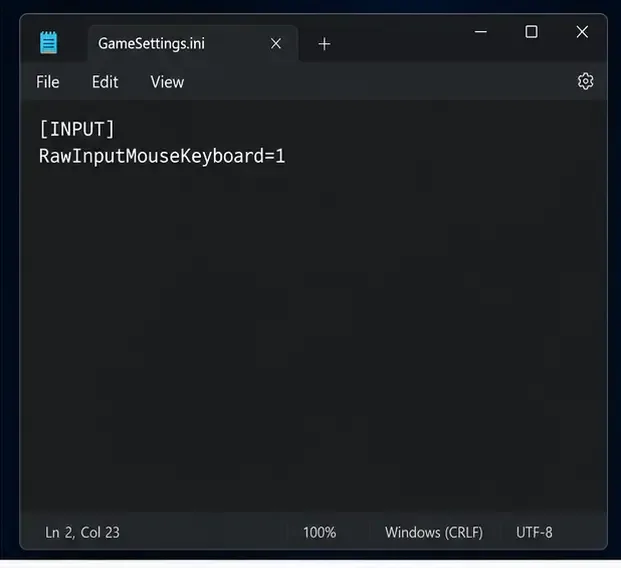
Maak een kopie GameSettings.iniin dezelfde map voordat je het bewerkt. Geef de kopie een duidelijke naam, bijvoorbeeld GameSettings-backup.ini. Open het origineel in Kladblok, gebruik de zoekfunctie om te zoeken naar [INPUT]en bekijk de regels onder dat gedeelte.
Dit is een voorbeeld van een item dat gecontroleerd moet worden of het al bestaat; voeg het niet toe als het ontbreekt.
Als RawInputMouseKeyboardaanwezig is en ingesteld op 0, wijzig dan alleen de waarde naar 1, sla op en test. Dit is niet door Ubisoft gedocumenteerd als een universele opdracht voor muisversnelling.
Als het al zo is 1, laat het dan ongewijzigd. Test in plaats daarvan de Windows-instellingen en eventuele muissoftware.
Als de vermelding ontbreekt, maak deze dan niet aan en voeg geen nieuwe [INPUT]sectie toe op basis van een oude handleiding. Gebruik een relevante optie in het huidige in-game menu als die beschikbaar is, of sla deze configuratiewijziging over.
[INPUT]
RawInputMouseKeyboard=1
Het fragment is slechts één voorbeeldregel, geen vervangende configuratie. Behoud alle andere secties en waarden in het bestand. Stel het bestand niet in op alleen-lezen om een wijziging af te dwingen; dit kan ervoor zorgen dat de normale spelinstellingen niet worden opgeslagen.
Ubisoft documenteert dit MouseSensitivityMultiplierUnitals een modifier voor de muisgevoeligheid en XFactorAimingals een modifier voor de ADS-gevoeligheid. Deze beïnvloeden de draaisnelheid, niet een officieel aangegeven acceleratie-schakelaar. Laat deze waarden, horizontale en verticale gevoeligheid, en ADS-gevoeligheid ongewijzigd tijdens de acceleratietest.
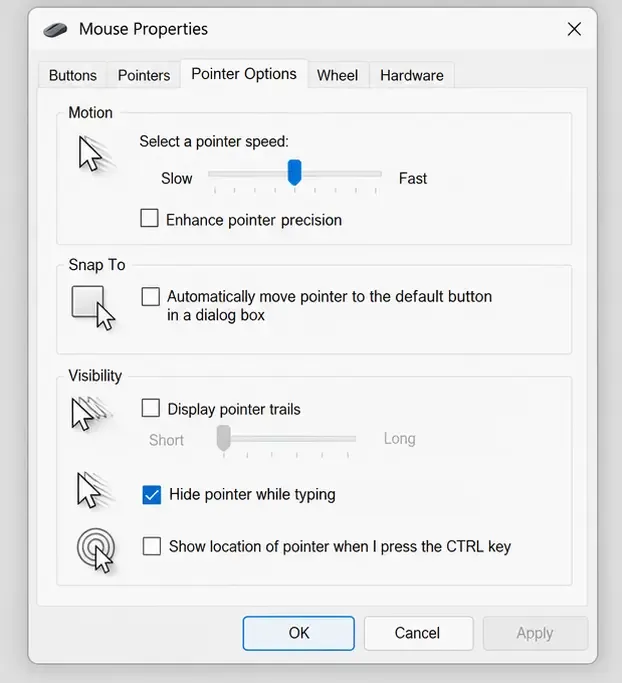
Schakel in het klassieke dialoogvenster Muiseigenschappen de optie 'Aanwijzerprecisie verbeteren' uit onder Aanwijzeropties.
3. Schakel de muisversnelling van Windows uit.
In Windows 11 open je Instellingen > Bluetooth en apparaten > Muis en schakel je 'Aanwijzerprecisie verbeteren' uit. Als je het klassieke dialoogvenster gebruikt, kies je 'Aanvullende muisinstellingen' , open je het tabblad 'Aanwijzeropties' , schakel je 'Aanwijzerprecisie verbeteren ' uit en selecteer je 'Toepassen' of 'OK' . In Windows 10 open je Instellingen > Apparaten > Muis > Aanvullende muisopties om hetzelfde tabblad 'Aanwijzeropties' te bereiken. De exacte route kan per Windows-versie iets verschillen.
Deze instelling bepaalt het gedrag van de Windows-aanwijzer. Als Siege muisinvoer via een apart pad voor onbewerkte invoer leest, kan het uitschakelen van de Windows-aanwijzerversnelling de bureaubladcursor veranderen zonder dat het richten in het spel verandert. Daarom is de onderstaande gecontroleerde test in het spel belangrijk. Verplaats de schuifregelaar voor de Windows-aanwijzersnelheid niet tegelijkertijd; dit verandert namelijk een andere variabele.
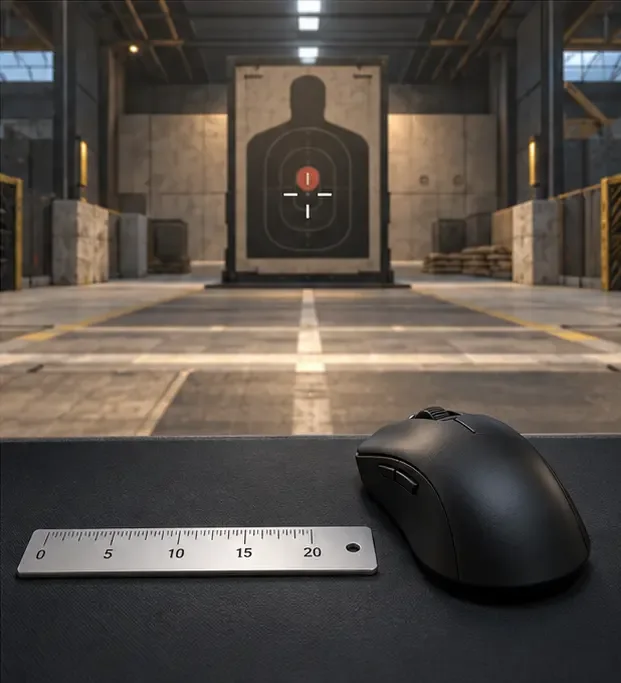
Een stilstaand doelwit en een liniaal met markeringen illustreren het verschil tussen langzame en snelle muisbewegingen over dezelfde fysieke afstand.
4. Test dezelfde muisafstand bij verschillende snelheden.
Sla de configuratie op, sluit Kladblok en start Siege. Als je de invoer hebt bewerkt, open het bestand dan opnieuw na het opstarten of afsluiten om te zien of het spel de wijziging heeft behouden of overschreven. Als de wijziging wordt teruggezet, stop dan met het forceren van de waarde en gebruik de instellingen die beschikbaar zijn in het huidige spelmenu. Herstel je back-up als de wijziging de invoer slechter of minder voorspelbaar maakt.
Gebruik de oefenruimte of een rustige, aangepaste sessie. Houd de DPI van de muis, de horizontale en verticale gevoeligheid in het spel, de ADS-instellingen en het fysieke startpunt ongewijzigd. Beweeg de muis langzaam een bepaalde afstand, noteer de eindhoek, reset de muis en beweeg hem vervolgens snel dezelfde afstand. Herhaal dit een aantal keer. Vergelijkbare draaihoeken zijn een praktische indicatie dat het geteste invoerpad consistent werkt; een enkele beweging is niet voldoende om dit te beoordelen.
Als de cursor op het bureaublad verandert, maar Siege niet, dan stuurt Windows mogelijk niet het actieve invoerpad van het spel aan. Als het spel zich nog steeds gedraagt alsof de bewegingssnelheid de draaiafstand beïnvloedt, controleer dan de software van de muisfabrikant en de spelprofielen op acceleratiecurves of automatische profielwisseling. Schakel één profielfunctie tegelijk uit en herhaal dezelfde test.
Een snelle controle voordat je klaar bent.
Je hebt wijzigingen aangebracht GameSettings.iniin de actieve Ubisoft-profielmap en een back-up gemaakt.
Je hebt RawInputMouseKeyboard=1alleen getest of de invoer al aanwezig was.
Je hebt de gevoeligheid en ADS-modifiers ongewijzigd gelaten tijdens het controleren van de acceleratie.
Je veranderde telkens maar één instelling en vergeleek herhaalde langzame en snelle bewegingen over dezelfde afstand.
Je hebt de oorspronkelijke waarde hersteld als het spel deze herschreef of als het richten minder consistent werd.