Home
» 🎮 E-sport
»
Hoe schakel je de weergave van personages in je inventaris in PUBG uit om framedrops te verminderen?
Hoe schakel je de weergave van personages in je inventaris in PUBG uit om framedrops te verminderen?
Hoe schakel je de weergave van personages in je inventaris in PUBG uit om framedrops te verminderen?
Als PUBG soepel draait totdat je je inventaris opent, probeer dan de weergave van personages in de inventaris op pc uit te schakelen . Ga naar Instellingen → Gameplay , zoek de optie en zet deze op Uit . Dit verwijdert de personagepreview uit het inventarisscherm en kan helpen als de vertraging specifiek optreedt wanneer dat scherm open is. PUBG heeft geen gegarandeerde FPS-verhoging voor deze instelling gepubliceerd, dus beschouw dit als een gerichte test in plaats van een universele prestatieverbetering.
Snel antwoord
Open het instellingenmenu van PUBG vanuit de lobby.
Selecteer gameplay .
Zet de weergave van inventarispersonages op Uit .
Open uw inventaris op een veilige plek en vergelijk het resultaat met de instelling ingeschakeld.
In de patchnotes van PUBG Update 34.1 voor pc wordt de optie vermeld onder Instellingen → Gameplay. De menu-indeling van de game kan veranderen, dus zoek de naam van de instelling op de Gameplay-pagina in plaats van te vertrouwen op een vaste rijpositie.
Hoe schakel ik de personagevoorvertoning uit?
De onderstaande interfacepanelen dienen ter illustratie en zijn geen officiële screenshots. PUBG bevestigt de naam van de instelling en het gedeelte 'Gameplay', maar de openbare release-opmerkingen garanderen geen permanente lay-out voor elke build.
1. Open de instellingen
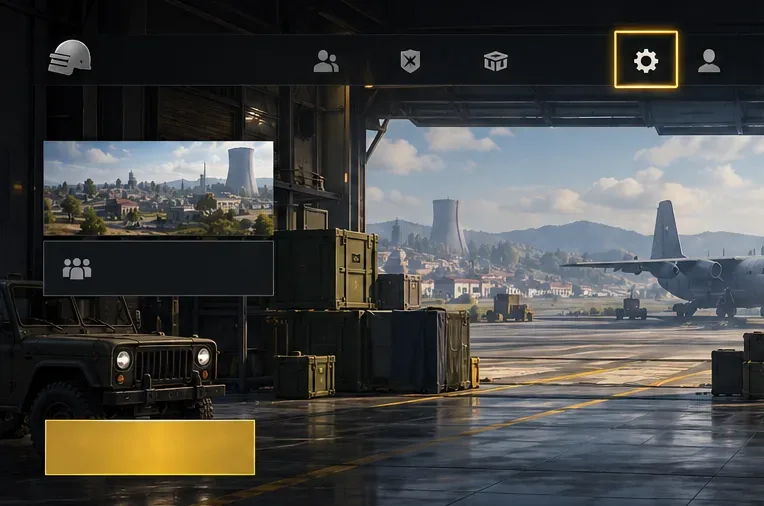
Open de instellingen vanuit de lobby voordat je aan een wedstrijd deelneemt. Door de wijziging buiten een live gevecht door te voeren, heb je tijd om deze te bevestigen en hoef je niet stil te staan terwijl je door menu's navigeert.
Open de instellingen vanuit de lobby voordat je de inventarisoptie wijzigt. De menu-afbeelding is slechts een voorbeeld.
2. Ga naar Gameplay
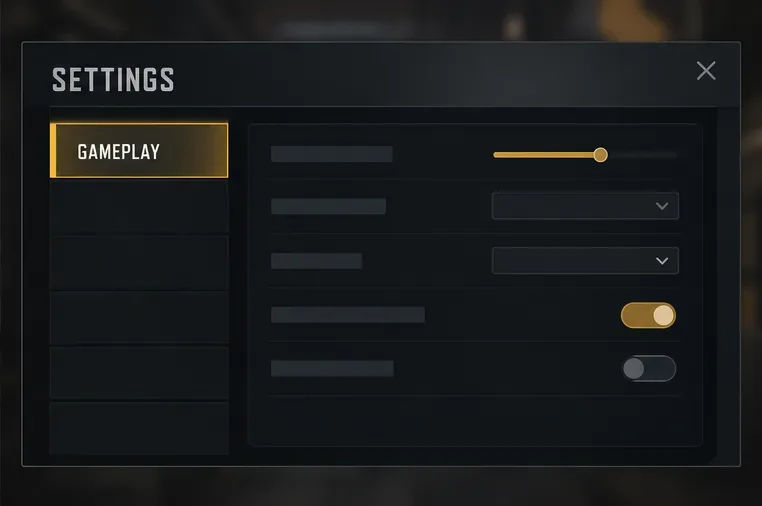
Selecteer het gedeelte 'Gameplay '. Hoewel het doel is om een mogelijke prestatiedaling te verminderen, is deze optie gedocumenteerd als een gameplay-instelling en niet als een algemene grafische kwaliteitsregeling.
Kies Gameplay; in de officiële PUBG-handleiding voor pc staat Inventory Character Render in deze sectie.
3. Schakel de weergave van personages in de inventaris uit.
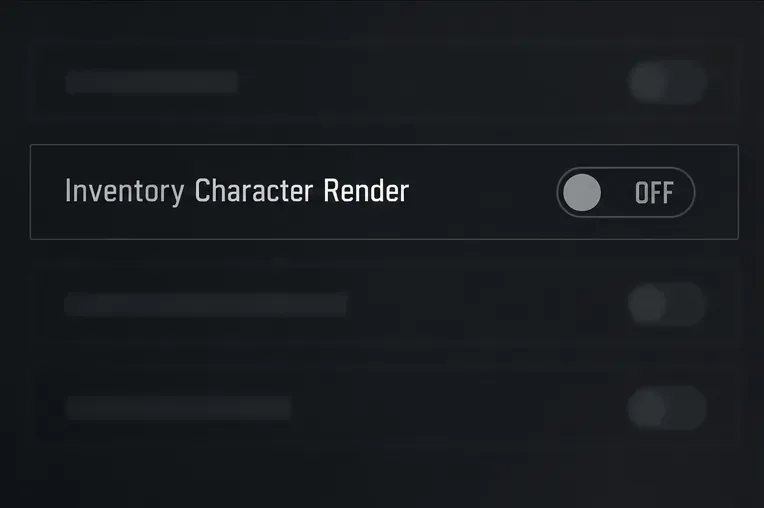
Zoek 'Inventory Character Render' en zet deze op ' Off' . Als uw versie een schakelaar heeft, zorg er dan voor dat de optie 'Delayed' is geselecteerd. Bevestig of pas de wijziging alleen toe als uw instellingenscherm u daarom vraagt.
Schakel de tekenvoorbeeldweergave uit. Het label en de status 'Uit' worden ter referentie weergegeven; de exacte instellingen kunnen per build verschillen.
4. Open de inventaris en controleer wat er is veranderd.
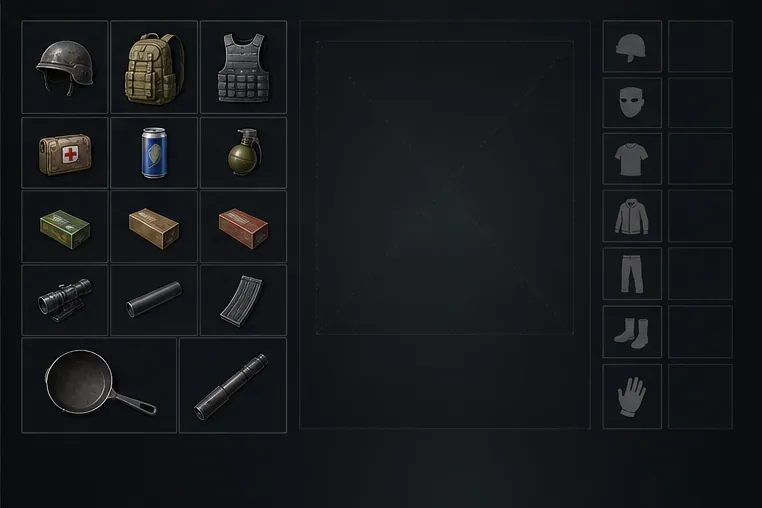
In de trainingsmodus of een andere situatie met een laag risico kun je de inventaris openen met Tab of I , de toetsen die PUBG Support voor pc heeft opgegeven. Je items en uitrusting blijven beschikbaar; de wijziging is bedoeld om de volledige personagepreview in die interface te verbergen.
Controleer of de inventaris nog steeds de items en uitrusting weergeeft, ook al ontbreekt de personagepreview.
Prestatieverwachtingen voor deze instelling
Het uitschakelen van de personageweergave is vooral relevant wanneer het openen van de inventaris herhaaldelijk haperingen of een daling van de framerate veroorzaakt. Het verandert de preview die in dat menu wordt weergegeven; het verwijdert niet de wereld, andere spelers, effecten of de normale 3D-scène. Als de prestaties gedurende een hele wedstrijd slecht zijn, zal deze optie alleen het bredere probleem waarschijnlijk niet oplossen.
PUBG heeft de weergave van de inventaris al eerder als een prestatieprobleem besproken. In de patchnotes van Update 19.2 beschreef de studio wijzigingen aan de previewtexturen van de inventaris, de generatie van itemvakken en de CPU-belasting om de weergave van de gebruikersinterface en problemen met framedrops te verbeteren. Deze geschiedenis laat zien dat er aandacht is besteed aan de prestaties van de inventaris-UI; het bewijst echter niet dat het uitschakelen van de personagepreview een specifieke FPS-winst oplevert.
Wat je opmerkt
Hoe moet de situatie worden geïnterpreteerd?
De framesnelheid daalt vooral wanneer de inventaris wordt geopend.
Schakel het uit en vergelijk dezelfde inventarisactie.
Het stotteren houdt de hele wedstrijd aan.
Bekijk de algemene grafische instellingen en de systeembelasting.
Geen meetbare verandering
Schakel deze optie alleen uit als u de voorkeur geeft aan een eenvoudiger inventarisoverzicht.
Je wilt je outfit bekijken voordat je hem uitbrengt.
Schakel het weer in wanneer je het personagemodel wilt weergeven.
Hoe test je of het voorraadschommelingen vermindert?
Gebruik een herhaalbare vergelijking in plaats van af te gaan op één enkele FPS-waarde. De framesnelheid kan variëren afhankelijk van het gebied, het camerastandpunt en de achtergrondactiviteit.
Kies de trainingsmodus of een andere veilige omgeving en blijf op één plek staan.
Houd je resolutie, grafische instellingen, framelimiet en FPS-teller hetzelfde.
Schakel deze optie in, open de inventaris een paar keer en let op eventuele haperingen of aanhoudende framedrops.
Schakel de optie uit, ga terug naar dezelfde plek en herhaal dezelfde inventarisacties.
Vergelijk het patroon, met name de daling of schommeling terwijl de inventaris open is – niet alleen het hoogste weergegeven getal.
Als het menu soepeler opent, maar de wedstrijdprestaties onveranderd blijven, duidt dit op een voordeel dat specifiek met het menu te maken heeft. Als de twee tests er hetzelfde uitzien, lost de schakelaar mogelijk uw knelpunt niet op. Vermijd het wijzigen van meerdere grafische instellingen tijdens deze vergelijking, omdat dit het moeilijker maakt om te bepalen wat het verschil heeft gemaakt.
Als de framesnelheid nog steeds laag is
Voor lage framerates buiten de inventaris kunt u bredere prestatiecontroles uitvoeren. De PUBG-ondersteuning raadt aan om de geavanceerde video-instellingen te verlagen voor betere prestaties en noemt specifiek opties zoals anti-aliasing, schaduwen en gezichtsveld. Raadpleeg de officiële richtlijnen voor het verlagen van spelinstellingen . Wijzig één instelling tegelijk en controleer vervolgens hetzelfde gebied opnieuw. Het sluiten van onnodige overlays of achtergrondapplicaties kan ook helpen om een ongebruikelijk hoge systeembelasting te isoleren.
Als je 'Inventory Character Render' niet kunt vinden, controleer dan of je de pc-versie speelt en bekijk de gameplay-pagina zorgvuldig. De officiële informatie van PUBG is specifiek voor pc; het is niet gegarandeerd dat dezelfde optie ook beschikbaar is in het menu van elke consoleversie.
Veelgestelde vragen
Zal het uitschakelen ervan de framesnelheid (FPS) tijdens gevechten verhogen?
Verwacht geen algemene FPS-boost tijdens gevechten. De optie betreft de personagepreview in de inventaris, dus een eventueel voordeel is het meest waarschijnlijk wanneer dat menu open is. PUBG heeft geen vast FPS-resultaat voor deze functie gepubliceerd.
Kan ik mijn inventaris nog steeds gebruiken als de weergave van personages is uitgeschakeld?
Ja. De optie betreft de preview van het personagemodel, terwijl de inventaris de plek blijft om items en uitrusting te beheren. PUBG Support zegt in hun artikel over inventarisbediening dat pc-spelers de inventaris kunnen openen met Tab of I.
Moet ik het uit laten staan?
Schakel deze functie uit als je liever geen personagevoorbeeld ziet of als een herhaalde test aantoont dat het gebruik van de inventaris soepeler verloopt. Schakel de functie weer in als je het outfitvoorbeeld belangrijk vindt en geen verschil in prestaties merkt.
Checklist
Gebruik het menu PC-instellingen → Gameplay.
Zet de weergave van inventarispersonages op Uit .
Test het openen van de inventaris op dezelfde veilige locatie, zowel vóór als na de test.
Houd rekening met een mogelijke, voorraadspecifieke wijziging, niet met een beloofde FPS-verhoging voor alle onderdelen.
Als de hele wedstrijd slecht loopt, pas dan de algemene grafische instellingen één voor één aan.