Home
» 🎮 E-sport
»
Hoe schakel je de opstartopties voor Autoexec in Apex Legends in?
Hoe schakel je de opstartopties voor Autoexec in Apex Legends in?
Hoe schakel je de opstartopties voor Autoexec in Apex Legends in?
Als je wilt dat Apex Legends een aangepast bestand uitvoert autoexec.cfgbij het opstarten, moet je eerst de launcher-instelling scheiden van het bestand zelf. Zowel Steam als de EA-app hebben velden voor opstartopties, maar de huidige EA-helppagina's die we hebben geraadpleegd, beschrijven een FPS-limiet – niet de aangepaste opdracht +exec autoexec.cfg. Je vindt het juiste veld hieronder, maar het bestaan ervan garandeert niet dat Apex een autoexec-bestand zal laden of dat een specifiek bestandspad wordt ondersteund.
Voor een ondersteunde opstartinstelling documenteert EA momenteel de benodigde informatie +fps_max <required frame rate>. Voor een autoexec-specifieke configuratie is het precieze antwoord beperkter: de huidige officiële instructies verifiëren de opdracht, de bestandslocatie of de machtigingen voor deze methode niet. De stappen hier laten zien hoe je het juiste veld voor de opstartopties van Apex Legends kunt bereiken , een gedocumenteerde Apex-optie kunt gebruiken en een wijziging ongedaan kunt maken zonder een niet-geverifieerde opdracht als gegarandeerd te presenteren.
Wat lanceeropties wel en niet doen
Een opstartoptie is tekst die een launcher doorgeeft aan een game bij het opstarten. Een aangepast autoexec.cfgcommando is een apart configuratiebestand dat ergens moet bestaan waar de game het kan lezen. Het typen van een commando in een opstartveld maakt dat bestand niet aan, bewijst niet dat Apex het leest en bevestigt evenmin dat een aangepast commando is toegestaan.
In de algemene helpfunctie van Steam staat dat sommige consolecommando's als opstartopties kunnen worden gebruikt door een plusteken toe te voegen, maar er wordt ook gewaarschuwd dat niet elk commando op die manier werkt. Deze algemene opmerking bevestigt niet dat Apex dit ondersteunt . De huidige FPS-handleiding+exec autoexec.cfg van EA voor Apex beschrijft het FPS-limietcommando en de opstartvelden; er wordt geen procedure voor automatisch uitvoeren beschreven.
Voordat u een instelling wijzigt
Gebruik de launcher waarmee je Apex Legends start. Voor aankopen via Steam is mogelijk nog steeds de EA-app nodig, volgens de instructies van EA voor de app . Volg voor de opstartinstellingen de instructies op de eigenschappenpagina van de launcher waarmee je het spel start.
Sluit Apex Legends eerst af. Zo voorkom je dat het spel opstart terwijl je de opstarttekst bewerkt.
Sla alle tekst die al in het veld staat op. Kopieer de tekst naar een notitie voordat je deze wijzigt, zodat je deze indien nodig kunt herstellen.
Bepaal wat je met het commando wilt bereiken. Als je een FPS-limiet wilt instellen, gebruik dan de door EA gedocumenteerde +fps_maxoptie. Als je een aangepast autoexec-bestand nodig hebt, beschouw de methode dan als niet geverifieerd totdat EA deze voor de huidige gameversie heeft bevestigd.
Vier stappen om de opstartopties van Apex te vinden en te controleren.
1. Identificeer je launcher en maak een back-up van de huidige tekst.
Open de bibliotheek waar je normaal Apex Legends selecteert. Als Steam het spel start, gebruik dan de Apex-vermelding in Steam. Als je het spel via de EA-app start, gebruik dan de speltegel in de EA-app. Kopieer voordat je gaat bewerken alle bestaande opstartopdrachten naar een aparte notitie. Verwijder geen tekst alleen omdat een oudere handleiding een andere opdracht laat zien.
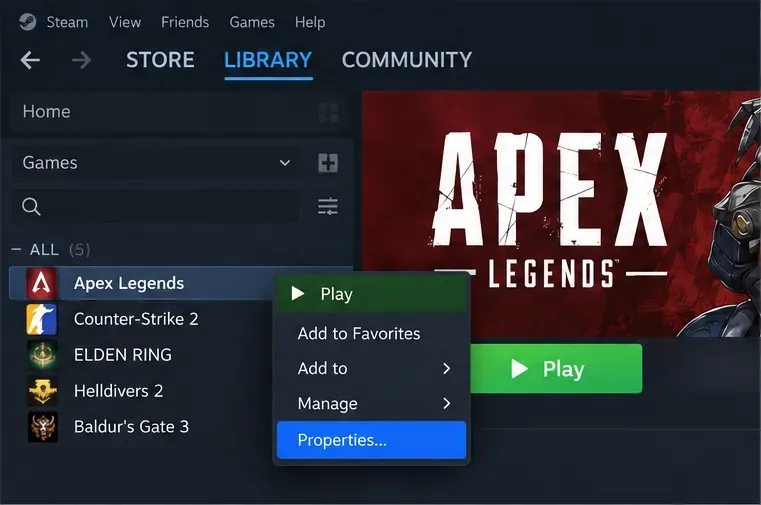
Schematisch Steam-menu: klik met de rechtermuisknop op Apex Legends en kies Eigenschappen om de spelinstellingen te openen.
2. Open het veld 'startopties' voor die client.
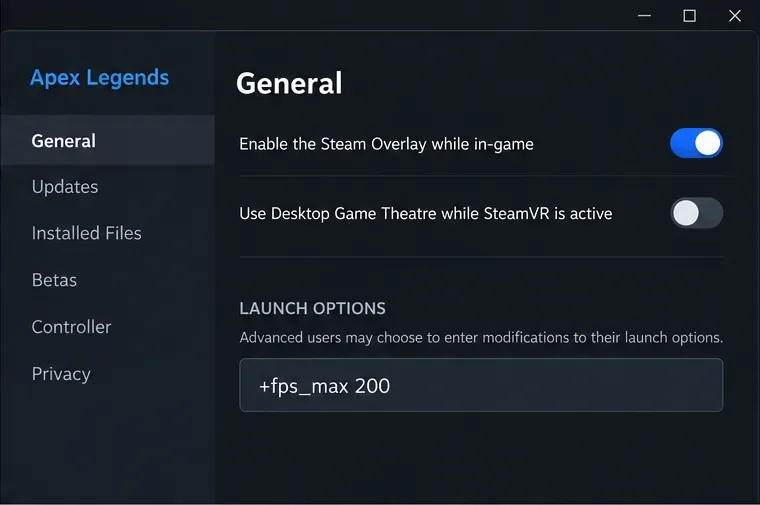
In Steam: open je bibliotheek, klik met de rechtermuisknop op Apex Legends, kies Eigenschappen en open vervolgens Algemeen . Het veld Steam-opstartopties vind je op die pagina. Dit zijn de huidige stappen in de handleiding voor opstartopties van Steam Support .
Het tabblad 'Algemeen' in Steam bevat opstartopties. De weergegeven FPS-opdracht is een voorbeeld van EA, geen autoexec-instructie.
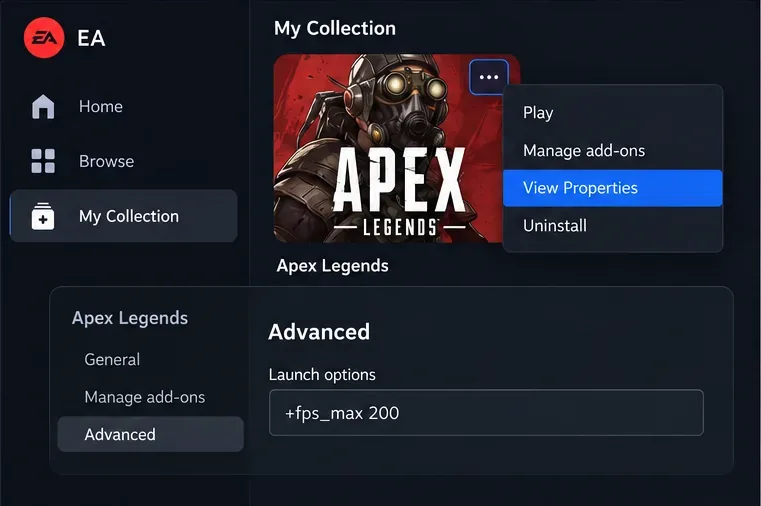
In de EA-app: open Bibliotheek, zoek de tegel Apex Legends, selecteer het menu met de drie puntjes en kies Eigenschappen bekijken . Voer ondersteunde opstartopdrachten in bij Geavanceerde opstartopties in de EA-app . De instructies van EA voor de EA-app beschrijven deze methode. De twee launchers hebben aparte eigenschappenpagina's, dus ga er niet vanuit dat een waarde die in het ene veld is ingevoerd automatisch in het andere veld verschijnt.
De EA-app maakt gebruik van het menu met de drie puntjes in het spelpictogram, de opties 'Eigenschappen bekijken' en 'Geavanceerde opstartopties'.
De lay-out van de launcher kan veranderen. Als een label er anders uitziet, gebruik dan de actuele eigenschappenpagina in de client in plaats van een oude schermafbeelding.
3. Voer een opdracht in voor EA-documenten voor Apex
Als je de framesnelheid wilt beperken, is de door EA gedocumenteerde syntax als volgt +fps_max <required frame rate>: . De handleiding geeft +fps_max 200als voorbeeld een limiet van 200 FPS. Dit is slechts een voorbeeld, geen aanbeveling voor elke computer of monitor. EA waarschuwt dat het wijzigen van de limiet prestatieproblemen kan veroorzaken en zegt dat het resultaat afhangt van je hardware en beeldscherm. Controleer de mogelijkheden van je pc en gebruik een waarde die bij je configuratie past.
Als je specifiek een autoexec-bestand wilt, kom je mogelijk +exec autoexec.cfginstructies tegen in de community. Beschouw die regel niet als een door EA ondersteund Apex-commando: de officiële pagina's waarnaar hier wordt verwezen, specificeren dit niet, noch een vereiste bestandslocatie, noch toestemming voor het bewerken van de betreffende bestanden. De algemene opmerking van Steam over commando's met een plusteken ervoor is geen Apex-specifiek bewijs. Voeg geen willekeurig mappad of een grote hoeveelheid commando's toe om te zien wat er gebeurt.
4. Start het spel, controleer het gedocumenteerde resultaat en maak de wijzigingen netjes ongedaan.
Start Apex Legends normaal op nadat je een van de gedocumenteerde opties hebt opgeslagen. Voor een FPS-limiet kun je de prestatie-indicator in de game bekijken onder Instellingen > Gameplay , of de FPS-teller van Steam inschakelen; EA beschrijft beide manieren om de framerate te bekijken. Vergelijk wat je ziet tijdens normaal spelen met de ingestelde limiet, houd er rekening mee dat het beeldscherm, de hardware en de gameomgeving de prestaties beïnvloeden.
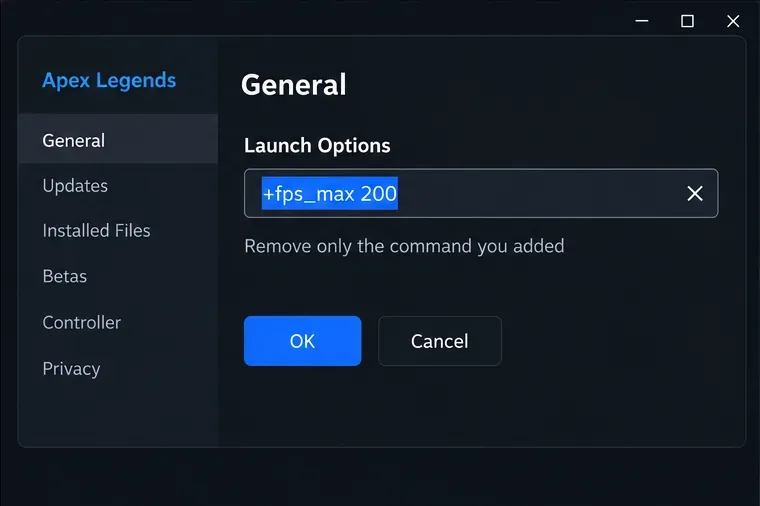
Een FPS-teller kan niet bewijzen dat +exec autoexec.cfghet spel geladen is. Als een instelling problemen veroorzaakt of niet effectief lijkt, sluit dan het spel af, ga terug naar hetzelfde opstartveld, verwijder alleen de opdracht die je zojuist hebt toegevoegd en herstel de eerdere tekst uit je opgeslagen kopie. Hiermee wordt het opstartveld teruggezet naar de vorige staat; het is geen test van een ongedocumenteerde autoexec-opdracht.
Als u een wijziging ongedaan wilt maken, selecteert en verwijdert u alleen de opdracht die u hebt toegevoegd en herstelt u vervolgens uw opgeslagen tekst.
Wat betekenen de termen van EA voor autoexec-bestanden?
De huidige gebruikersovereenkomst van EA beschrijft anti-cheatmaatregelen en ongeautoriseerde programma's of bestanden waarvan EA meent dat ze valsspelen mogelijk kunnen maken of de spelervaring of beveiliging zonder toestemming kunnen wijzigen. De overeenkomst geeft echter geen specifieke definitie autoexec.cfgvan een configuratiebestand en bepaalt ook niet of elk gebruik ervan in strijd is met de overeenkomst. Het zou daarom onjuist zijn om te beweren dat elk autoexec-bestand veilig is, en eveneens onjuist om te stellen dat dit document een specifiek oordeel over de betreffende opdracht geeft. Als u zekerheid wilt over een bepaald bestand of een specifieke opdracht, neem dan contact op met de EA-ondersteuning voordat u spelbestanden wijzigt.
Veelgemaakte fouten die je moet vermijden
Het veld verwarren met het bestand: opstartopties maken geen . aan autoexec.cfg.
Ervan uitgaande dat een commando uit een oude handleiding nog steeds werkt: de huidige gameversie en launcher kunnen zich anders gedragen, en de officiële Apex-instructies behandelen dat commando mogelijk niet.
Meerdere waarden tegelijk wijzigen: gebruik één gedocumenteerde optie tegelijk, zodat u kunt zien wat er is gewijzigd.
Als we het FPS-voorbeeld als een universeel doel beschouwen: kies een maximumwaarde op basis van je hardware en beeldscherm, zoals EA adviseert.
Het praktische antwoord is dat je het veld met opstartopties van Apex Legends op Steam of de EA-app kunt openen en een optie kunt gebruiken die EA momenteel documenteert, zoals een FPS-limiet. De specifieke autoexec-opdracht en de bijbehorende configuratie zijn nog niet geverifieerd in de officiële Apex Legends-richtlijnen die voor dit artikel zijn geraadpleegd.
Informatie gecontroleerd op 17 oktober 2026. De interfaceafbeeldingen zijn schematisch en kunnen afwijken van de huidige lay-out van de launcher.