Home
» 🎮 E-sport
»
Hoe schakel je bewegingsonscherpte van wapens en de omgeving uit in Warzone?
Hoe schakel je bewegingsonscherpte van wapens en de omgeving uit in Warzone?
Hoe schakel je bewegingsonscherpte van wapens en de omgeving uit in Warzone?
Om beide effecten in Warzone uit te schakelen, open je Instellingen , ga je naar Grafische instellingen of het dichtstbijzijnde gedeelte voor grafische instellingen/video, en zet je Wereldbewegingsonscherpte op Uit en Wapenbewegingsonscherpte op Uit . Wijzig beide instellingen afzonderlijk, klik op 'Opslaan' of 'Toepassen' als je spel dit aangeeft en open het menu opnieuw om te controleren of de waarden zijn uitgeschakeld. Als een oudere interface 'Uitgeschakeld' in plaats van 'Uit' gebruikt, selecteer dan 'Uitgeschakeld'.
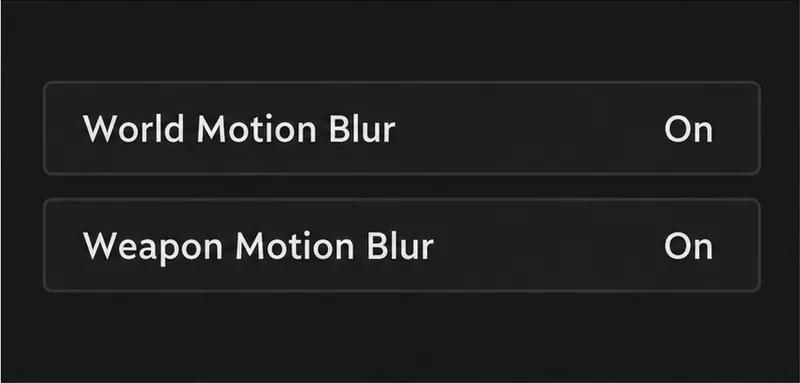
De menu-indeling kan verschillen afhankelijk van de game-integratie, het platform en de update. De onderstaande afbeeldingen tonen de twee instellingenrijen; het zijn voorbeelden en geen platformspecifieke screenshots. Gebruik de exacte labels in je geïnstalleerde Warzone-client en ga er niet vanuit dat de beginwaarden in het voorbeeld de standaardwaarden zijn.
Wat elke bewegingsonscherpte-instelling regelt
Instelling
Wat in te stellen
Wat het beïnvloedt
Wereldbewegingsonscherpte
Uitgeschakeld of gedeactiveerd
Bewegingsonscherpte toegepast op het spelbeeld.
Wapenbewegingsonscherpte
Uitgeschakeld of gedeactiveerd
Bewegingsonscherpte die samenhangt met het wapenzicht vanuit het eerste persoonsperspectief.
Dit zijn onafhankelijke opties. Het uitschakelen van World Motion Blur schakelt niet automatisch Weapon Motion Blur uit, en omgekeerd. In het officiële overzicht van toegankelijkheidsopties voor Modern Warfare III van Call of Duty wordt het verminderen van bewegingsonscherpte voor de wereld en wapens beschreven als afzonderlijke grafische aanpassingen. Dat artikel bevestigt de effecten, maar is geen actuele, universele menukaart voor Warzone die op elk platform werkt.
Hoe schakel ik beide effecten uit?
1. Open de grafische instellingen in Warzone.
Voer de wijziging door vanuit de lobby of een ander veilig menu, zodat je de opties kunt bekijken zonder een wedstrijd te onderbreken. Open Instellingen en kies Grafische instellingen of de dichtstbijzijnde categorie voor video/graphics. Als je client de grafische instellingen in tabbladen of submenu's heeft onderverdeeld, controleer dan of de twee labels voor bewegingsonscherpte exact overeenkomen. Gebruik de zoekfunctie in de spelinstellingen om te zoeken naar 'bewegingsonscherpte' als je versie die mogelijkheid biedt.
Vervang deze optie niet door een nabijgelegen optie zoals camerabeweging, scherptediepte, gezichtsveld van wapens of cameratrilling. Deze instellingen beschrijven verschillende effecten. Als een update of preset de pagina opnieuw heeft ingedeeld, zoek dan naar de exacte labels in plaats van te vertrouwen op een menugids voor een andere Call of Duty-versie.
Dit zijn slechts voorbeeldstartwaarden; deze afbeelding toont niet de standaardinstellingen van Warzone.
2. Zet Wereldbewegingsonscherpte uit.
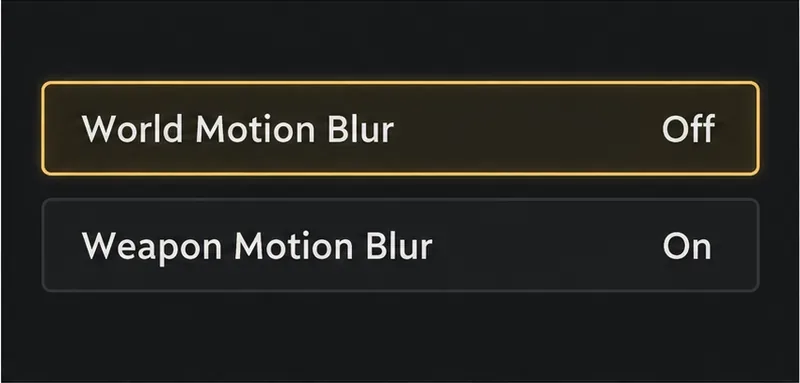
Selecteer 'World Motion Blur' en zet de waarde op ' Uit' . Gebruik hiervoor de muiscursor of de knop die op het scherm wordt weergegeven, afhankelijk van uw invoerapparaat. Controleer of de weergegeven waarde is gewijzigd voordat u naar de volgende regel gaat; het selecteren van een optie alleen wijzigt deze niet.
De wereldwijde bewegingsonscherpte is hier uitgeschakeld; controleer de tweede rij apart.
3. Zet Wapenbewegingsonscherpte uit.
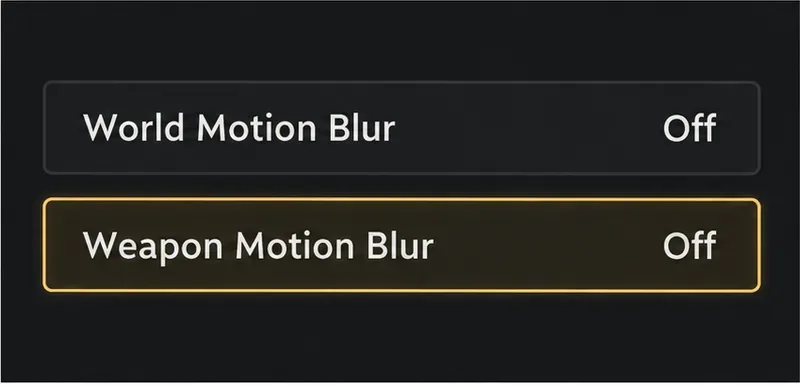
Zoek naar 'Weapon Motion Blur' en zet die waarde ook op 'Off' . Controleer de waarde direct, zelfs als het wereldeffect al is uitgeschakeld. De wapenoptie betreft de onscherpte, niet de beweging van het wapen: terugslag, schommeling, richtanimaties en herlaadanimaties kunnen nog steeds zichtbaar zijn.
De bewegingsonscherpte van wapens wordt apart van het wereldeffect uitgeschakeld.
4. Sla beide waarden op, open ze opnieuw en controleer ze.
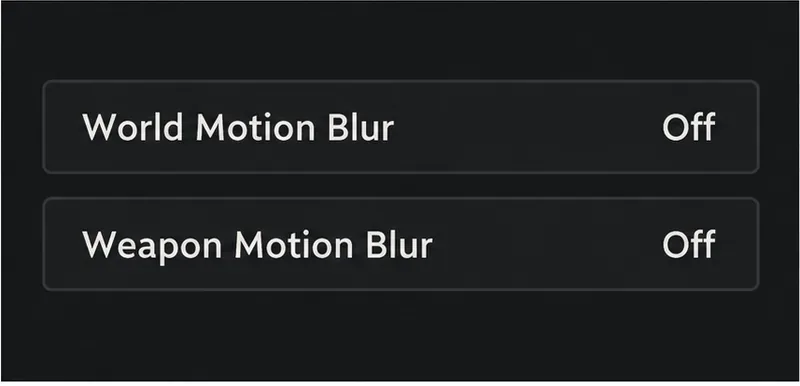
Als het spel 'Toepassen' of 'Opslaan' weergeeft , gebruik deze optie dan. Laat anders de instellingen zoals ze zijn, open de pagina met grafische instellingen opnieuw en controleer of beide opties nog steeds 'Uit' of 'Uitgeschakeld' aangeven. Als een grafische voorinstelling of een reset van de instellingen later een van beide waarden wijzigt, herhaal deze controle.
Voor een snelle gameplay-check, kijk naar een vast punt, zoals een deuropening, terwijl je de camera draait, en observeer vervolgens het wapen terwijl je beweegt. Gebruik vergelijkbare bewegingen bij beide vergelijkingen. Het doel is om de twee visuele effecten afzonderlijk te controleren, niet om een verbetering in framerate of richtprecisie aan te tonen.
Heropen je instellingen en controleer of beide waarden uitgeschakeld blijven.
Als Warzone er nog steeds wazig uitziet
Onderscheid eerst een instelling die terugkeert naar de onscherpte die blijft bestaan terwijl beide bedieningselementen uitgeschakeld zijn. Deze wijzen op verschillende vervolgstappen.
Wat je opmerkt
Wat moet ik vervolgens controleren?
Een of beide waarden zijn weer ingeschakeld.
Activeer ze opnieuw, pas de wijziging toe indien gevraagd en controleer of een voorinstelling of reset de waarden heeft gewijzigd.
De foto oogt wazig als hij stilstaat.
Bekijk de resolutie, renderschaal, opschaling en verscherping afzonderlijk. Een zacht, statisch beeld is niet per se bewegingsonscherpte.
Het wapen beweegt nog steeds heen en weer, schopt of beweegt.
Dat betreft wapenanimatie, terugslag of schommeling; deze bewegingsonscherpte-schakelaars verwijderen de beweging zelf niet.
De onscherpte treedt alleen op bij snelle camerabewegingen.
Controleer of uw versie andere camera- of nabewerkingseffecten heeft en overweeg bewegingsverwerking of ghosting op het scherm. Wijzig één relevante instelling tegelijk.
Na een update is er een visueel probleem ontstaan.
Voor algemene grafische problemen op de pc kunt u de handleiding voor probleemoplossing van Activision voor Warzone op pc raadplegen . Deze handleiding behandelt ondersteunde grafische stuurprogramma's en adviseert om het laden van shaders te laten voltooien voordat u het hoofdmenu verlaat. Volg de actuele ondersteuningspagina voor versie-specifieke instructies in plaats van een stuurprogrammanummer uit een oudere handleiding te kopiëren.
Snelle checklist
Wereldbewegingsonscherpte is uitgeschakeld.
Wapenbewegingsonscherpte is uitgeschakeld.
Je hebt het menu opnieuw geopend en bevestigd dat beide waarden uitgeschakeld bleven.
Je hebt resterende terugslag, animatie, onscherpte of weergaveartefacten als afzonderlijke problemen behandeld.
Door beide bewegingsonscherpte-opties in Warzone uit te schakelen, worden deze twee effecten uit het instellingenprofiel verwijderd. Dit garandeert geen hogere framesnelheid, verbeterde nauwkeurigheid of het volledig verdwijnen van alle onscherpte. Als het beeld na het inschakelen van beide waarden nog steeds onscherp is, kunt u de resterende visuele problemen zelf oplossen.