Home
» 🎮 E-sport
»
Hoe om te gaan met meldingen van het Rocket League chatbanfilter?
Hoe om te gaan met meldingen van het Rocket League chatbanfilter?
Om meldingen van het chatfilter in Rocket League te beheren, moet je eerst begrijpen wat het bericht precies inhoudt. Gefilterde of vervangen tekst is een gedrag van het chatfilter; een banmelding betekent dat je account een beperking heeft; een pop-up van de Epic Games Launcher is een melding op je bureaublad. In Rocket League ga je naar Instellingen > Chat om de chat tijdens een wedstrijd of in een partychat te beperken. De door Epic Games gepubliceerde instellingen voor Rocket League bieden geen aparte optie om een banmelding in de game te verbergen. Via de instellingen van de launcher kun je meldingen op je bureaublad uitschakelen, terwijl een actieve beperking wel van kracht blijft gedurende de aangegeven periode.
Vertel een chatfilterbericht over een banmelding
Deze berichten kunnen ongeveer tegelijkertijd verschijnen, maar ze verwijzen naar verschillende systemen:
Gefilterde tekst: De filter voor grof taalgebruik in Rocket League verandert de weergave van sommige berichten. De release-opmerkingen van versie 2.52 (mei 2025) beschrijven verbeterde filtering in de chat voor wedstrijden en groepen op alle platformen, inclusief het filteren van berichten die worden verzonden en ontvangen in de chat voor pc-wedstrijden in de Epic Games Store en op Steam.
Rapporteren van tekstchats: deze instelling regelt het rapporteren in specifieke, daarvoor in aanmerking komende gesprekken. Het schakelt het moderatiesysteem van de game niet uit en heft geen accountbeperking op.
Chatverbodmelding: dit is een handhavingsmaatregel voor accounts. Lees de melding voor meer informatie over de beperkingen en volg de officiële ondersteuningsinstructies als er iets niet klopt.
Launcher-pop-up: een bericht over Epic-sociale activiteiten of bureaubladmeldingen kunnen afkomstig zijn van de Epic Games Launcher. De meldingsvoorkeuren hiervan worden buiten Rocket League beheerd.
Epic meldt dat er nog steeds chat- of gamebans kunnen worden opgelegd voor gemeld gedrag dat in strijd is met de regels, waaronder pogingen om het filtersysteem te omzeilen. Vermijd het wijzigen van spelling of spaties om een filter te omzeilen; dergelijk gedrag kan leiden tot een apart handhavingsprobleem. Lees de officiële beschrijving van het chatfiltersysteem in Rocket League v2.52 .
Schakel de vrije tekstchat uit, maar behoud de vooraf ingestelde berichten.
Als je minder getypte berichten wilt zien, kun je de kanaalinstellingen in het spel aanpassen. Vanuit het hoofdmenu van Rocket League:
Open Instellingen .
Selecteer het tabblad Chat .
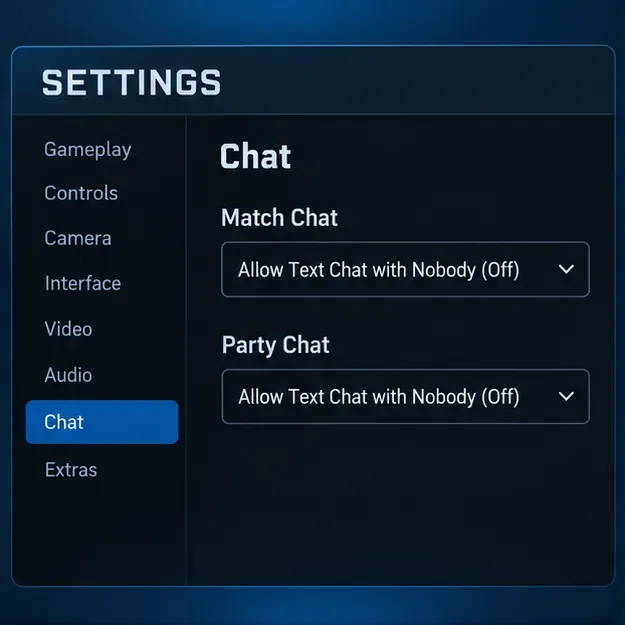
Open het dropdownmenu 'Wedstrijdchat' en kies 'Tekstchat met niemand toestaan (uit)' als je de getypte chatfunctie tijdens wedstrijden wilt uitschakelen.
Herhaal dit voor de groepschat als je ook getypte groepsberichten wilt uitschakelen.
Illustratieve mockup van de instellingen met de twee tekstchatkanalen ingesteld op 'Niemand' (Uit). Het live menu kan variëren afhankelijk van het platform en de spelversie.
Je kunt één kanaal uitschakelen en het andere beschikbaar laten. Epic zegt dat het uitschakelen van zowel Match Chat als Party Chat ervoor zorgt dat vooraf ingestelde Quick Chat-berichten beschikbaar blijven, zodat je nog steeds in-game oproepen kunt gebruiken. Dezelfde handleiding legt uit dat deze instellingen bepalen wie handmatig getypte berichten kan zien. Als een optie ontbreekt, kunnen ouderlijke controles op het Epic-account of het gameplatform de toegang beperken. Zie de handleiding van Epic voor tekstchatinstellingen in Rocket League en de handleiding voor online interactie en Quick Chat .
Inzicht in de rapportagemogelijkheden voor tekstchats
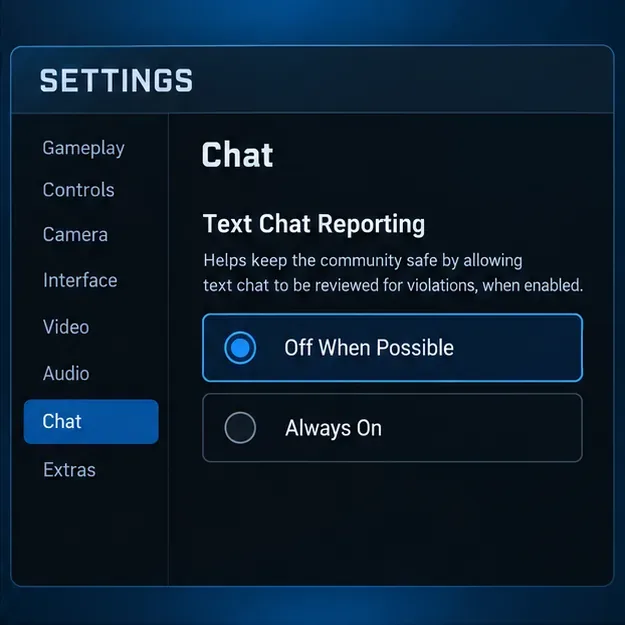
Open Instellingen > Chat en zoek naar Rapportage van tekstchats . Epic beschrijft twee opties:
Uitschakelen indien mogelijk: tekstrapportage is alleen uitgeschakeld in de groepschat als alle deelnemers deze optie hebben geselecteerd. Als ten minste één deelnemer 'Altijd aan' kiest, blijft rapportage ingeschakeld in dat groepsgesprek.
Altijd ingeschakeld: tekstrapportage blijft ingeschakeld in elk tekstgesprek, inclusief party- en matchchats.
Epic geeft ook aan dat de rapporteerfunctie ingeschakeld blijft in alle gamechats en altijd actief is in tekstgesprekken met spelers onder de 18 jaar. De voorkeursinstelling heeft daarom een beperkte reikwijdte: het is geen algemene schakelaar voor chatfiltering, moderatie of banmeldingen.
De mock-up toont beide rapportagevoorkeuren. 'Uitschakelen indien mogelijk' is alleen van toepassing op in aanmerking komende Party Chat-gesprekken die voldoen aan de voorwaarden van Epic.
Schakel de bureaubladmeldingen van Epic Games Launcher uit.
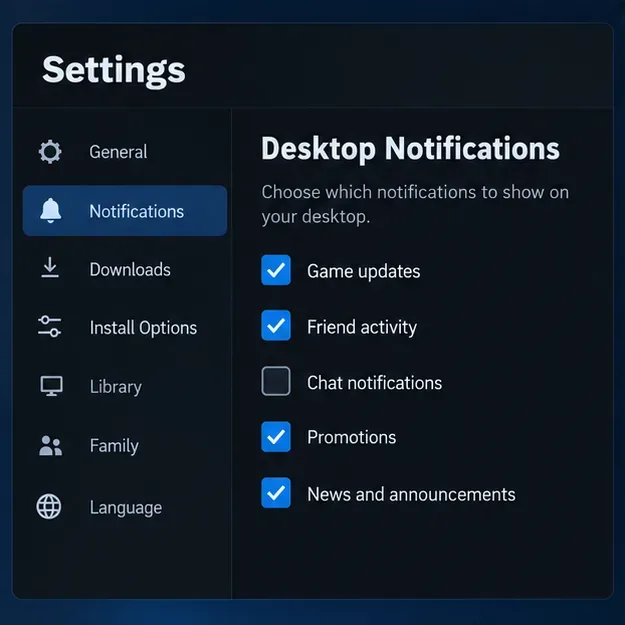
Als de pop-up op je computer verschijnt buiten een wedstrijd, pas dan de Launcher-meldingen aan. Selecteer in de standaard Epic Games Launcher het instellingenpictogram naast je profiel, kies Instellingen en schakel vervolgens de meldingen op je bureaublad uit die je niet langer wilt ontvangen. De lijst kan meldingen voor party's en chats bevatten. In de Launcher Early Preview beschrijft Epic een andere methode: open het menu met het Epic Games-logo, selecteer Meldingen en wijzig de beschikbare opties.
Illustratief bureaubladnotificatiepaneel met uitgeschakelde chatnotificaties. De ondersteuningshandleiding van Epic beschrijft verschillende opties voor de standaardlauncher en de Early Preview.
Dit wijzigt de bureaubladmeldingen. Het verwijdert geen melding in Rocket League, heft geen chatbeperking op en verandert de spelmoderatie niet. Epic biedt ook een aparte optie 'Filter grof taalgebruik' aan in de communicatie-instellingen van je account. Beschouw dit als een sociale voorkeur van je account; de documentatie van Epic beschrijft dit niet als een optie om meldingen over een Rocket League-ban te verbergen. De handleiding voor launcher-meldingen en de handleiding voor sociale instellingen van Epic behandelen deze afzonderlijke menu's.
Wat te doen als je account is geblokkeerd voor chatten?
Een chatverbod is een accountbeperking, geen notificatie-instelling. Lees het bericht zorgvuldig en houd rekening met de duur of status die voor jouw account wordt weergegeven. Op de ondersteuningspagina van Epic staat dat tijdelijke Rocket League-verboden, inclusief chatverboden, maximaal 30 dagen kunnen duren; de toegang wordt automatisch hersteld wanneer het verbod afloopt. Op dezelfde pagina staat dat permanente verboden niet ongedaan gemaakt kunnen worden, dus ga er niet vanuit dat elke handhavingsmelding tijdelijk is.
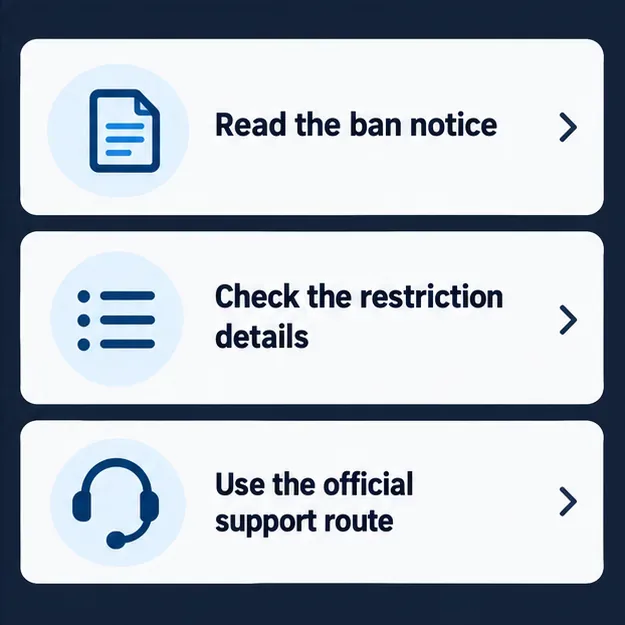
Een checklist voor ondersteuning om een accountbeperking te controleren en de officiële helpdesk te vinden.
Het wijzigen van de instellingen voor Match Chat, Party Chat, Text Chat Reporting of desktopnotificaties verkort de beperking niet. Als je denkt dat de melding onjuist is, gebruik dan de links in het Rocket League-ondersteuningsartikel van Epic over bans en volg de instructies voor jouw type ban. Epic verwijst spelers wiens ban is opgelegd door Easy Anti-Cheat specifiek door naar de officiële Easy Anti-Cheat-website om in beroep te gaan met behulp van de referentie-ID in de melding. Bewaar de platform- en meldingsgegevens en deel nooit je wachtwoord of authenticatiecodes.
Korte handleiding: welke instelling moet u gebruiken?