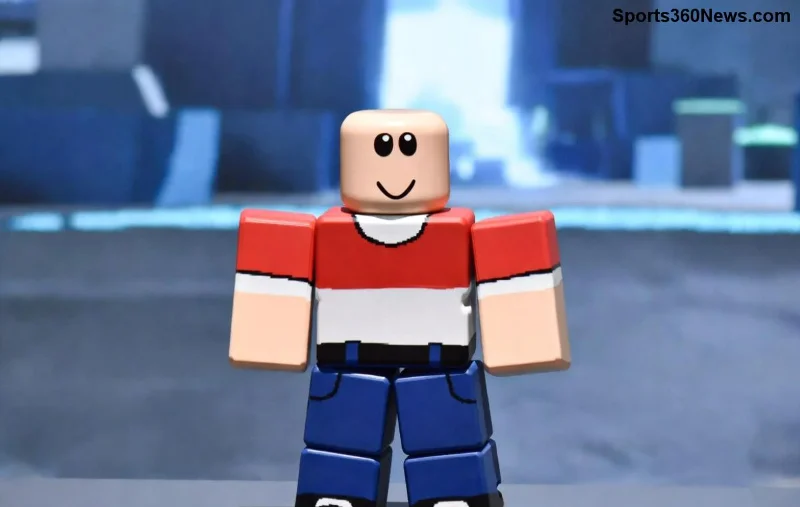
Ben je een gamefan die je avatar wilt personaliseren voor GFX-projecten zoals Roblox of je eigen game? Een custom avatar rig voor GFX geeft je volledige controle over bewegingen, animaties en stijlen. Stel je voor: jouw unieke character die soepel loopt, springt en poseert! 😎 Deze gids leidt je door het proces met Blender – gratis en krachtig. Laten we direct beginnen en jouw GFX-game naar een hoger niveau tillen.
🏆 Benodigde Tools Voor Een Perfecte Custom Avatar Rig Voor GFX
Geen dure software nodig! Hier is wat je moet hebben:
| Tool |
Waarom? |
Download |
| Blender (nieuwste versie) |
Rigging en animatie koning |
Blender.org |
| Mixamo (optioneel) |
Auto-rigging voor starters |
Mixamo.com |
| Unity of Roblox Studio |
GFX import en testen |
Officiële sites |
Installeer Blender en start een nieuw project. Klaar voor actie? 🚀
Stap 1: Je Avatar Model Voorbereiden
- Importeer een basis avatar model (OBJ of FBX) of modelleer er zelf een met sculpting tools in Blender.
- Schaal en positioneer het model in Object Mode (druk Tab voor Edit Mode).
- Verwijder onnodige delen zoals kledinglagen voor een schone mesh. Gebruik Decimate Modifier voor optimalisatie (GFX houdt van lage poly-counts).
Tip: Voor Roblox GFX, houd polycount onder 10k voor soepele performance. Jouw avatar wordt nu rig-klaar!
Stap 2: Armature (Rig) Creëren
- Ga naar Add > Armature en plaats een enkele bone in het midden van je avatar.
- Druk Edit Mode (Tab) en extrudeer bones: E voor benen, armen, ruggengraat en hoofd. Gebruik Symmetrie (X-axis mirror) voor balans.
- Noem bones logisch: "spine.001", "arm.L", "leg.R" – essentieel voor GFX-animaties.
⭐ Pro-tip: Voeg IK (Inverse Kinematics) constraints toe voor realistische bewegingen. Selecteer bone > Bone Constraints > Inverse Kinematics.
![Stap-voor-stap armature bouwen voor custom avatar rig GFX]()
Stap 3: Skinning – Mesh Aan Rig Koppelen
Dit is het magische deel! Je avatar 'leeft' nu.
- Selecteer mesh, Shift+selecteer armature, druk Ctrl+P > With Automatic Weights.
- Ga naar Pose Mode en test: druk A om alle bones te selecteren, roteer armen/ benen.
- Pas weights aan in Weight Paint Mode: rood = vol gewicht, blauw = geen. Gebruik Subtract/ Add brushes voor precisie.
Problemen? Gebruik Corrective Smooth Modifier om vervormingen te fixen. Test met een loop-animatie!
Stap 4: Controls En Constraints Toevoegen Voor Gevorderde GFX Rigging
- Maak Controller Bones: Dupliceer visible bones (met custom shapes zoals pijlen).
- Voeg Copy Rotation/Location constraints toe voor parent-child relaties.
- Pole Targets voor ellebogen/knieën: voorkomt rare twists. 🎯
Voor GFX in Unity/Roblox: Bake animaties met NLA Editor.
Stap 5: Rig Testen En Animaties Maken
- Schakel naar Animation Workspace.
- Voeg keyframes toe: Pose > Insert Keyframe > LocRotScale.
- Test in Play Mode. Exporteer als GLTF voor moderne GFX-engines.
Maak een idle, walk en jump cycle. Jouw custom avatar rig voor GFX is nu battle-ready! 👏
Stap 6: Exporteren Voor GFX Platforms
- Selecteer armature + mesh > File > Export > glTF 2.0 (.glb).
- In Roblox Studio: Importeer en Humanoid rig type toewijzen.
- Unity? Gebruik FBX en Avatar Mask voor blending.
Optimaliseer: Compress textures en merge meshes. Klaar voor upload!
🔥 Gevorderde Tips Voor Epic Custom Avatar Rigs
- Auto-Rig Pro Add-on: €20, bespaart uren (Blendermarket).
- Facial rigging: Shape keys voor expressies. 😄
- GFX-specifiek: Pas bone-namen aan Roblox Humanoid conventies.
- Fouten oplossen: Gebruik Debug Mode in Blender console.
Met deze custom avatar rig voor GFX steel je de show in communities. Experimenteer, deel je werk en level up je skills. Heb je vragen? Drop een comment! Blijf rigged en game on! 🎮