Home
» 🎮 E-sport
»
Hoe los je Warzone-ontwikkelaarsfout 6068 op bij het opstarten?
Hoe los je Warzone-ontwikkelaarsfout 6068 op bij het opstarten?
Hoe los je Warzone-ontwikkelaarsfout 6068 op bij het opstarten?
Als Warzone Dev Error 6068 verschijnt bij het opstarten van de game, doorloop dan de onderstaande controles één voor één: noteer wanneer de crash optreedt, voltooi openstaande updates, sluit software die afhankelijk is van de game, update het juiste grafische stuurprogramma en herstel de installatie. De foutcode zelf bewijst niet dat een specifiek bestand of pc-onderdeel defect is, en geen enkele stap biedt de garantie dat elk systeem wordt hersteld.
Gecontroleerd op 17 oktober 2026. De huidige richtlijnen van Activision voor pc behandelen crashes in het algemeen en beloven geen oplossing die specifiek voor bug 6068 geldt. De handleiding voor het oplossen van problemen met Warzone op pc en de systeemvereisten voor pc dienen als naslagwerk voor eventuele wijzigingen in de aanbevelingen voor stuurprogramma's en hardware.
1. Noteer de fout en waar het opstarten stopt.
Noteer de volledige foutmelding, welke launcher je gebruikt en of Warzone direct afsluit nadat je op 'Spelen' drukt, tijdens een laadscherm of nadat het menu verschijnt. Noteer ook recente wijzigingen, zoals een gamepatch, Windows-update, installatie van een grafische driver of een nieuw ingeschakelde overlay. Deze korte notitie maakt het makkelijker om te zien of een latere stap het resultaat heeft veranderd.
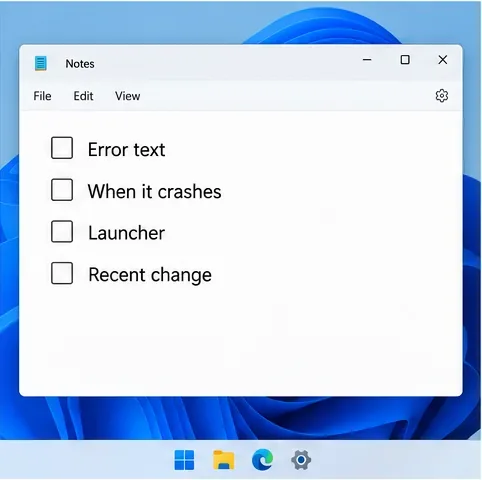
Noteer het exacte bericht, de opstartfase, het opstartprogramma en de recente wijzigingen voordat u problemen gaat oplossen.
Als de launcher niet kan inloggen of het spel niet kan downloaden, controleer dan eerst de pagina met online services van Activision . Een service- of verbindingsprobleem is iets anders dan een lokale crash die foutcode 6068 weergeeft.
2. Start de game eenmaal opnieuw op en voltooi de openstaande game-updates.
Sluit Warzone en de launcher af, herstart Windows en open de launcher opnieuw. Laat eventuele Warzone-updates volledig voltooien. Onderbreek een download- of verificatieproces niet. Als het spel tijdens het opstarten 'shader preparation' weergeeft, laat het dan met rust terwijl dit proces actief bezig is. Probeer het spel na de update nog een keer op te starten.
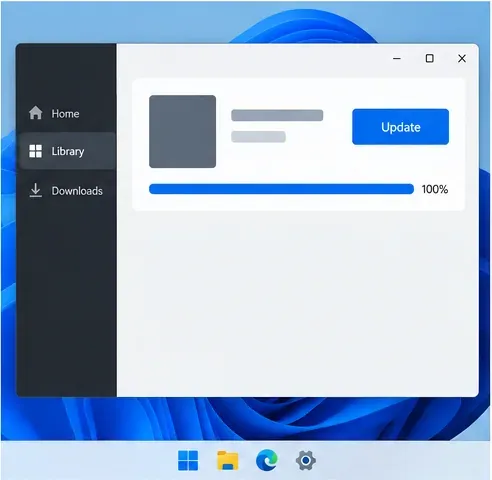
Voorbeeld van een launcherweergave: laat een weergegeven update volledig voltooien; de labels en lay-outs van de daadwerkelijke launcher kunnen variëren.
Als de fout direct na een patch is begonnen, noteer dan dat tijdstip. Dit kan helpen om een regressie aan de spelkant te onderscheiden van een wijziging in Windows of een driver.
3. Sluit overlays, opname-apps en afstemmingsprogramma's.
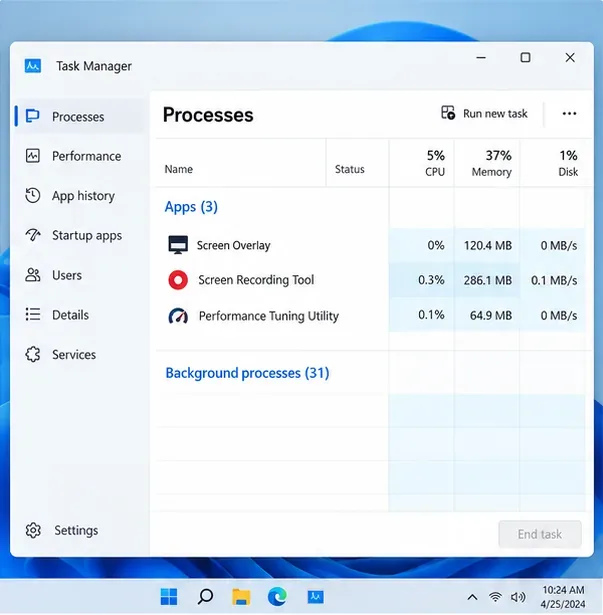
Sluit optionele achtergrondprogramma's af die zich aan een game of het opstartproces ervan kunnen hechten. Begin met in-game overlays, schermopnameprogramma's, tools voor het opnieuw toewijzen van invoer, RGB- of randapparatuurhulpprogramma's en software voor het optimaliseren van de GPU of CPU. Activision waarschuwt dat overlays, opnameprogramma's en tools voor het opnieuw toewijzen van invoer de gameplay of het opstarten kunnen verstoren; in hun pc-handleiding worden NZXT CAM, MSI Afterburner en Razer Cortex ook genoemd als mogelijke conflicten, en wordt aanbevolen Razer Synapse bij te werken.
Een proceslijst helpt bij het identificeren van optionele overlays en opname- of afstemmingsapps die moeten worden afgesloten voor een lanceringstest.
Gebruik de afsluitopdracht van elk programma zelf en controleer vervolgens het meldingenvenster naast de klok om te zien welke apps nog actief zijn.
Als u de kloksnelheid van de GPU of CPU, de spanning of een undervolt hebt gewijzigd, zet het tuningprogramma dan voor deze test terug naar het normale standaardprofiel. Verhoog de spanning niet en wijzig de BIOS-instellingen niet om de fout op te sporen.
Laat Windows Beveiliging en andere beveiligingsprogramma's ingeschakeld. Als beveiligingssoftware meldt dat een gamebestand is geblokkeerd, controleer dan het logboek en volg de instructies van de beveiligingsleverancier of neem contact op met Activision Support in plaats van alle beveiligingen uit te schakelen.
Start Warzone eenmaal op met de optionele apps gesloten. Als Warzone opent, herstel dan de apps één voor één totdat je een terugkerend conflict identificeert. Als er niets verandert, ga dan verder.
4. Installeer de normale Windows-updates
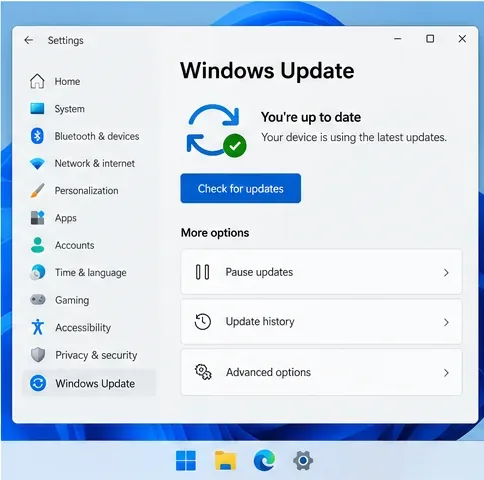
Open Windows Update, installeer de standaardupdates die nog beschikbaar zijn en herstart de computer als Windows daarom vraagt. Activision raadt aan om ondersteunde Windows 10- of Windows 11-installaties up-to-date te houden; op hun pagina voor het oplossen van pc-problemen staat ook vermeld dat de nieuwste Windows 11-versie de stabiliteit van NVIDIA verbetert. Als uw pc al up-to-date is, kunt u verdergaan in plaats van steeds opnieuw naar dezelfde update te zoeken.
Gebruik Windows Update om uw eigen pc te controleren; de hier getoonde status is slechts een voorbeeld van de interface.
Installeer geen preview- of Insider-builds uitsluitend om Dev Error 6068 op te lossen. Op de pagina met systeemvereisten van Activision staat dat proef-, bèta- of Insider-versies mogelijk niet worden ondersteund.
5. Identificeer je GPU en installeer het bijbehorende stuurprogramma.
Bevestig het exacte grafische apparaat.
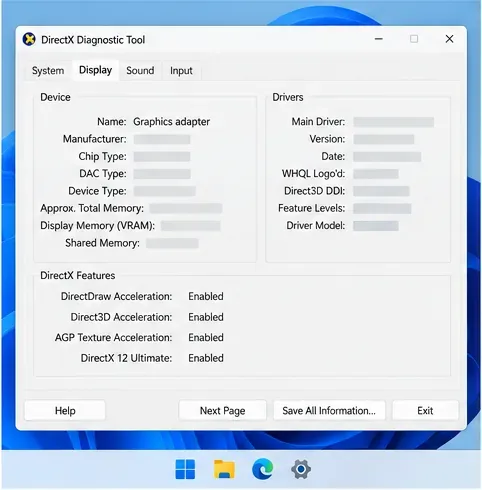
Controleer eerst het exacte grafische apparaat om te voorkomen dat u een pakket installeert voor de verkeerde hardware. Druk op Windows + R , typ dxdiag , druk op Enter en open het tabblad 'Beeldscherm'. Noteer de apparaatnaam en de details van het huidige stuurprogramma. Raadpleeg bij een laptop ook de ondersteuningspagina van de laptopfabrikant, omdat sommige systemen aangepaste grafische pakketten gebruiken.
Open in dxdiag het scherm en noteer de naam van je grafische kaart voordat je een stuurprogramma kiest.
Gebruik een ondersteunde grafische driver.
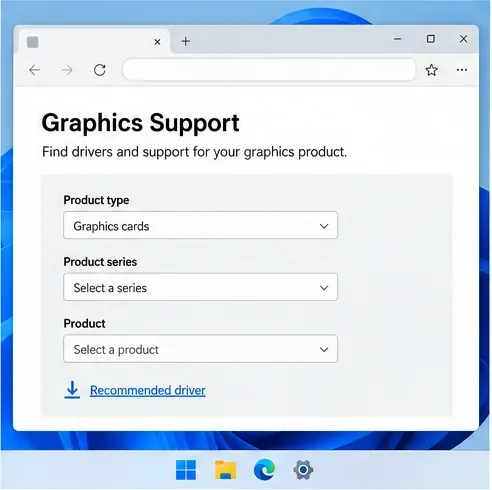
Vergelijk het apparaat met de driveraanbeveling op de videokaartstuurprogrammapagina van Activision en download vervolgens de driver van de bijbehorende officiële fabrikantpagina: NVIDIA , AMD of Intel . Driverversies veranderen, dus gebruik de actuele aanbeveling van Warzone in plaats van een oude forumopdracht of een driverpakket van een externe downloadsite.
Kies het bijbehorende product op de officiële ondersteuningspagina van de fabrikant; productnamen en driverversies kunnen variëren.
Installeer het bijbehorende pakket, herstart Windows en test het eenmaal. Als foutcode 6068 direct na een driverwijziging is opgetreden, gebruik dan de normale terugdraaiprocedure of installatieprocedure van de fabrikant om terug te keren naar een ondersteunde versie.
6. Repareer of controleer de geïnstalleerde bestanden van Warzone.
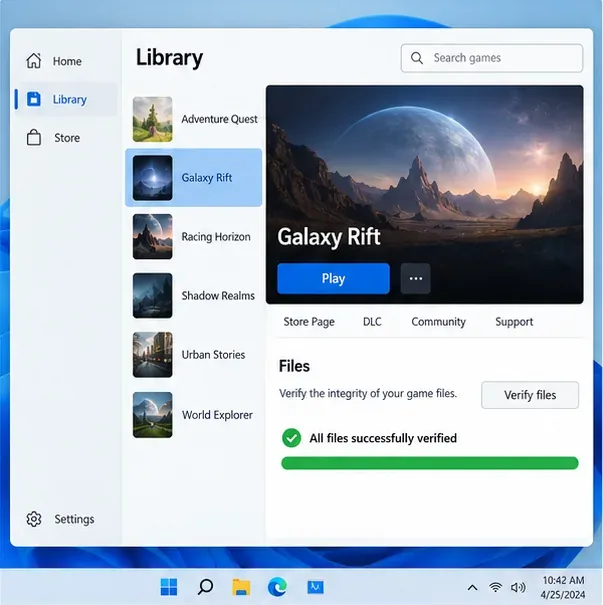
Een onderbroken update kan ertoe leiden dat een bestand ontbreekt of beschadigd raakt. Gebruik de ingebouwde reparatiefunctie in de launcher waar je het spel hebt geïnstalleerd. Selecteer in Battle.net het tandwielpictogram naast de knop 'Spelen' of 'Update' van het spel en kies 'Scannen en repareren' . Start vervolgens de scan. De officiële Battle.net-handleiding voor het repareren van Blizzard-spellen beschrijft de reparatieprocedure. Open in Steam de eigenschappen van het spel, selecteer ' Geïnstalleerde bestanden ' en kies ' Controleer de integriteit van spelbestanden '; raadpleeg de verificatie-instructies van Steam .
Een voorbeeld van een launcher toont bestandsverificatie; de exacte bediening en formulering zijn afhankelijk van het platform.
Laat de scan volledig voltooien voordat je het spel start. Kopieer geen spelbestanden van een andere pc en verwijder geen mappen op basis van een oude video. Als de reparatie bestanden vindt of vervangt, start de launcher dan opnieuw en test het nogmaals.
7. Gebruik een schone opstart alleen als laatste diagnostische test.
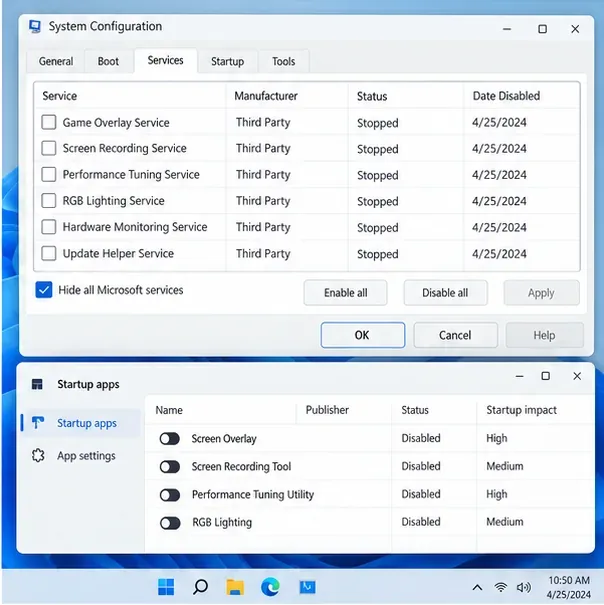
Als de eerdere controles mislukken, kan een schone opstart van Windows helpen om te achterhalen of een achtergrondservice of opstart-app de oorzaak is. Dit is een tijdelijke oplossing voor het probleem, geen aanbevolen permanente configuratie voor gaming. Volg de instructies van Microsoft voor een schone opstart nauwkeurig op. In Systeemconfiguratie moet u alle Microsoft-services verbergen voordat u de overige services uitschakelt; u wordt ook gevraagd om bij te houden welke opstart-apps zijn uitgeschakeld.
De opstartprocedure van Microsoft verbergt Microsoft-services voordat andere opstartitems worden gewijzigd; registreer elke wijziging.
Test het, en herstel vervolgens de normale opstartprocedure.
Herstart de computer en probeer Warzone nogmaals. Als het alleen in de clean-boot-omgeving start, schakel dan de onderdelen in kleine groepen weer in om het conflict te isoleren en herstel vervolgens de normale opstartprocedure. Microsoft waarschuwt dat onjuiste wijzigingen in de systeemconfiguratie een pc onbruikbaar kunnen maken; sla deze stap over als u een beheerde werk-pc gebruikt of als u het officiële proces niet wilt volgen. Schakel anti-cheat of Windows-beveiligingscomponenten niet handmatig uit om foutcode 6068 op te lossen.
8. Controleer de vereisten en stuur een nuttig crashrapport.
Bekijk de huidige pc-vereisten van Activision voor Warzone, inclusief ondersteunde Windows-versies, hardware, opslag en beveiligingsvereisten. Op de pagina staan momenteel TPM 2.0 en Secure Boot vermeld als vereisten; wijzig de firmware-instellingen niet alleen op basis van deze foutmelding. Als u Windows ASLR eerder zelf hebt uitgeschakeld, adviseert Activision om dit opnieuw in te schakelen.
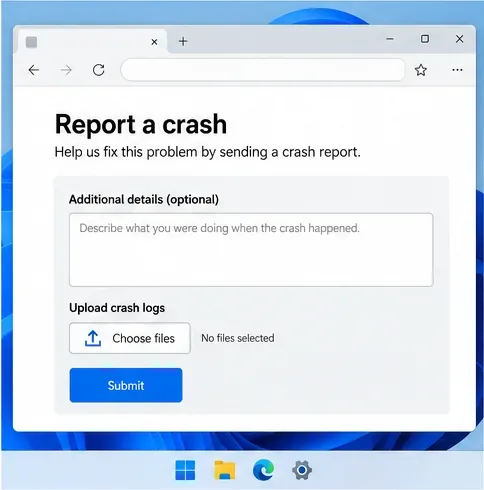
Voeg de foutmelding en de geschiedenis van de probleemoplossing toe aan uw crashrapport.
Als Warzone Dev Error 6068 nog steeds verschijnt, stop dan met het wijzigen van instellingen op laag niveau en dien het crashrapport voor Warzone in via Activision . Vermeld het volledige bericht, het GPU-model, de driverversie, de launcher, recente updates, of een schone opstart het probleem heeft opgelost en de stappen die u al hebt geprobeerd. Activision geeft aan dat crashlogs hun team kunnen helpen bij het onderzoek; volg de instructies op het rapportformulier voor het genereren en bijvoegen ervan.
Wat je vooral niet moet doen
Wijzig niet meerdere stuurprogramma's, instellingen en services tegelijk; dat maakt het resultaat moeilijk te interpreteren.
Vermijd het aanpassen van het register, het downloaden van onofficiële "6068-fixes" en het gebruik van oude opstartopties of configuratiebestanden, tenzij de huidige richtlijnen van Activision dit specifiek vereisen.
Installeer Windows of het hele spel niet opnieuw voordat u de omkeerbare controles en de ingebouwde reparatiefunctie van de launcher hebt geprobeerd.
Beschouw één succesvolle scan niet als bewijs dat alle oorzaken zijn verholpen. Test de lancering na elke wijziging en noteer het resultaat.
Het nuttige doel is een herhaalbare test: voer één wijziging door, herstart indien nodig, start Warzone en registreer of het menu verschijnt. Dat geeft je een duidelijker beeld van de oorzaak en een beter rapport als de crash aanhoudt.