Home
» 🎮 E-sport
»
Hoe los je problemen op met hoge ping en serverzoekfunctie in Halo Infinite?
Hoe los je problemen op met hoge ping en serverzoekfunctie in Halo Infinite?
Hoe los je problemen op met hoge ping en serverzoekfunctie in Halo Infinite?
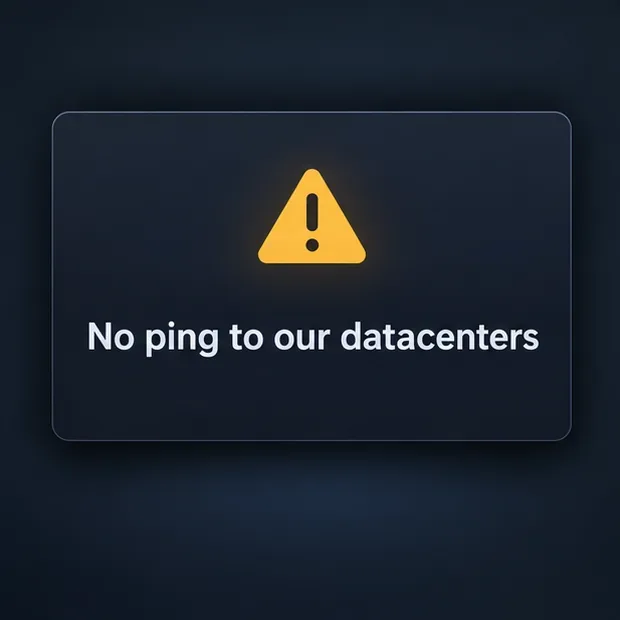
Om een hoge ping in Halo Infinite te verhelpen, stel je de zoekregio in op 'Lokaal' en vergelijk je de latentie over meerdere wedstrijden. 'Lokaal' beperkt de matchmaking tot je eigen regio en kan de ping verlagen, maar het kan er ook voor zorgen dat zoekopdrachten langer duren. Als je grootste probleem een lange of lege wachtrij is, probeer dan 'Uitgebreid', waarmee je breder zoekt. Als Halo Infinite 'Geen ping naar onze datacenters' weergeeft, gebruik dan de onderstaande aparte controles om netwerkblokkeringen op te sporen; het wijzigen van de regio lost een geblokkeerde serververbinding niet op.
Een lange zoektocht naar een match en een hoge ping nadat een match is begonnen, zijn verschillende problemen. Gebruik het symptoom dat overeenkomt met wat je ziet, voer één wijziging tegelijk door en vergelijk de resultaten over meerdere matches. De officiële instellingenhandleiding van Halo beschrijft 'Lokaal' en 'Uitgebreid', en de artikelen over netwerkondersteuning behandelen storingen en de specifieke datacenterfout. Menulocaties kunnen veranderen na game-updates.
Kies de eerste oplossing voor uw symptoom.
Symptoom
Begin hier
Waarschijnlijke afweging
De meeste wedstrijden starten wel, maar de ping in het spel is hoog.
Wijzig de zoekregio naar Lokaal.
De latentie kan verbeteren; de wachttijden kunnen toenemen.
Lokale zoekopdrachten duren te lang of leveren geen resultaten op.
Probeer Uitbreiden
Er zijn mogelijk meer matches beschikbaar, maar een server die verder weg staat, kan vertraging veroorzaken.
Slechts één wedstrijd heeft een hoge waarde.
Vergelijk nog een paar wedstrijden
Verschillende datacenters en routes kunnen verschillende meetresultaten opleveren.
De melding "Geen ping naar onze datacenters" verschijnt.
Controleer de netwerktoegang en de firewall-/routerregels.
Dit wijst op een mogelijk geblokkeerde verbinding, en niet zomaar een verre match.
In de multiplayer-menu's wordt 'Offline' of 'Overgang bezig' weergegeven.
Controleer de meldingen van Halo en het platform.
Een storing in de dienstverlening kan niet worden verholpen door simpelweg de thuisrouter te vervangen.
1. Stel het zoekgebied in op Lokaal of Uitgebreid.
Gebruik Local om prioriteit te geven aan latentie.
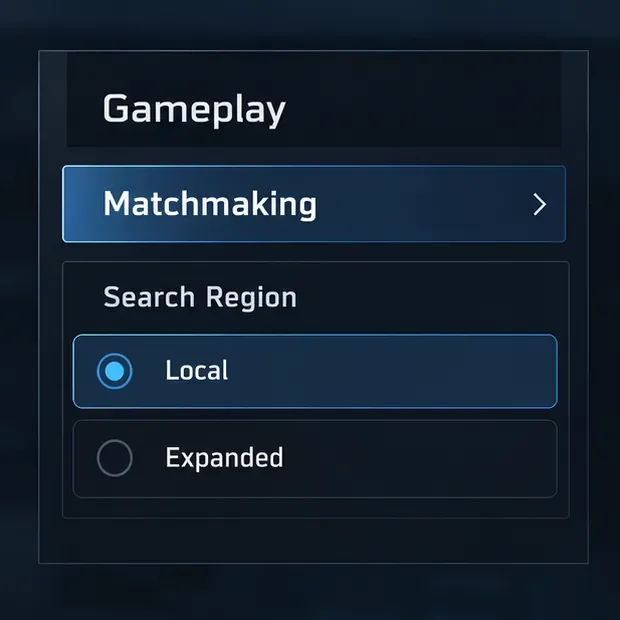
Open vanuit het hoofdmenu de instellingen , selecteer het tabblad Gameplay en zoek onder Matchmaking naar Zoekregio . Kies Lokaal als je prioriteit hebt bij een regio in de buurt en een stabielere latency. Halo Support zegt dat Lokaal de matchmaking beperkt tot spelers in je regio en de ping kan verbeteren. Je kunt hiermee geen specifieke stad of server kiezen.
Gebruik de uitgebreide modus wanneer de wachtrij belangrijker is.
Probeer de uitgebreide zoekfunctie wanneer lokale zoekopdrachten onpraktisch worden, vooral in een minder actieve playlist of op rustige momenten. Met de uitgebreide zoekfunctie kunt u breder zoeken en mogelijk beter matchen met beschikbaarheid en wachttijd, terwijl een match met een verder gelegen datacenter trager kan aanvoelen. De officiële handleiding voor de spelinstellingen van Halo Infinite beschrijft het verschil; in de aankondiging van Halo over zoekregio's wordt ook vermeld dat lokale beperkingen de zoektijd kunnen verlengen.
Houd rekening met de regio-instellingen van het fireteam.
Als je in een team speelt, wordt de zoekregio-instelling van de leider gebruikt, terwijl Halo de lokale regio bepaalt aan de hand van de locaties van de teamleden. Een instelling die voor de ene speler werkt, geeft mogelijk niet elke teamgenoot dezelfde ping wanneer de groep over verschillende regio's verspreid is. Spreek af of de groep de voorkeur geeft aan een lagere latentie of kortere zoekopdrachten, en test vervolgens dezelfde instelling samen.
Dit conceptuele menuvoorbeeld toont 'Lokaal' geselecteerd. De tekst of plaatsing van het menu kan na updates variëren.
2. Meet de ping tijdens een wedstrijd
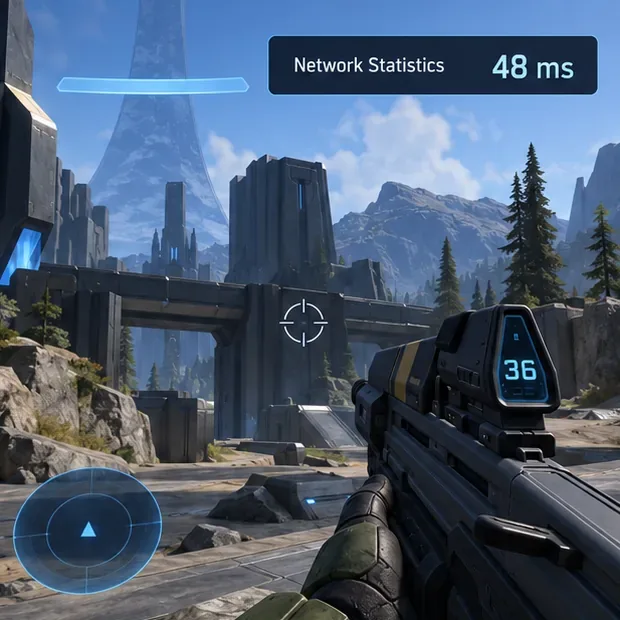
Schakel netwerkstatistieken in via de HUD-opties in de instellingen van Halo Infinite. De teller verschijnt in de rechterbovenhoek tijdens het spelen; de officiële handleiding voor instellingen noemt het een teller voor netwerklatentie. Ping wordt meestal weergegeven in milliseconden (ms), wat de tijd aangeeft die data nodig heeft om van en naar een server te reizen. Een lager getal betekent over het algemeen minder vertraging, maar er is geen enkele waarde die een soepele verbinding voor elke situatie garandeert.
Noteer de instelling en de ping tijdens de wedstrijd voor meerdere games. Zoek naar een herhaalbare verandering: 'Lokaal' geeft je een lagere of stabielere latency, of 'Uitgebreid' zorgt ervoor dat je sneller in wedstrijden terechtkomt met een acceptabele ping. Beoordeel de instelling niet alleen op basis van het zoekscherm. Eén wedstrijd met een ongewoon hoge ping is niet voldoende om je thuisnetwerk te diagnosticeren, omdat verschillende wedstrijden verschillende datacenters en netwerkroutes kunnen gebruiken.
Als de teller stabiel blijft, maar je spel nog steeds hapert, controleer dan of het probleem zich uit in framedrops in plaats van vertraagde online acties. Ping meet de netwerklatentie; het meet niet de renderingprestaties van je pc of console. Vermijd het nastreven van een willekeurige "ideale ping"-drempel bij het vergelijken van je eigen wedstrijden.
Het getal 48 ms is slechts een voorbeeld, geen aanbevolen streefwaarde en geen meting van uw internetverbinding.
3. Controleer op een storing voordat u de netwerkinstellingen wijzigt.
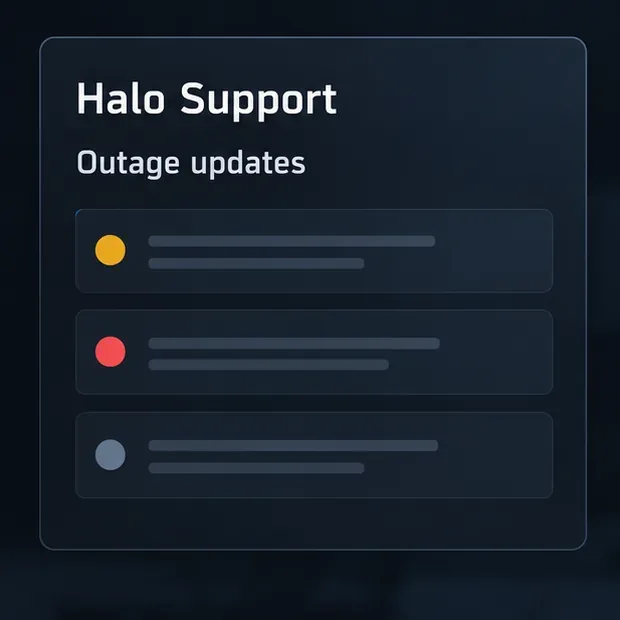
Zoek naar een storing als meerdere multiplayerfuncties tegelijk uitvallen: Halo-menu's tonen 'Offline' of 'Overgang bezig' , de lobbyservice maakt geen verbinding of je ziet een foutmelding dat de dedicated server of multiplayer niet beschikbaar is. Halo Support noemt deze symptomen als mogelijke oorzaken van een storing en geeft aan dat ook bredere problemen met Xbox of Steam de toegang kunnen beïnvloeden. Raadpleeg de Halo Infinite-storingshandleiding voor statusupdates en instructies voor het melden van een storing voordat je de routerregels opnieuw instelt.
Als er een storing wordt gemeld, wacht dan tot de service is hersteld en probeer het opnieuw. Als er geen problemen worden gemeld, controleer dan of andere online services werken op dezelfde verbinding. Halo eenmalig opnieuw opstarten kan een tijdelijk sessieprobleem verhelpen, maar herhaaldelijk van poort wisselen of het spel opnieuw installeren lost een serverstoring niet op.
Dit is een illustratie van een servicecontrole; het geeft niet de actuele status van Halo weer.
4. Test je thuisverbinding met minder variabelen.
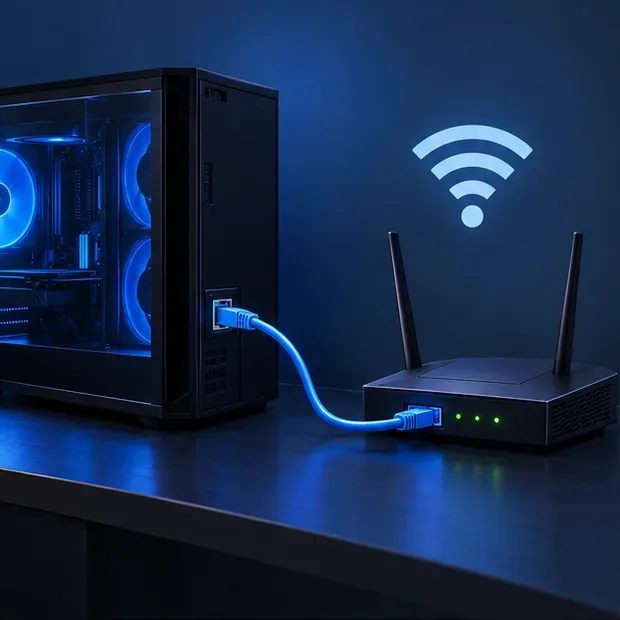
Als de ping tijdens wedstrijden hoog blijft, vergelijk dan indien mogelijk een bekabelde verbinding met een wifi-verbinding. Sluit het gameapparaat kort met een ethernetkabel aan op de router. Als je wifi moet gebruiken, ga dan dichter bij de router staan en zorg ervoor dat er minder muren of interferentie tussen het apparaat en het toegangspunt zijn. Een beter resultaat via ethernet suggereert dat de draadloze verbinding mogelijk een rol speelt; het bewijst echter niet dat de verbinding van je provider naar de Halo-server perfect is.
Pauzeer grote downloads, cloudbackups en streams in hoge resolutie op hetzelfde netwerk terwijl je test. Start vervolgens de router en je console of pc opnieuw op als de verbinding ook in andere apps of games wegvalt. Controleer dezelfde symptomen in een ander online spel: als meerdere services haperen, richt je dan op het thuisnetwerk of de provider; als alleen Halo wordt beïnvloed, raadpleeg dan de servicemeldingen en de Halo-specifieke foutmeldingen opnieuw.
Downloadsnelheid en ping zijn verschillende meetwaarden. Een snelle snelheidstest sluit wifi-interferentie, overbelasting van het netwerk in huis, pakketverlies of een lange route naar een gameserver niet uit. Voor de diagnose is het belangrijk om te letten op pieken en onderbrekingen, en vervolgens de netwerkstatistieken tijdens de game te vergelijken. Raadpleeg de officiële helpfunctie van het platform als het apparaat een netwerkfout meldt: probleemoplossing voor Windows-netwerken , probleemoplossing voor Xbox-netwerken of probleemoplossing voor Steam-netwerken .
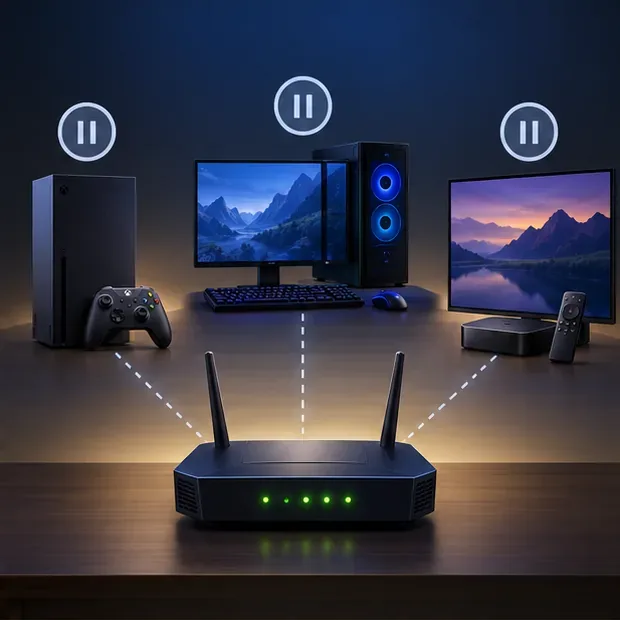
Je daadwerkelijke route is afhankelijk van je provider, routeringsinstellingen, regio en het datacenter dat aan een match is toegewezen.Een bekabelde test kan helpen om wifi-instabiliteit te isoleren van een groter routerings- of serviceprobleem.Door grote downloads, back-ups en streams tijdelijk te pauzeren, wordt een vergelijking van de verbinding nuttiger.
5. Behandel "Geen ping naar onze datacenters" als een aparte foutmelding.
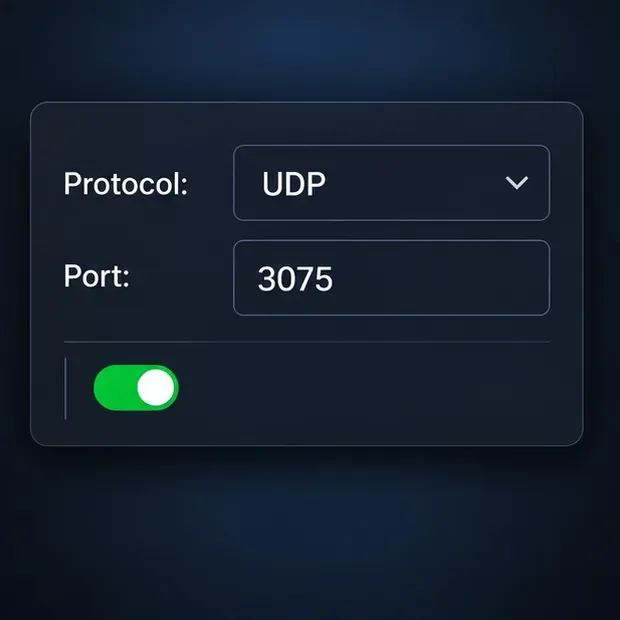
Volgens de Halo-ondersteuning kan dit bericht verschijnen wanneer een router, firewall, internetprovider of beheerd netwerk de toegang tot een essentiële server blokkeert. De aanbevolen oplossing voor pc en Xbox is het toestaan van UDP-poort 3075 , samen met de vereiste Xbox-netwerkpoorten, of het vragen aan de internetprovider of netwerkbeheerder om deze te deblokkeren. Zie de officiële instructies "Geen ping naar onze datacenters" en de richtlijnen voor Xbox-netwerkpoorten .
Open geen poorten alleen omdat een normale verbinding een hoge ping heeft. Overweeg alleen een routerregel als u deze specifieke foutmelding ziet of duidelijk bewijs hebt dat de verbinding geblokkeerd is. Volg de instructies van de fabrikant van uw router, pas de regel toe op het juiste apparaat en vraag de netwerkbeheerder of internetprovider om hulp als u de router niet beheert. Kopieer geen adres uit een voorbeeldafbeelding en plaats geen apparaat in de DMZ van een router als algemene oplossing voor een hoge ping.
Beschouw dit specifieke bericht als een mogelijk probleem met geblokkeerde toegang, in plaats van een gewone hoge ping.Poort 3075 maakt deel uit van de door Halo Support ontwikkelde tijdelijke oplossing voor een specifieke fout; de afbeelding toont geen echte routerinterface.
Wanneer moet u contact opnemen met de supportafdeling?
Als zowel 'Lokaal' als 'Uitgebreid' onbruikbare matches opleveren, de fout blijft bestaan nadat de netwerkbeheerder de geblokkeerde verbinding heeft gecontroleerd, of als andere services ook de verbinding verbreken, verzamel dan nuttige details voordat u om hulp vraagt: platform, geschatte tijd, regio-instelling, Wi-Fi of Ethernet, de netwerkstatistieken van meerdere matches en de volledige foutmelding. Voor verbindingsproblemen die het hele Halo-netwerk betreffen, raadpleegt u de handleiding voor storingen en rapportage van Halo Support . Voor verbindingsproblemen op platformniveau volgt u de stappen voor probleemoplossing op Windows-, Xbox- of Steam-niveau hierboven.
De praktische oplossing hangt af van welk symptoom zich herhaalt: kies 'Lokaal' om regio-gebonden matches te prefereren, 'Uitgebreid' om een trage zoekopdracht te verbreden en 'Probleemoplossing voor netwerktoegang' alleen voor de expliciete datacenterfout. Controleer na elke wijziging een aantal matches opnieuw, zodat u kunt zien of de verbinding is verbeterd of dat alleen de wachtrij is gewijzigd.