Home
» 🎮 E-sport
»
Hoe los je het zwarte scherm in League of Legends op na het selecteren van je kampioen?
Hoe los je het zwarte scherm in League of Legends op na het selecteren van je kampioen?
Als League of Legends na de kampioenselectie een zwart scherm weergeeft , controleer dan eerst of alleen het wedstrijdvenster vastloopt of dat het hele Windows-scherm zwart is. Als het bureaublad nog reageert, sluit dan het vastgelopen wedstrijdproces af, ga terug naar de Riot Client en probeer opnieuw verbinding te maken. Test vervolgens de onderstaande oplossingen één voor één: wis compatibiliteitsinstellingen, repareer het spel, controleer het grafische stuurprogramma en de overlays, en gebruik alleen indien nodig een Vanguard-veilige schone opstart. Een zwart scherm kan verschillende oorzaken hebben, dus er is geen garantie dat elke stap op elke pc werkt.
Deze handleiding is voor Windows. De uitvoerbare paden, Windows-instellingen en stappen voor de Vanguard-service zijn niet van toepassing op macOS. De interfaceafbeeldingen zijn illustratieve voorbeelden; het zijn geen schermafbeeldingen van een geteste pc en de exacte lay-out kan variëren afhankelijk van de Windows-versie of -installatie.
Officiële ondersteuningsrichtlijnen gecontroleerd op 17 oktober 2026. De huidige pagina van Riot met probleemoplossingen voor de lancering van League of Legends en de pagina 'Vastgelopen bij opnieuw verbinden' behandelen veel van de onderstaande controles.
Identificeer welk zwart scherm u heeft.
Wat je ziet
Begin hier
Een zwart venster voor een League-wedstrijd, maar Windows en andere apps reageren wel.
Sluit het vastgelopen wedstrijdproces af en controleer vervolgens de compatibiliteit en de spelbestanden.
Het spelvenster verschijnt nooit en Riot Client geeft 'Opnieuw verbinden' weer.
Verwijder overschrijvingen van uitvoerbare bestanden, inspecteer achtergrondsoftware en test vervolgens de Vanguard-veilige schone opstart.
Het hele scherm is zwart, inclusief het bureaublad.
Probeer de sneltoets voor het resetten van de grafische kaart in Windows en de stappen voor het oplossen van beeldschermproblemen van Microsoft.
Er verschijnt een VAN-foutcode.
Noteer de volledige code en raadpleeg de ondersteuningspagina van Riot voor die exacte code.
De Riot Client beheert de lobby en de kampioenselectie; de live wedstrijd wordt apart geopend League of Legends.exe. Daarom kan de kampioenselectie werken, zelfs als het spelproces niet verschijnt of niet wordt weergegeven. Een zwart venster op zich bewijst niet dat Vanguard de oorzaak is.
1. Herstel het spelvenster en maak opnieuw verbinding.
Druk op Alt+ Tabom te zien of Windows het zwarte spelvenster kan sluiten.
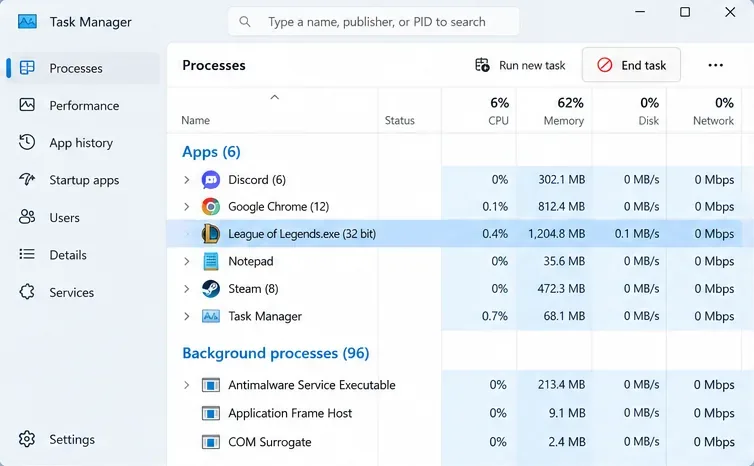
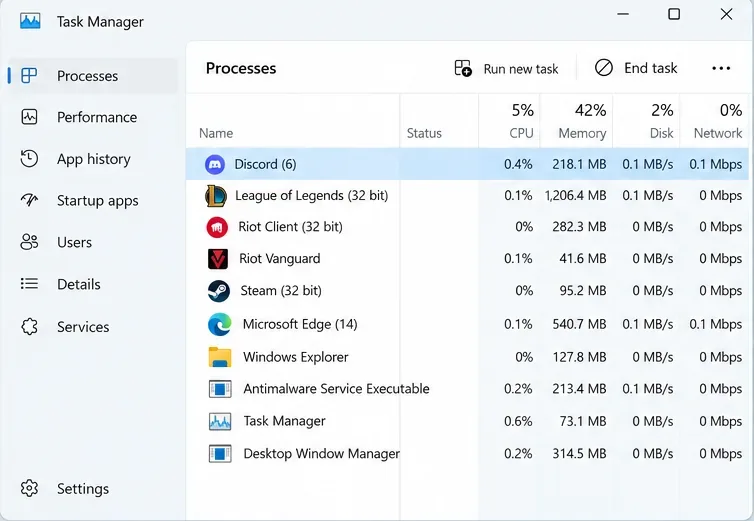
Druk op Ctrl+ Shift+ Escom Taakbeheer te openen. Selecteer het vastgelopen League of Legends.exeproces en kies Taak beëindigen .
Keer terug naar de Riot Client. Als de wedstrijd nog actief is, gebruik dan eenmaal de optie 'Opnieuw verbinden' en wacht tot het spelvenster wordt geopend.
Als alleen het spelvenster zwart is, beëindig dan geen Windows-processen of Vanguard-services die hier niets mee te maken hebben. Als het hele scherm zwart is, druk dan op Windows+ Ctrl+ Shift+ Bom het grafische stuurprogramma opnieuw in te stellen; Microsoft geeft aan dat het scherm dan kan flikkeren of een pieptoon kan geven. Als Windows reageert op Ctrl+ Alt+ Delete, probeer dan een normale herstart nadat u de wedstrijd veilig hebt verlaten. Raadpleeg de handleiding voor het oplossen van problemen met een zwart scherm in Windows van Microsoft voor problemen die het hele scherm betreffen.
Gebruik de functie 'Taak beëindigen' alleen voor het vastgelopen League-wedstrijdproces en ga vervolgens terug naar de Riot Client om opnieuw verbinding te maken.
2. Wis de compatibiliteitsoverrides op het uitvoerbare bestand van de match.
Volgens de huidige herverbindingsinstructies van Riot moet je de overschrijvingen in het tabblad Compatibiliteit van het uitvoerbare bestand van de wedstrijd wissen. Een aangepaste installatie kan een andere schijf gebruiken, maar het standaardpad is C:\Riot Games\League of Legends\Game\League of Legends.exe.
Sluit League of Legends af. Open in Verkenner de Gamemap van je League of Legends-installatie.
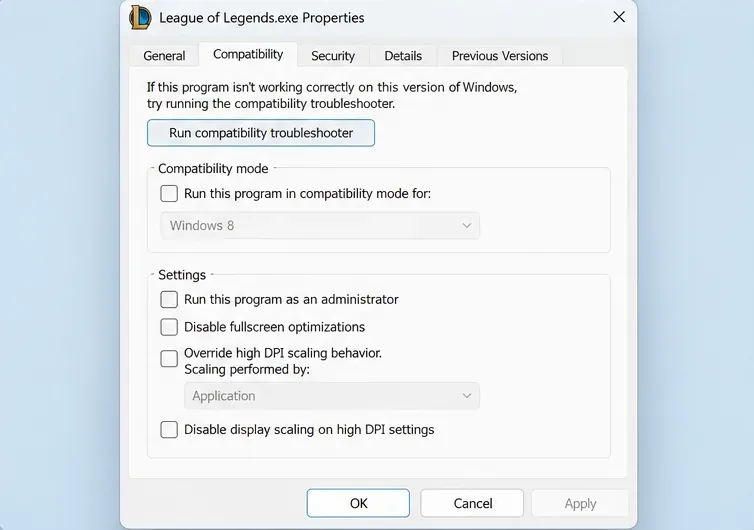
Klik met de rechtermuisknop League of Legends.exe, kies Eigenschappen en open Compatibiliteit .
Schakel alle aangevinkte vakjes op dat tabblad uit, inclusief de compatibiliteitsmodus en ' Dit programma als beheerder uitvoeren' . Selecteer ' Toepassen' en vervolgens 'OK' .
Start het spel via de Riot Client en test een aangepast spel.
Wijzig het daadwerkelijke uitvoerbare bestand in de Gamemap, niet alleen de snelkoppeling op het bureaublad. Als het zwarte scherm of de herverbindingslus aanhoudt, suggereert de huidige pagina van Riot ook om de debug-dump-instellingen van Windows te controleren: druk op Windows+ R, voer in sysdm.cplen open vervolgens Geavanceerd > Opstarten en herstel > Instellingen . Stel 'Foutopsporingsinformatie schrijven' in op (geen) , noteer de vorige waarde als u deze later wilt herstellen en herstart Windows voordat u het opnieuw probeert.
Verwijder de bestaande overschrijvingen in het tabblad Compatibiliteit van League of Legends.exe, pas de wijziging toe en test opnieuw.
3. League of Legends repareren via de Riot-client
De ingebouwde reparatiefunctie van Riot controleert op ontbrekende of beschadigde gamebestanden. Deze functie verschilt van de Riot Repair Tool (RRT), die diagnostische logboeken verzamelt voor een supportticket.
Meld u aan bij de Riot Client.
Klik op het profielpictogram in de rechterbovenhoek en kies Instellingen .
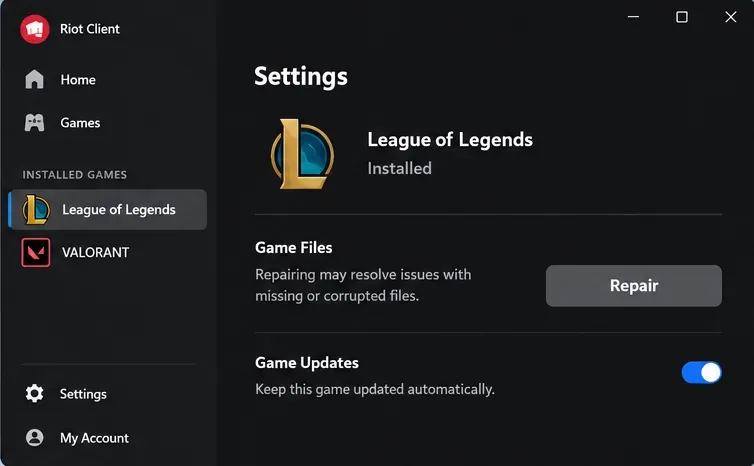
Selecteer League of Legends in de spellijst en selecteer vervolgens Repareren .
Wacht tot de reparatie is voltooid voordat u een nieuwe test uitvoert.
Voer na de reparatie een test met een aangepast spel uit. Als de besturing niet beschikbaar is of de reparatie mislukt, volg dan de actuele reparatie-instructies van Riot voor de Riot Client in plaats van de reparatieprocedure herhaaldelijk te starten.
Open in de Riot Client de instellingen, kies League of Legends en gebruik de reparatiefunctie.
4. Controleer de grafische adapter en het stuurprogramma.
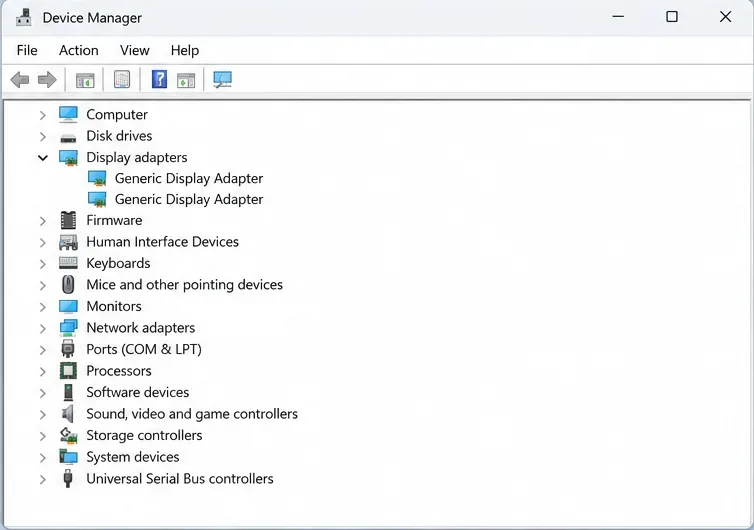
Een zwart scherm dat alleen tijdens het spelen zichtbaar is, kan duiden op een weergaveprobleem, zelfs als de lobby wel werkt. Om de grafische hardware te identificeren, klikt u met de rechtermuisknop op Start , opent u Apparaatbeheer en vouwt u Beeldschermadapters uit . Een laptop kan zowel een geïntegreerde grafische adapter als een dedicated GPU weergeven; noteer beide namen in plaats van te gokken welke League of Legends gebruikt.
Gebruik de handleiding voor grafische stuurprogramma 's van Riot om de officiële NVIDIA-, AMD- of Intel-stuurprogrammabron te vinden, of gebruik het door de fabrikant van je laptop aanbevolen pakket. Vermijd downloads van stuurprogramma-updates van derden. Start je computer opnieuw op als het installatieprogramma daarom vraagt en test League of Legends. Als het zwarte scherm direct na een stuurprogramma-update verscheen, legt de handleiding van Microsoft uit hoe je kunt controleren of de optie 'Stuurprogramma terugzetten' beschikbaar is in de eigenschappen van de adapter > tabblad 'Stuurprogramma'.
Apparaatbeheer kan meerdere adapters op een laptop weergeven; identificeer ze allemaal voordat u een stuurprogramma wijzigt.
5. Test zonder overlays en bekende achtergrondconflicten.
Overlays projecteren de bedieningselementen van een app over een game. Riot Games merkt op dat ze compatibiliteitsproblemen kunnen veroorzaken en zichzelf na een app-update weer kunnen inschakelen. Sluit optionele overlays en opname- of prestatietools volledig af voor één test; het sluiten van een venster kan ervoor zorgen dat de app in het systeemvak blijft draaien. Veelvoorkomende voorbeelden zijn de Discord-overlay, de NVIDIA-opname-overlay, Overwolf, de Xbox Game Bar en de Razer-gametools. Gebruik de huidige instellingen van de app om alleen de League of Legends-overlay uit te schakelen en schakel de tools vervolgens één voor één weer in als de test werkt. De instructies van Riot Games voor overlays tonen actuele voorbeelden.
In het artikel van Riot over het opnieuw verbinden van systemen worden ook bepaalde Fasoo- en Citrix-processen genoemd als mogelijke conflicten. Als een van deze processen actief is, noteer dan de naam ervan en test dit met uw IT-beheerder of de softwareleverancier. Verwijder geen werk-, beveiligings- of apparaatbeheersoftware van een beheerde pc zonder toestemming.
Sluit een optionele overlay volledig af voor de test; Taakbeheer kan laten zien of het bijbehorende proces nog steeds actief is.
6. Controleer of de beveiligingssoftware een Riot-bestand heeft geblokkeerd.
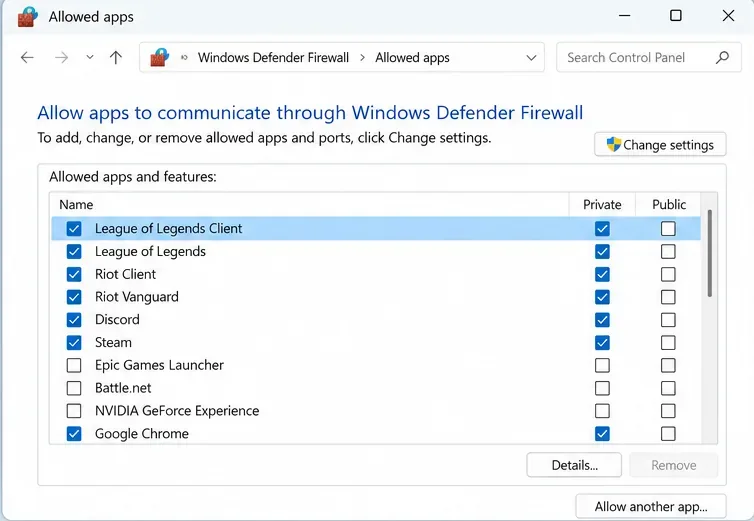
Kijk in de quarantaine- of beveiligingsgeschiedenis van je antivirusprogramma of er een Riot-bestand is geblokkeerd toen de wedstrijd werd gestart. Als je een blokkering vindt, controleer dan of het bestand zich in je eigen Riot-installatie bevindt en volg de instructies van dat product om het legitieme bestand toe te staan. Controleer voor Windows Firewall de toegestane apps en voeg alleen de benodigde Riot-items toe voor het netwerkprofiel dat je vertrouwt. Netwerkmachtigingen van de firewall en uitsluitingen van het antivirusprogramma zijn aparte instellingen.
Riot vermeldt deze veelvoorkomende standaard uitvoerbare paden in de installatiehandleiding; uw installatie kan afwijken:
C:\Riot Games\League of Legends\LeagueClient.exe
C:\Riot Games\League of Legends\LeagueClientUx.exe
C:\Riot Games\League of Legends\LeagueClientUxRenderer.exe
C:\Riot Games\League of Legends\Game\League of Legends.exe
C:\Riot Games\Riot Client\RiotClientServices.exe
C:\Program Files\Riot Vanguard\vgc.exeEnvgm.exe
Houd je firewall en antivirusbescherming ingeschakeld tijdens normaal gebruik; maak geen algemene uitzonderingen aan en schakel de bescherming niet standaard uit. Vraag op een door je werkgever beheerde computer de beheerder om de blokkering te controleren en eventuele goedgekeurde uitzonderingen toe te voegen. De handleiding voor het selecteren van kampioenen bij de lancering van Riot Games legt de aanbevelingen voor beveiligingssoftware uit.
Dit voorbeeld toont het scherm 'Toegestane apps' van de firewall. Sta alleen geverifieerde Riot-bestanden en het netwerkprofiel dat u daadwerkelijk gebruikt toe.
7. Voer een schone opstart uit en laat Vanguard ingeschakeld.
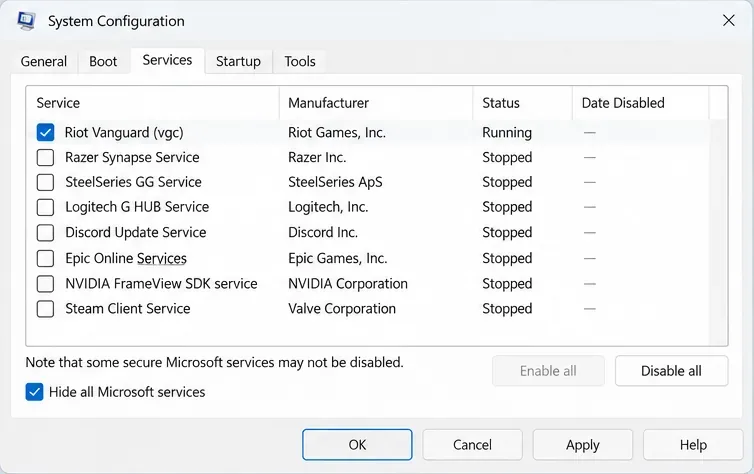
Een schone opstart schakelt tijdelijk de Windows-services van derden uit, zodat u kunt zoeken naar een softwareconflict. Volg de huidige, gamespecifieke stappen van Riot, waarbij de Vanguard- vgcservice expliciet opnieuw wordt ingeschakeld:
Sla je werk op. Druk op Windows+ R, voer in msconfigen open het tabblad Services .
Schakel ' Alle Microsoft-services verbergen' in voordat u 'Alles uitschakelen' selecteert .
Zoek vgchet vakje opnieuw op en vink het aan, zodat Vanguard ingeschakeld blijft.
Selecteer Toepassen , vervolgens OK en herstart de pc.
Test een aangepast spel. Als het opstart, schakel dan in kleine groepen de services van derden weer in om het conflict te identificeren.
Wanneer u klaar bent, herstelt u de service-instellingen die u vóór de test hebt vastgelegd. Laat een app die mogelijk een conflict veroorzaakt, uitgeschakeld of correct geconfigureerd. Sommige antivirus- en netwerkprogramma's kunnen actief blijven tijdens een schone opstart, dus een geslaagde test sluit niet alle beveiligings- of netwerkconflicten uit. Raadpleeg de actuele handleiding voor een schone opstart van Riot als de Windows-schermen afwijken.
Verberg Microsoft-services, schakel optionele services uit en controleer vgcalles opnieuw voordat u de computer opnieuw opstart.
8. Herinstalleer pas nadat de beoogde controles zijn mislukt.
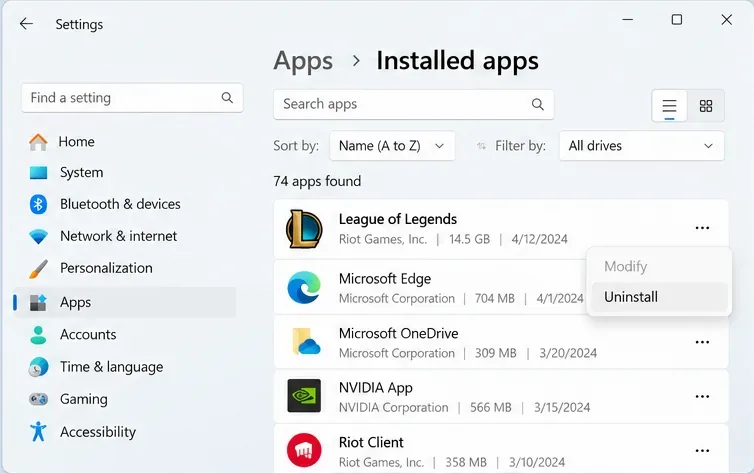
Sluit Riot Client af, zoek in Windows naar 'Geïnstalleerde apps' , selecteer League of Legends en kies 'Verwijderen' . Herstart de computer als Windows of het installatieprogramma daarom vraagt. Download een nieuw installatieprogramma van de officiële website van Riot , installeer het en test een aangepast spel.
Maak eerst een back-up van je lokale replays als je ze wilt bewaren. Begin met de standaard verwijderingsprocedure; verwijder niet zomaar de hele Riot Games-map, andere Riot-game-mappen of grote AppData-directory's. De handleiding voor verwijdering en herinstallatie van Riot maakt onderscheid tussen een normale verwijdering en een grondigere opruiming, waarvoor je beter een specifieke ondersteuningsinstructie kunt raadplegen.
Gebruik de optie 'Geïnstalleerde apps' om League of Legends te verwijderen voordat je een nieuw officieel installatieprogramma downloadt.
Controleer of de oplossing werkt en stuur nuttige logbestanden op als het probleem aanhoudt.
Test na elke wijziging dezelfde overgang van de kampioenselectie naar een aangepast spel. Een nuttige oplossing is om het zwarte venster te passeren, het laadscherm te tonen en de map te betreden. Als het probleem zich af en toe voordoet, herhaal de test dan na een normale herstart en met je gebruikelijke apps weer actief; één succesvolle opstart is geen bewijs dat een incidenteel probleem is opgelost.
Als het hele bureaublad ook in andere apps zwart wordt, richt u zich op het oplossen van problemen met de Windows-weergave en -stuurprogramma's.
Als Riot Client terugkeert naar het scherm 'Opnieuw verbinden', noteer dan het exacte bericht en raadpleeg de speciale handleiding van Riot voor het opnieuw verbinden.
Als er een VAN-code verschijnt, volg dan de instructies voor de bijbehorende Riot-foutcode in plaats van willekeurig firmware- of beveiligingsinstellingen te wijzigen.
Als het probleem aanhoudt, download dan Riot Repair Tool (RRT) van de officiële pagina voor het verzamelen van logbestanden . Riot adviseert Windows-gebruikers om RRT als beheerder uit te voeren, League of Legends te selecteren en het gegenereerde ZIP-bestand aan een supportticket toe te voegen. Vermeld daarbij uw Windows-versie, de namen van uw grafische adapter en de driverversie, het exacte symptoom of de VAN-code, of het probleem zich voordoet in een aangepast spel en welke stappen voor probleemoplossing het resultaat hebben verbeterd.
Veelgestelde vragen
Betekent een zwart scherm na de kampioenselectie dat Vanguard defect is?
Nee. Een zwart scherm kan ook duiden op compatibiliteitsinstellingen, beschadigde gamebestanden, grafische stuurprogramma's, overlays, geblokkeerde bestanden of andere achtergrondsoftware. Gebruik een specifieke VAN-code als aanwijzing voor een probleem met Vanguard en houd deze vgcingeschakeld tijdens de clean-boot-test van Riot.
Moet ik League of Legends als eerste oplossing opnieuw installeren?
Nee. Probeer eerst het herstelproces van de wedstrijd en de reparatie van de Riot Client. Controleer de compatibiliteit, stuurprogramma's en softwareconflicten voordat je opnieuw installeert; een standaard herinstallatie duurt langer en vereist mogelijk dat je het spel opnieuw downloadt.