Home
» 🎮 E-sport
»
Overwatch 2 blijft hangen op "Update toepassen"? Hoe los ik dit probleem op?
Overwatch 2 blijft hangen op "Update toepassen"? Hoe los ik dit probleem op?
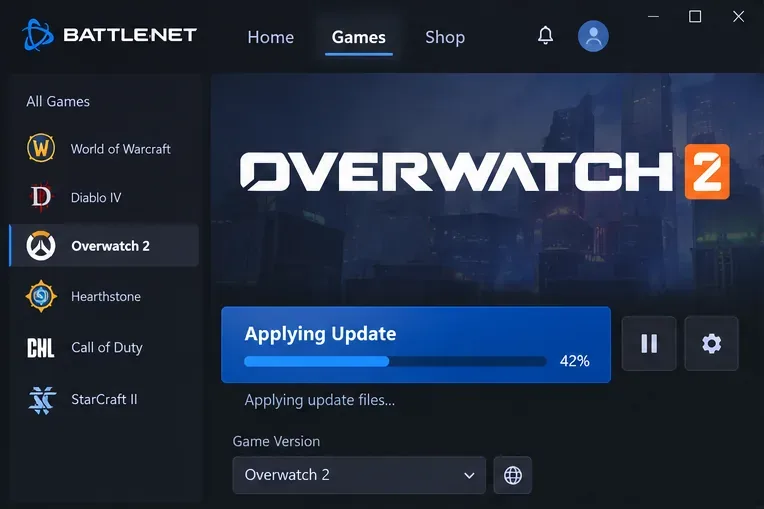
Als Overwatch 2 vastloopt op 'Update toepassen', begin dan met te achterhalen waar de melding verschijnt. Een vastgelopen update in de Battle.net-launcher vereist het oplossen van problemen met bestanden en de launcher; dezelfde melding na het starten van een wedstrijd kan duiden op een probleem met de gameclient of de internetverbinding. Op een Windows-pc is de veiligste volgorde om Battle.net opnieuw op te starten, Scan and Repair uit te voeren, de cache van de launcher te wissen en vervolgens de netwerkverbinding te controleren — en niet om de game direct te verwijderen en opnieuw te installeren.
De officiële patchnotes van Blizzard voor Overwatch, gepubliceerd op 17 oktober 2026, bevatten een hotfix van 13 oktober, die volgt op de patch van 6 oktober voor de retailversie. Deze notes bieden geen nieuwe, universele oplossing voor een oneindige "Update toepassen"-lus. De onderstaande stappen behandelen aanhoudende lokale problemen en leggen uit wanneer het beter is om een lopend serviceprobleem te onderzoeken.
Controleer voordat u bestanden wijzigt of de update daadwerkelijk is vastgelopen.
Na het downloaden van een patch kan de launcher nog bezig zijn met het controleren, uitpakken of vervangen van bestanden. Geef het een paar minuten de tijd, vooral op een trage schijf. Houd de voortgangsweergave van Battle.net en de schijfactiviteit in Taakbeheer van Windows in de gaten. Een percentage dat even ongewijzigd blijft, is op zich geen bewijs van een probleem.
Als de voortgangsindicator niet verdergaat en de app niet reageert, raadpleeg dan de officiële nieuws- of ondersteuningskanalen van Blizzard voor informatie over onderhoud of wijdverspreide klachten. Wanneer een serviceprobleem veel spelers treft, lost het opnieuw installeren van lokale bestanden het onderliggende probleem niet op. Als het probleem zich alleen op uw pc voordoet, ga dan verder met de onderstaande stappen.
Het kan voorkomen dat de update-indicator even stilstaat terwijl bestanden worden verwerkt; controleer of de activiteit wordt hervat voordat u opnieuw begint.
1. Start Overwatch 2 en de Battle.net-updateagent volledig opnieuw op.
Bij het normaal sluiten van een venster kan Battle.net in het systeemvak van Windows blijven draaien. Een updateproces dat nog open is, kan een bestandsvergrendeling behouden of een onvolledige patchstatus achterlaten.
Sluit Overwatch 2 af . Als je in een live wedstrijd zit, houd er dan rekening mee dat het geforceerd afsluiten van het spel als verlaten kan worden beschouwd; vermijd verdere competitieve wachtrijen totdat het probleem is opgelost.
Sluit Battle.net af via het menu of het pictogram in het systeemvak.
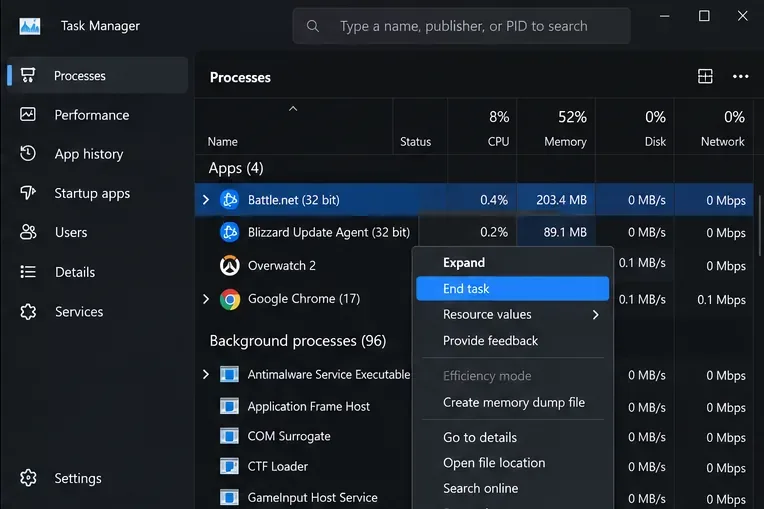
Druk op Ctrl + Shift + Esc om Taakbeheer van Windows te openen. Als processen zoals Battle.net, Blizzard Update Agent/Agent of Overwatch nog steeds actief zijn, beëindig dan de overige game- en launcher-taken.
Start Windows opnieuw op, open Battle.net opnieuw en wacht tot eventuele launcher- of game-updates zijn voltooid voordat je op 'Spelen' drukt.
Probeer het spel één keer op te starten. Als het spel het hoofdmenu bereikt en er geen verdere updates verschijnen, stop dan hier. Het herhaaldelijk wissen van de cache op een werkende installatie biedt geen enkel voordeel.
Sluit op Windows Battle.net en alle resterende updateprocessen volledig af voordat u de launcher opnieuw opent.
2. Gebruik de scan- en reparatiefunctie van Battle.net.
Als de update herhaaldelijk opnieuw opstart of Overwatch 2 na het downloaden niet meer opent, is 'Scannen en repareren' de meest nuttige volgende stap. Deze functie controleert de geïnstalleerde gamebestanden en kan beschadigde of ontbrekende gegevens vervangen zonder een volledige download. Blizzard beschrijft deze functie in het artikel 'Battle.net-games repareren' .
Open de Battle.net-desktopapp en selecteer Overwatch 2 in je games.
Open het opties-/instellingenmenu van het spel naast de knop 'Spelen'.
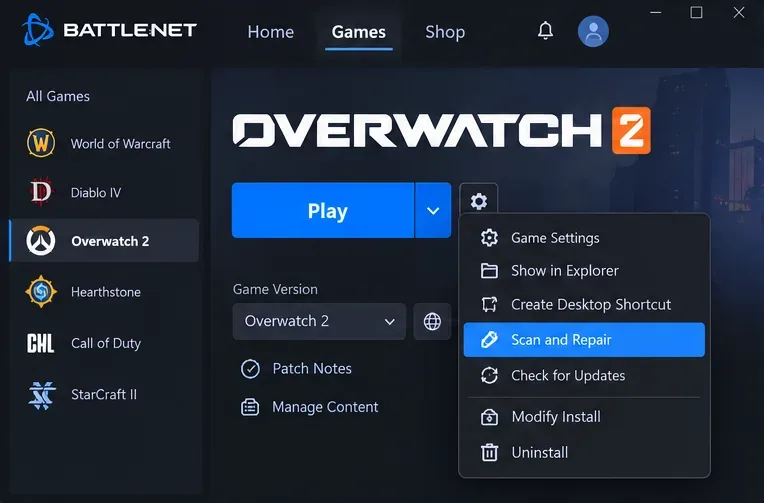
Kies 'Scannen en repareren' en start de scan wanneer u daarom wordt gevraagd.
Houd de launcher open totdat het proces is voltooid en start Overwatch 2 vervolgens opnieuw op.
De exacte locatie van het instellingenpictogram kan veranderen na een launcher-update. Zoek naar het menu op de Overwatch 2-spelpagina in plaats van de algemene Battle.net-accountinstellingen. Onderbreek de reparatie niet, ook al lijkt de voortgang traag.
Kies 'Scannen en repareren' in de Battle.net-spelopties van Overwatch 2 en wacht tot de scan is voltooid.
3. Wis de Battle.net-cache, niet de Overwatch 2-gamefolder.
Als de launcher na een succesvolle reparatie steeds dezelfde update probeert toe te passen, kan dit komen door verouderde Battle.net-cachegegevens . De handleiding 'De Battle.net-cachemap verwijderen' van Blizzard beschrijft hoe je dit in Windows kunt doen. Het verwijderen van de cache is minder ingrijpend dan het volledig opnieuw installeren van de game, maar vereist wel de nodige voorzichtigheid.
Sluit het spel, Battle.net en de Blizzard Agent-processen volledig af zoals hierboven beschreven.
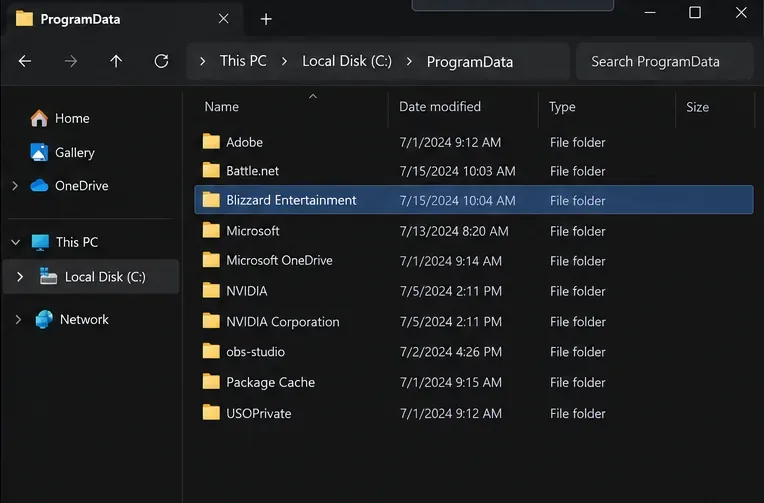
Druk op Windows + R , typ %ProgramData% en druk op Enter.
Zoek de cachemap van Blizzard Entertainment . Volg de instructies van Blizzard voor het verwijderen van de cache van die map; verwijder niet de volledige ProgramData-directory of je Overwatch 2-installatie.
Herstart Battle.net zodat de tijdelijke gegevens opnieuw kunnen worden opgebouwd, controleer vervolgens op updates en start het spel.
De Battle.net -map in ProgramData is niet per se hetzelfde als de cachemap. Blizzard beschrijft ook een bredere reset van Battle.net-bestanden , maar dat is een aparte stap. Het verwijderen van launcher-gegevens kan ertoe leiden dat Battle.net vergeet waar games zijn geïnstalleerd; als er 'Installeren' in plaats van 'Spelen' staat, zoek dan eerst naar ' Deze game lokaliseren' voordat je iets opnieuw downloadt.
De cachemap van Blizzard Entertainment staat los van de installatie van Overwatch 2; volg de instructies van Blizzard om deze veilig te wissen.
4. Problemen met het downloaden van updates, VPN's en verbindingsproblemen oplossen
Een vastgelopen update in de game of een Battle.net-download die steeds stopt, kan ook wijzen op een netwerkprobleem. Concentreer je op deze stap wanneer downloads opnieuw starten, foutmeldingen verwijzen naar connectiviteitsproblemen of de game wel het menu bereikt, maar geen sessie kan starten.
Start de pc opnieuw op en schakel je modem/router uit en weer aan, en probeer het daarna opnieuw.
Verbreek tijdelijk de verbinding met een VPN of proxy om te controleren of deze de patchverbinding verstoort.
Als je wifi-verbinding instabiel is, probeer dan een ethernetverbinding of een ander betrouwbaar netwerk.
Pauzeer andere grote downloads terwijl je gamebestanden controleert of Overwatch 2 bijwerkt.
Controleer of uw antivirus- of firewallsoftware Battle.net, de update-agent van Blizzard of Overwatch blokkeert. Als een beveiligingsregel de oorzaak is, gebruik dan een beperkte, vertrouwde uitzondering in plaats van de beveiliging volledig uit te schakelen.
Wijzig niet zomaar DNS-instellingen, open routerpoorten of schakel Windows-beveiligingshulpmiddelen uit als er geen verbindingsproblemen zijn die daarop wijzen. Als het probleem zich blijft voordoen in meerdere games en op verschillende netwerken, noteer dan de exacte foutmelding voor de Blizzard-ondersteuning.
5. Installeer het programma pas opnieuw nadat de beoogde reparaties zijn mislukt.
Herinstallatie is een laatste redmiddel, omdat het tijd, schrijfbewerkingen naar de opslag en downloadbandbreedte kost. De juiste oplossing hangt af van welk onderdeel defect is:
Battle.net zelf: overweeg de launcher opnieuw te installeren als de update-agent in meerdere Blizzard-games niet werkt, of als de installatie na een reset van de cache/bestanden nog steeds niet goed functioneert.
Als Overwatch 2 apart wordt aangeboden: overweeg het spel opnieuw te installeren als Scan and Repair de bestanden niet kan herstellen of als de spelinstallatie onbruikbaar blijft, terwijl Battle.net verder wel normaal functioneert.
Meerdere spelers getroffen na onderhoud: wacht op bevestiging van herstel van de service of officiële instructies in plaats van de software opnieuw te installeren.
Het artikel van Blizzard over de Battle.net-app die constant games bijwerkt, is vooral relevant wanneer de launcher steeds dezelfde update detecteert. Controleer vóór het verwijderen de beschikbare schijfruimte en eventuele datalimieten. Vermijd het handmatig verwijderen van irrelevante Blizzard-mappen of persoonlijke bestanden.
Gebruik je Steam in plaats van Battle.net? Controleer dan de bestanden in Steam.
Als Overwatch 2 via Steam is geïnstalleerd , is het menu 'Scannen en repareren' van Battle.net niet de juiste manier om de game bij te werken. Start Steam opnieuw op, open je bibliotheek, klik met de rechtermuisknop op Overwatch 2, kies Eigenschappen → Geïnstalleerde bestanden → Integriteit van gamebestanden controleren en laat Steam de controle voltooien. De precieze bewoordingen en stappen staan beschreven op de website van Steam Support .
Als Steam tijdens het downloaden blijft vastlopen, beschrijft de handleiding ' Update- en installatieproblemen' de downloadcache en de bibliotheekmap. Het wissen van de Steam-downloadcache kan vereisen dat u opnieuw inlogt. Verwijder de Steam-bibliotheek niet om een probleem met één game op te lossen.
Lost de oefenmodus het probleem "Update toepassen" op vóór een wedstrijd?
Er zijn twee verschillende situaties die vaak door elkaar worden gehaald. In april 2023 erkende een vertegenwoordiger van Blizzard een probleem waarbij "Update toepassen" verscheen na het vinden van een tegenstander , wat soms leidde tot straffen voor het verlaten van een wedstrijd. De vertegenwoordiger adviseerde om de oefenmodus één keer te openen na het inloggen, deze vervolgens te verlaten en pas daarna deel te nemen aan andere spelmodi. Dit advies is vastgelegd in de officiële Overwatch-forumdiscussie van 28 april 2023 .
Dat was een tijdelijke oplossing voor een specifiek incident, geen gegarandeerde oplossing voor alle huidige updateproblemen. Als Overwatch 2 normaal opstart, maar het updatebericht verschijnt wanneer je je aanmeldt voor een wedstrijd, is de oefenmodus een veilige plek om te testen of de content laadt. Als je al vastloopt voordat je het menu bereikt – of de oefenmodus niet kunt betreden – lost dit het probleem niet op. Vermijd competitieve wedstrijden totdat je een andere modus betrouwbaar kunt laden.
Welke oplossing moet je proberen voor jouw symptoom?
Wat je ziet
Beste volgende controle
Wat je moet vermijden
Battle.net geeft aan dat de update wordt toegepast, maar de schijf is actief.
Wacht tot de patchverwerking is voltooid.
Herhaaldelijk geforceerd sluiten
De launcher speelt bij elke opstart dezelfde update opnieuw af.
Start de agent opnieuw, voer een scan en reparatie uit en wis vervolgens de cache.
Verwijder eerst de gamefolder.
Downloads stoppen herhaaldelijk of geven verbindingsfouten.
Test VPN, router, wifi en beveiligingsregels
Beveiliging permanent uitschakelen
De Steam-installatie wordt niet bijgewerkt.
Instellingen voor Steam-bestandsverificatie en -downloaden
Op zoek naar een reparatieknop voor Battle.net
De optie 'Update toepassen' verschijnt pas na het matchen.
Probeer eerst de oefenmodus en daarna een niet-competitieve modus.
Meteen weer in de rij voor de competitieve modus
Controleer of het probleem is opgelost voordat u in de wachtrij gaat staan.
Zodra Overwatch 2 is gestart, sluit je zowel het spel als de launcher af, herstart je je computer en start je het spel opnieuw. Controleer of er geen update-loop verschijnt. Ga naar de oefenmodus of een andere niet-competitieve modus en keer terug naar het menu. Hiermee controleer je of het spel correct opstart en of de content correct laadt zonder dat je de verbinding met een competitieve modus verliest.
Als "Update wordt toegepast" opnieuw verschijnt, noteer dan of dit in het spel of in de launcher gebeurt , eventuele bijbehorende foutcode, het platform waarop je de update hebt geïnstalleerd, of de scan en reparatie is voltooid en of andere Blizzard-spellen ook getroffen zijn. Deze details zijn nuttiger voor de Blizzard-ondersteuning dan een nieuwe herinstallatie zonder duidelijke reden.