Home
» 🎮 E-sport
»
Hoe los je het probleem 'onvoldoende opslagruimte' in PUBG Mobile op tijdens updates?
Hoe los je het probleem 'onvoldoende opslagruimte' in PUBG Mobile op tijdens updates?
Hoe los je het probleem 'onvoldoende opslagruimte' in PUBG Mobile op tijdens updates?
Als een PUBG MOBILE-update vastloopt met de melding 'Onvoldoende opslagruimte', controleer dan eerst de beschikbare ruimte op je telefoon, verwijder bestanden of apps die je veilig kunt vervangen en probeer de update vervolgens opnieuw vanuit de officiële app store. Op Android kan het wissen van de cache van de game helpen; op iPhone of iPad kun je de opslagaanbevelingen van iOS volgen en lokale downloads verwijderen. PUBG MOBILE geeft aan dat zowel een lage opslagruimte als een instabiele verbinding updates kunnen blokkeren, maar er is geen algemeen aanbevolen minimum aan vrije opslagruimte dat voor elke patch en elk apparaat geldt. Lees de handleiding voor het oplossen van updateproblemen van PUBG MOBILE .
Waarom PUBG Mobile aangeeft dat er onvoldoende opslagruimte is
De foutmelding heeft betrekking op de beschikbare opslagruimte op het apparaat, niet op de ruimte in Google Drive, iCloud of een ander cloudaccount. Een update heeft ruimte nodig om de bestanden te downloaden en te installeren, en de benodigde ruimte kan variëren per versie en telefoon. De downloadgrootte die in de app store wordt weergegeven, is geen betrouwbare universele vereiste voor het hele updateproces. Controleer daarom de opslagruimte op uw apparaat en zorg indien mogelijk voor extra ruimte.
Maak onderscheid tussen een opslagprobleem en een netwerkprobleem. Als je telefoon voldoende opslagruimte heeft, maar de download vastloopt of mislukt zonder waarschuwing over onvoldoende opslagruimte, probeer dan een stabiele wifi- of mobiele dataverbinding. PUBG MOBILE noemt zowel onvoldoende opslagruimte als een instabiele verbinding als mogelijke oorzaken.
Stapsgewijze handleiding voor het oplossen van onvoldoende opslagruimte in PUBG Mobile
1. Controleer de opslagruimte van het apparaat voordat u iets verwijdert.
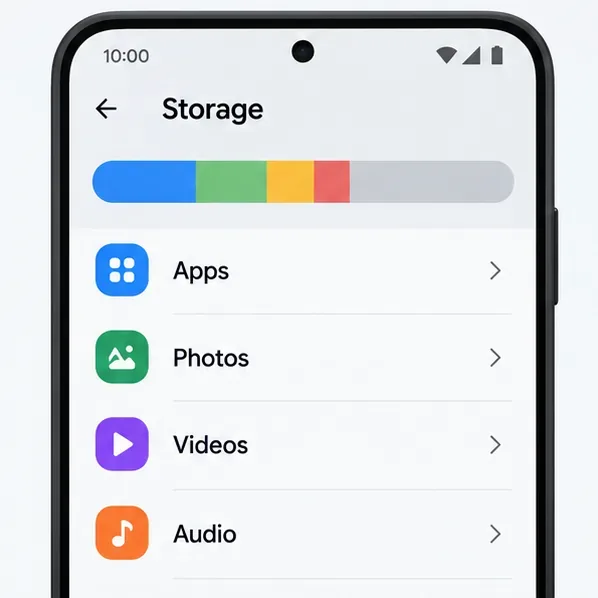
Op Android open je Instellingen > Opslag . De menunamen kunnen per fabrikant verschillen. Op iPhone of iPad ga je naar Instellingen > Algemeen > iPhone-opslag of iPad-opslag . Wacht tot het scherm de berekening heeft voltooid en bekijk vervolgens welke categorieën en apps de meeste ruimte in beslag nemen. Controleer de beschikbare opslagruimte van de telefoon in plaats van de cloudcapaciteit of de vrije ruimte op een SD-kaart.
Illustratief Android-opslagscherm; categorieën en indeling variëren per apparaat.
2. Verwijder bestanden en apps die je kunt vervangen.
Begin met grote offline downloads, dubbele video's, oude installatieprogramma's of apps die je niet meer gebruikt. Gebruik het ingebouwde opslagscherm of de bestandsbeheerder van je telefoon om te zien wat je verwijdert. Als je foto's of video's verwijdert, controleer dan eerst of de kopieën die je wilt bewaren een back-up hebben en toegankelijk zijn; cloudopslag maakt de lokale ruimte pas vrij nadat de lokale kopie veilig is verwijderd. Vermijd het handmatig verwijderen van onbekende mappen of gamebestanden.
Na het opruimen opent u het opslagscherm opnieuw en controleert u of de beschikbare opslagruimte op uw apparaat is toegenomen. Als het aantal niet is veranderd, controleert u de map 'Recent verwijderd' of 'Prullenbak' in de app die u hebt gebruikt, aangezien verwijderde bestanden daar mogelijk blijven staan totdat u ze definitief verwijdert.
3. Op Android hoef je alleen de cache van PUBG MOBILE te wissen.
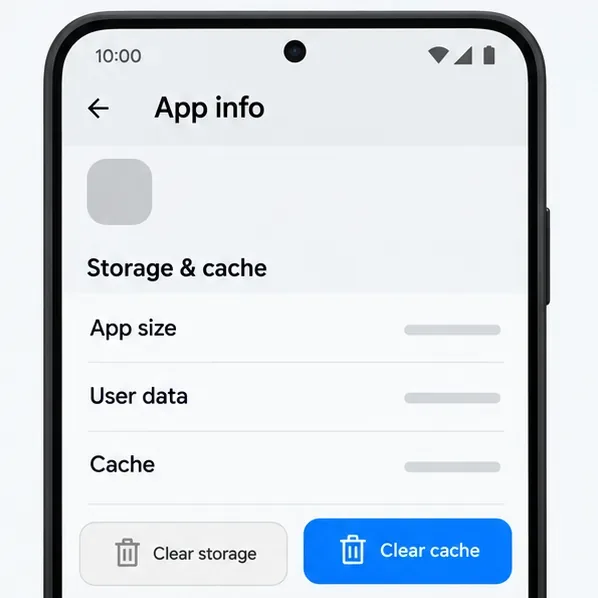
Open Instellingen > Apps > PUBG MOBILE > Opslag en cache > Cache wissen . De exacte benamingen kunnen per Android-telefoon verschillen. Google legt uit dat het wissen van de cache tijdelijke gegevens verwijdert, terwijl 'Opslag wissen' app-gegevens permanent verwijdert. Kies alleen voor deze stap de optie 'Cache wissen'; tik niet op 'Opslag wissen' of 'Gegevens wissen' als een standaard update. Het spel moet mogelijk de tijdelijke bestanden opnieuw opbouwen of downloaden wanneer het de volgende keer wordt geopend.
Kies 'Alleen cache wissen'; de naastgelegen actie 'Opslag wissen' heeft een ander, meer destructief effect.
De handleiding voor Android-opslag van Google legt uit hoe je de opslagruimte kunt bekijken, downloads kunt verwijderen, ongebruikte apps kunt verwijderen en wat het verschil is tussen het wissen van de cache en het wissen van de app-opslag.
4. Gebruik op iPhone of iPad de aanbevelingen voor opslagruimte.
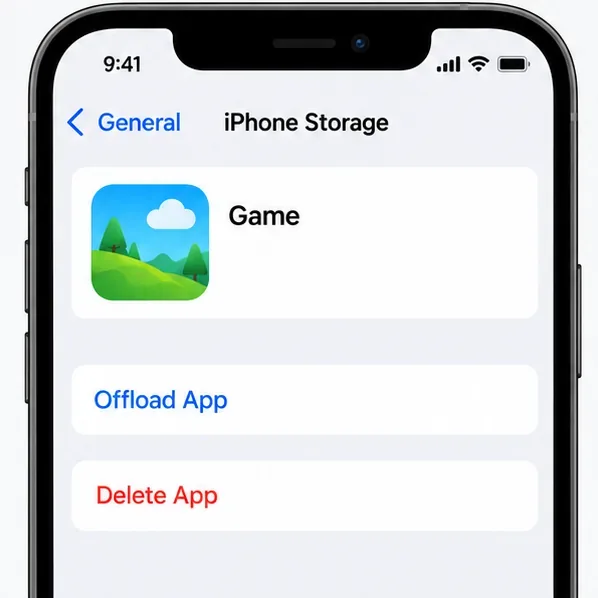
Open Instellingen > Algemeen > iPhone-opslag of iPad-opslag en bekijk de aanbevelingen van Apple en de lijst met apps gesorteerd op grootte. Je kunt een app die je niet gebruikt verwijderen: hiermee wordt de app zelf verwijderd, maar blijven de bijbehorende documenten en gegevens behouden. Het verwijderen van een app verwijdert de app en de bijbehorende gegevens. Verwijder PUBG MOBILE dus niet zomaar om ruimte vrij te maken, tenzij je eerst je account en lokale gegevens hebt gecontroleerd. iOS beheert cache- en tijdelijke bestanden automatisch; er is geen universele knop op de iPhone om de PUBG-cache te wissen.
Offloaden en verwijderen zijn verschillende opties; controleer de app en de bijbehorende gegevens voordat u een van beide kiest.
5. Probeer de update opnieuw vanuit de officiële store.
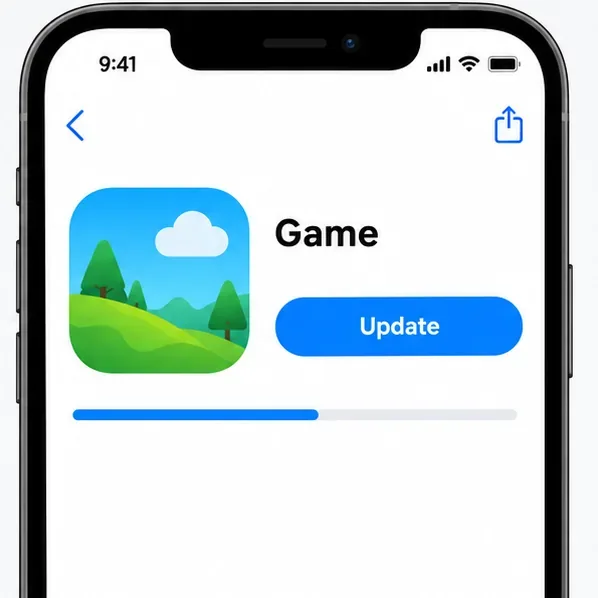
Start je telefoon opnieuw op nadat je ruimte hebt vrijgemaakt. Maak verbinding met een betrouwbaar netwerk, open dezelfde officiële app store die je normaal gebruikt en probeer de PUBG MOBILE-update opnieuw. Als de game een instelling heeft die downloaden via wifi toestaat, gebruik dan wifi of wijzig die instelling voordat je het opnieuw probeert. De installatiehandleiding van PUBG MOBILE raadt ook aan om zowel het netwerk als de beschikbare opslagruimte op je apparaat te controleren en vervolgens de nieuwste versie te installeren via Google Play of de App Store.
Illustratieve marketplace-pagina die laat zien waar je een update opnieuw kunt proberen en volgen.
Bescherm je PUBG MOBILE-account voordat je de game opnieuw installeert.
Opnieuw installeren kan een beschadigde installatie herstellen, maar dit moet een laatste redmiddel zijn bij een opslagfout. Controleer voordat je PUBG MOBILE verwijdert of je kunt inloggen met het account dat aan je game is gekoppeld. PUBG MOBILE waarschuwt dat gegevens van gastaccounts verloren kunnen gaan bij het verwijderen of opnieuw installeren van de game en mogelijk niet meer te herstellen zijn. Als je nog steeds als gast speelt, verwijder de game dan niet om ruimte vrij te maken; verwijder eerst andere content en koppel het account vanuit de game zelf, indien mogelijk.
Probeer de telefoon niet terug te zetten naar de fabrieksinstellingen, verplaats PUBG MOBILE niet naar een SD-kaart en verwijder niet handmatig mappen zoals Android/data als eerste oplossing. Deze stappen zijn geen universele oplossingen voor opslagproblemen en kunnen gegevens verwijderen of de installatie beschadigen. Gebruik in plaats daarvan de opslaginstellingen van het apparaat en de officiële beschrijving van de game in de App Store.
Als de opslagfout blijft bestaan
Controleer de beschikbare interne opslagruimte, sluit en heropen de store en probeer het opnieuw met een stabiele internetverbinding. Als er nu voldoende vrije ruimte op je telefoon is, maar PUBG MOBILE nog steeds een foutmelding geeft, neem dan contact op met de officiële support van de game via het helpcentrum. Vermeld daarbij je apparaatmodel, besturingssysteem, netwerktype, wanneer het probleem begon, je regio en mobiele provider of internetprovider – dit zijn de gegevens die PUBG MOBILE nodig heeft voor het oplossen van updateproblemen. Je kunt ook de exacte foutmelding en de hoeveelheid vrije opslagruimte die je apparaat weergeeft, meesturen.