Home
» 🎮 E-sport
»
Hoe los je een hoge ping in Free Fire op met mobiele data?
Hoe los je een hoge ping in Free Fire op met mobiele data?
Om een hoge ping in Free Fire te verhelpen bij gebruik van mobiele data, stop eerst alle actieve downloads, herstel de verbinding met je mobiele dataverbinding en test vanaf een locatie met betere ontvangst. Als het probleem aanhoudt, vergelijk dan LTE met 5G en, indien beschikbaar, een andere verbinding. Deze controles helpen bepalen of de vertraging wordt veroorzaakt door de verbinding van je telefoon, je provider of iets specifieks aan het spel. Er is geen telefooninstelling die een lage ping op elk mobiel netwerk garandeert.
Verandert de verbinding tussen wedstrijden? Het uitschakelen van mobiele data, het inschakelen van de vliegtuigmodus of het wijzigen van het netwerktype kan een actieve game verbreken.
Deze handleiding is samengesteld op 8 oktober 2026. De namen van Android-menu's kunnen variëren per fabrikant, softwareversie en provider. De afbeeldingen van de instellingen tonen voorbeeldindelingen en geen metingen uit een Free Fire-test.
Controleer eerst of het probleem daadwerkelijk een hoge ping is.
Ping meet de netwerkvertraging in milliseconden. Bekijk de ping in Free Fire terwijl het probleem zich voordoet. Vertraagde interacties, spelers die plotseling naar een andere positie springen en verbroken verbindingen kunnen wijzen op een verbindingsprobleem. Schokkerige camerabewegingen met een stabiele ping kunnen daarentegen duiden op een probleem met de prestaties van je telefoon. Beide problemen kunnen tegelijkertijd voorkomen.
Volgens de verbindingsrichtlijnen van Garena is een ping van 150 ms of lager ideaal. Beschouw dit als een richtlijn, niet als een garantie: één lage waarde garandeert niet dat de verbinding gedurende de hele wedstrijd stabiel blijft.
Een verbinding die normaal gesproken responsief lijkt, maar herhaaldelijk hapert, verdient bijvoorbeeld nader onderzoek, zelfs als een screenshot een lage waarde laat zien. Dit is een illustratief voorbeeld, geen gemeten resultaat. Noteer de normale waarde, de pieken en of deze samenvallen met zichtbare vertragingen.
1. Controleer of Free Fire mobiele data gebruikt.
Schakel wifi tijdelijk uit, zodat de test je mobiele dataverbinding gebruikt. Controleer of mobiele data is ingeschakeld en of je telefoon een indicator voor mobiele data weergeeft. Het openen van een webpagina bevestigt de basisinternettoegang, maar bewijst niet dat de verbinding met het spel in orde is.
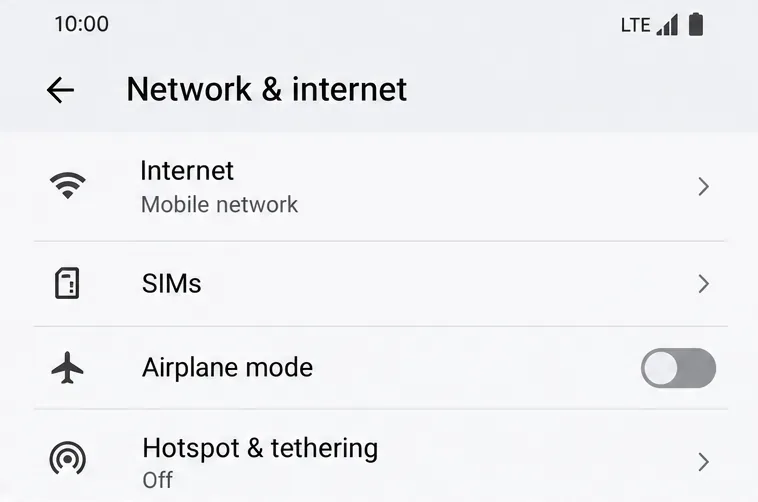
In dit voorbeeld is wifi uitgeschakeld, zodat de mobiele verbinding kan worden geïsoleerd voordat Free Fire wordt getest.
Sluit Free Fire af en schakel de vliegtuigmodus in en vervolgens weer uit. Wacht tot het mobiele netwerk weer werkt voordat je het spel opnieuw opent. Je kunt ook mobiele data uitschakelen en weer inschakelen. Als het probleem aanhoudt, start je telefoon dan opnieuw op.
Dit is handig wanneer een verbinding niet meer normaal werkt of niet herstelt na het verplaatsen tussen dekkingsgebieden. Het biedt geen garantie voor een oplossing bij een overbelaste zendmast of een ongunstige route naar de game. Als hetzelfde probleem zich direct opnieuw voordoet, ga dan verder met de onderstaande vergelijkingen in plaats van herhaaldelijk opnieuw verbinding te maken.
Schakel de vliegtuigmodus uit en wacht tot je weer mobiel bereik hebt voordat je het spel opnieuw opent.
3. Controleer de ontvangst en de actieve simkaart.
Probeer een andere, veilige en vaste locatie, zoals een andere kamer of een plek bij een raam. Vermijd testen tijdens het reizen: constant van locatie veranderen maakt het lastiger om resultaten te vergelijken. Meer signaalbalkjes kunnen een indicatie geven van een betere ontvangst, maar alleen meer balkjes garanderen geen lage latency tijdens het gamen.
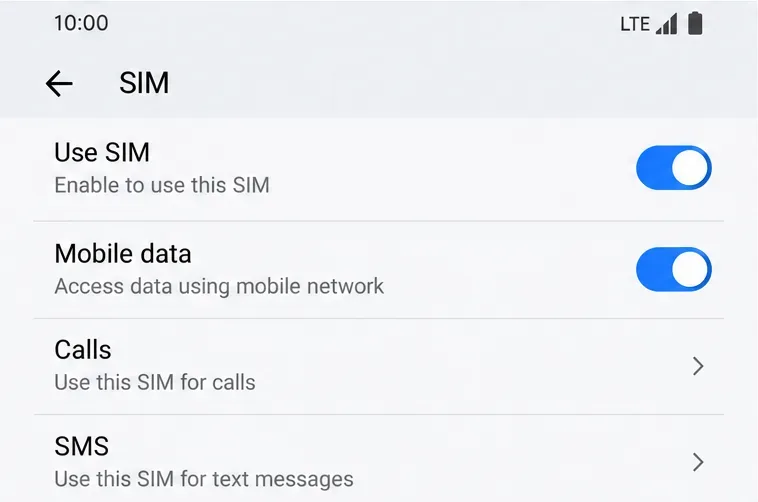
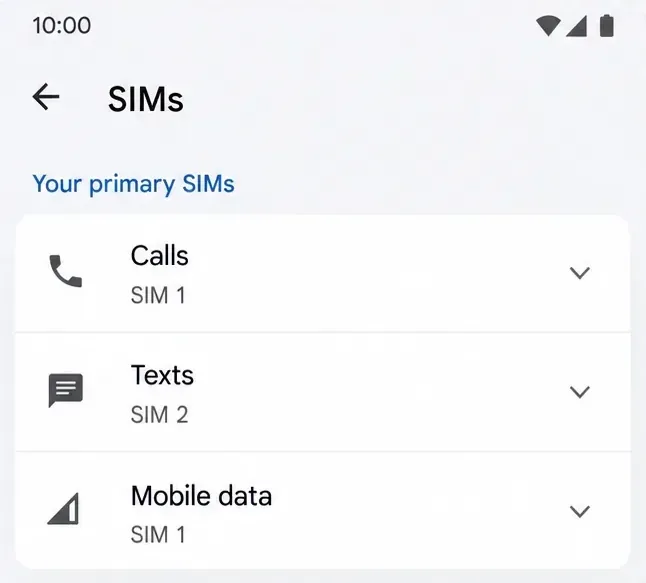
In dit voorbeeld zijn SIM-kaartgebruik en mobiele data ingeschakeld; deze instellingen zorgen voor toegang, niet voor een gegarandeerd pingniveau.
Als de telefoon herhaaldelijk geen verbinding meer heeft, neem dan contact op met uw provider over de lokale dekking. Een sterk signaal met aanhoudende vertragingen vraagt om een andere test, bijvoorbeeld op een ander tijdstip of met een ander netwerk. Ga er niet van uit dat de ontvangst in alle gevallen de oorzaak is.
4. Stop het verkeer dat concurreert met het spel.
Pauzeer app-updates, videodownloads, clouduploads en andere actieve overdrachten. Stop met streamen op de telefoon en koppel apparaten los die de hotspot gebruiken. Het sluiten van een video-app is nuttig, maar controleer ook of downloads en uploads onafhankelijk van elkaar doorgaan.
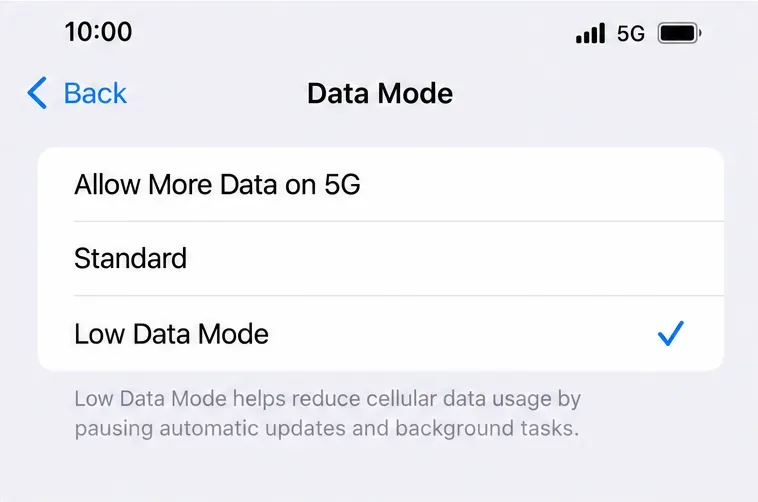
Op de iPhone kan de modus 'Laag dataverbruik' automatische updates en achtergrondtaken pauzeren. De documentatie van Apple over mobiele data-instellingen legt dit gedrag uit. Het kan helpen om concurrerend dataverkeer te verminderen, maar het is geen prioriteitsschakelaar voor gaming en garandeert geen lagere ping.
De modus 'Lage data' is geselecteerd om de mobiele dataverbinding op de achtergrond te verminderen tijdens het oplossen van problemen.
Test het opnieuw nadat de overdrachten zijn gestopt. Als je verbinding verbetert, hervat dan de gepauzeerde taken na het spelen. Als er niets verandert, blijf dan niet zomaar irrelevante apps sluiten alsof dat op zich al bewijst dat het netwerkprobleem is opgelost.
5. Vergelijk LTE met 5G
Een 5G-icoon is geen garantie voor een lagere latency in games. Als je telefoon de keuze biedt, probeer dan LTE met dezelfde locatie en gamemodus. Vergelijk dit vervolgens met je oorspronkelijke instellingen. Dit is een gecontroleerd experiment om problemen op te lossen, geen algemene aanbeveling om 5G uit te schakelen.
Op iPhone
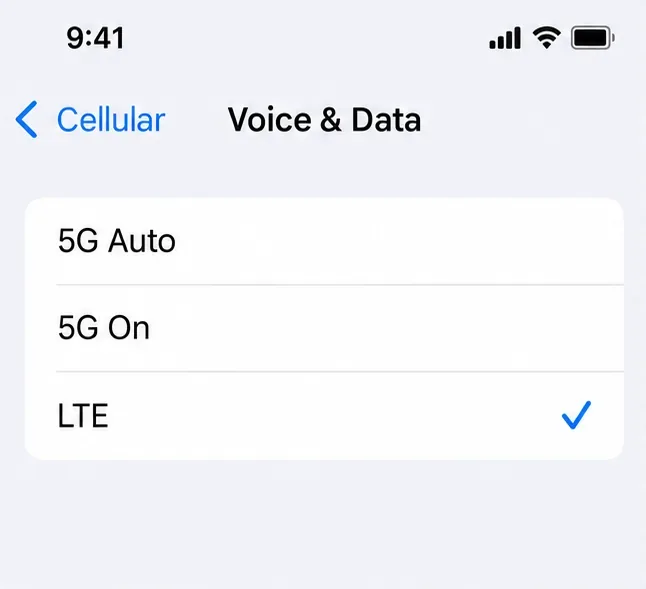
Open Instellingen, vervolgens Mobiel netwerk, daarna Mobiele data-opties en zoek naar Spraak en data. Selecteer op een dual-SIM-telefoon indien nodig eerst de relevante lijn. Kies LTE voor de test. Apple documenteert dat LTE het LTE-netwerk gebruikt, zelfs wanneer 5G beschikbaar is; 5G Auto kan schakelen tussen 5G en LTE op basis van het Smart Data-gedrag.
LTE is geselecteerd voor een vergelijkende test met de vorige 5G-instelling van de telefoon.
Op Android
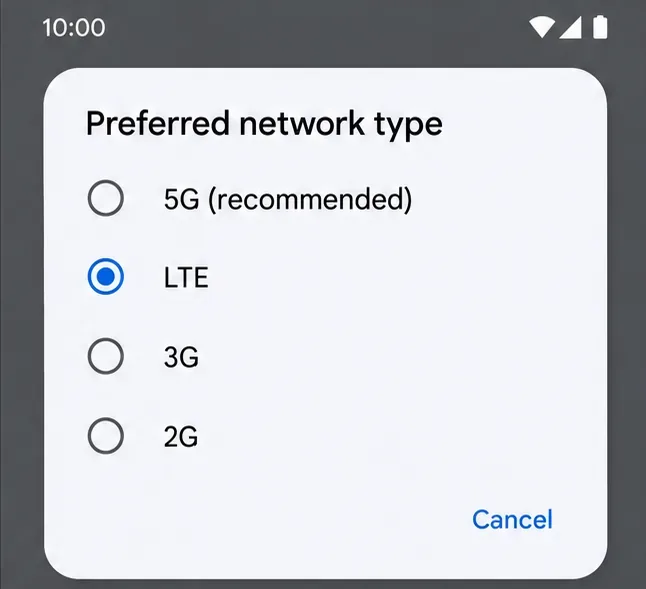
Op Pixel-telefoons open je Instellingen, Netwerk en internet, SIM-kaarten en selecteer je je provider. Zoek naar 'Voorkeursnetwerktype' en kies LTE als dat beschikbaar is. Andere Android-telefoons gebruiken andere labels en sommige providers tonen deze optie niet. Sla de test over als je telefoon deze optie niet biedt; gebruik geen verborgen codes om een niet-ondersteunde modus af te dwingen.
Een voorbeeld van LTE-selectie op Android; de beschikbare opties zijn afhankelijk van de provider en het apparaat.
De documentatie van Google Pixel over mobiele netwerken beschrijft de verschillende netwerktypes en simkaartopties. Gebruik de ondersteunde instelling die het meest consistente gedrag in games oplevert. Herstel de oorspronkelijke instelling als LTE de verbinding verslechtert of geen merkbare verbetering biedt.
6. Controleer welke simkaart de data levert.
Als u twee simkaarten gebruikt, controleer dan of de gewenste lijn is geselecteerd voor mobiele data. Een tweede simkaart van een andere provider kan een nuttige vergelijking opleveren, mits deze een actief data-abonnement heeft. Wijzig de datalijn tussen de twee simkaarten en test vervolgens vanaf dezelfde locatie.
De rij met mobiele gegevens geeft aan welke lijn is gebruikt voor de vergelijking van de provider.
Een verbetering bij een andere provider suggereert dat de oorspronkelijke verbinding of de route ervan onderzocht moet worden. Het geeft echter geen uitsluitsel over het exacte defecte onderdeel. Als u slechts één simkaart hebt, kunt u deze stap overslaan; het is niet nodig om een nieuw abonnement af te sluiten om de basisproblemen op te lossen.
7. Stel de instellingen van het mobiele netwerk alleen opnieuw in als eenvoudigere controles niet werken.
Overweeg een netwerkreset als de mobiele verbinding ook buiten Free Fire onbetrouwbaar blijft. Een reset is minder overtuigend als alle andere apps normaal werken en alleen het spel problemen geeft.
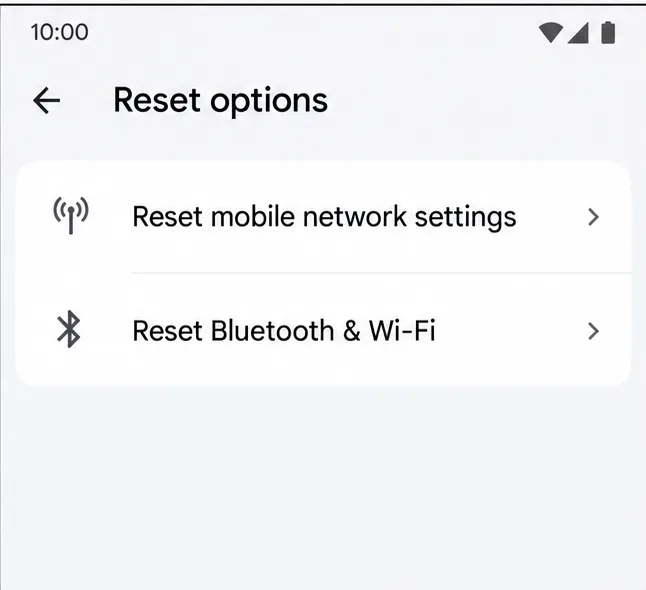
De handleiding voor het oplossen van problemen met mobiele connectiviteit van Google beschrijft de stappen voor de Pixel: Instellingen, Systeem, Resetopties, Mobiele netwerkinstellingen resetten. Lees eerst het bevestigingsscherm. Bij andere telefoons kunnen verschillende netwerkresetopties gecombineerd worden of kunnen de gevolgen anders zijn.
Selecteer de optie 'Mobiel netwerk resetten' alleen wanneer dit nodig is; het resetten van Bluetooth en Wi-Fi is een aparte optie.
Noteer eventuele providerspecifieke instellingen voordat u de telefoon reset. Vermijd het handmatig invoeren van een APN die is gekopieerd van een andere provider of website. Vraag uw provider om de juiste instellingen als uw mobiele verbinding uitvalt. Wis een eSIM niet en voer geen fabrieksreset uit als standaardoplossing voor pingproblemen.
8. Vergelijk de resultaten en neem contact op met het juiste ondersteuningsteam.
Test na elke belangrijke wijziging in een niet-gerangschikte sessie. Houd de locatie en spelmodus zoveel mogelijk gelijk. Let op minder pieken, responsieve interacties en minder verbroken verbindingen gedurende meerdere minuten, in plaats van te oordelen op basis van één korte meting.
Wat je observeert
Wat het suggereert
Nuttige vervolgactie
Mobiele data is slecht, maar wifi is consistent beter.
De mobiele verbinding verdient aandacht.
Vraag de provider naar de dekking, storingen en beperkingen van het abonnement.
Een andere provider werkt beter op dezelfde plek.
Een verbinding of route die afhankelijk is van de vervoerder kan hierbij betrokken zijn.
Deel de vergelijking met de oorspronkelijke drager.
Free Fire blijft op verschillende netwerken vertraagd.
Een probleem dat specifiek is voor het spel is mogelijk, maar niet bewezen.
Meld het bewijsmateriaal aan Garena.
De ping blijft stabiel, terwijl de camerabeweging hapert.
De prestaties van de telefoon kunnen hieraan bijdragen.
Verminder de grafische belasting en controleer de prestaties van het apparaat.
De handleiding van Garena voor het rapporteren van je internetverbinding vraagt om een screenshot van een snelheidstest en de naam van je internetprovider; voor mobiele data moet je ook de provider vermelden. Vermeld daarnaast je telefoonmodel, de gameversie, je geschatte locatie, de tijd en tijdzone, en een screenshot of opname van de ping in de game. Deze extra details maken de vergelijking makkelijker te interpreteren.
Voer de snelheidstest los van de gametest uit. De server van de snelheidstest kan verschillen van de server van Free Fire, dus een goed resultaat bewijst niet dat de gameroute goed is. Neem contact op met de supportafdeling als de twee resultaten niet overeenkomen. Aanhoudende problemen die alleen 's avonds optreden, kunnen een reden zijn om te vragen of er sprake is van netwerkcongestie, maar het tijdspatroon alleen is geen bewijs.
Welke veelvoorkomende oplossingen zullen de netwerklatentie waarschijnlijk niet verhelpen?
Lagere grafische instellingen kunnen de framerate verbeteren, maar ze lossen een probleem met de mobiele internetverbinding niet direct op. Het wissen van de gamebestanden of het opnieuw installeren van de game moet niet de eerste oplossing zijn bij een hoge ping; geen van beide zorgt voor een betere netwerkverbinding en beide kunnen extra instellingen of downloads vereisen.
De aparte handleiding van Garena over gamevertraging raadt maatregelen aan zoals het verlagen van de grafische instellingen en het opnieuw opstarten van de game bij prestatieproblemen. Volg die aanwijzingen wanneer het probleem eerder te maken heeft met haperingen dan met netwerkvertraging.
Er bestaat geen universeel bewezen APN, DNS-adres of booster-instelling die een "nul ping" garandeert, zoals beschreven in de officiële richtlijnen die voor dit artikel zijn geraadpleegd. Beschouw reclameclaims niet als gegarandeerde oplossingen. Als u al een VPN gebruikt, vergelijk dan de situatie met de verbinding wanneer deze is verbroken (indien mogelijk); een ander resultaat kan een factor aan het licht brengen die nader onderzoek verdient, maar het bewijst niet dat elke VPN voordelen of nadelen heeft.
Het praktische doel is een verbinding die gedurende een sessie responsief blijft. Als opnieuw verbinden, het verwijderen van concurrerend verkeer en het vergelijken van ondersteunde netwerken dit niet opleveren, bewaar dan het bewijsmateriaal en escaleer het probleem. Verdere willekeurige wijzigingen in de instellingen maken het lastiger om de oorzaak te achterhalen.