Home
» 🎮 E-sport
»
Hoe los je de versie-inconsistentie van SMITE op Steam op?
Hoe los je de versie-inconsistentie van SMITE op Steam op?
Hoe los je de versie-inconsistentie van SMITE op Steam op?
Als SMITE op Steam een versie-inconsistentieprobleem weergeeft en geen verbinding kan maken, controleer dan eerst of je de normale SMITE-versie hebt gestart en laat Steam alle updates in de wachtrij voltooien. Sluit Steam vervolgens volledig af en open het opnieuw, controleer de geïnstalleerde SMITE-bestanden en wis de downloadcache van Steam alleen als downloads nog steeds vastlopen of onbetrouwbaar lijken. Deze controles kunnen lokale update- of bestandsproblemen verhelpen; ze kunnen geen serveronderhoud of een uitrolprobleem aan de kant van Hi-Rez oplossen.
Hi-Rez en Steam publiceren geen specifieke uitleg voor deze foutmelding, dus er is op zichzelf geen eenduidige oorzaak te vinden. Beschouw het als een verbindings-/versieprobleem dat je moet diagnosticeren, en niet als bewijs dat je account beschadigd is, dat Easy Anti-Cheat de oorzaak is of dat je accountkoppelingen moet wijzigen.
Deze handleiding beschrijft de originele SMITE-installatie op Windows via Steam. De officiële SMITE Steam-pagina biedt ook een aparte link voor de Public Test-installatie, en Hi-Rez documenteert SMITE 2 apart . Controleer de exacte bibliotheeknaam voordat u bestanden wijzigt.
Wat het bericht over een versie-leveranciersmismatch je wel en niet kan vertellen.
Een gameclient is de software die op je pc draait; een gameserver is de externe service waarmee je verbinding maakt. Een patch wijzigt de client en een build identificeert een specifieke release. Een foutmelding over een mismatch geeft over het algemeen aan dat de verbinding de versie of distributiecontext van de client niet heeft geaccepteerd. De woorden op zich vertellen je niet welk onderdeel verschilt of of de oorzaak lokaal, aan de serverzijde of tijdelijk is.
Dat onderscheid is belangrijk. Een onvolledige Steam-update is een lokaal probleem dat je zelf kunt controleren. Een voltooide update gevolgd door dezelfde melding vereist mogelijk onderzoek door Hi-Rez. Een onderhoudsperiode of patch-uitrol kan niet worden opgelost door herhaaldelijk bestanden op je computer te vervangen.
Controleer voordat je problemen oplost de spelbeschrijving en de aankondigingen.
Sluit het spel af en maak een screenshot of een exacte transcriptie van de foutmelding. Noteer wanneer de fout optrad en in welke tijdzone u zich bevindt, vooral als het probleem zich voordeed na een patch.
Controleer in je Steam-bibliotheek of de geselecteerde game de reguliere SMITE is en niet SMITE 2 of SMITE Public Test.
Controleer de officiële SMITE-aankondigingen op Steam voor een onderhoudsmelding of patch-update. Als er onderhoudswerkzaamheden gaande zijn, wacht dan tot het aangegeven tijdsvenster is verstreken of volg de instructies van de ontwikkelaar voordat je de installatie wijzigt.
De onderstaande interfaceafbeeldingen zijn voorbeelden van de oriëntatie. De lay-out van Steam kan per clientversie verschillen, maar de benoemde bedieningselementen zijn de belangrijkste.
Stap 1: Laat Steam de SMITE-update voltooien.
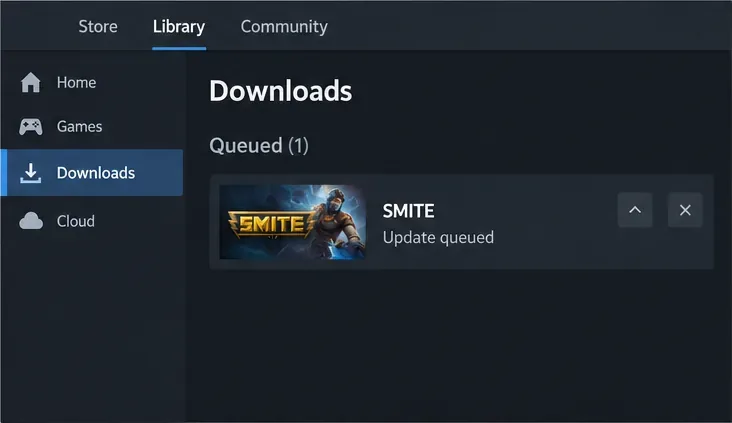
Open het downloadoverzicht van Steam en zoek naar SMITE. Hervat een gepauzeerde download of laat een update in de wachtrij starten. Wacht tot zowel het downloaden als de installatie op de schijf zijn voltooid voordat je het spel start.
Voltooi de SMITE-update die in de downloadmap wordt weergegeven en wacht vervolgens tot Steam de update heeft geïnstalleerd.
Een rustige netwerkgrafiek betekent niet altijd dat de patch is voltooid; Steam kan nog steeds bestanden aan het uitpakken of schrijven zijn. Vermijd het onderbreken van deze fase. Als Steam een download-, schijfschrijf- of verbindingsfout weergeeft, noteer dan de exacte bewoording en los dat probleem eerst op. Vertrouw niet op een oud forumbericht voor het vereiste buildnummer, omdat gameversies kunnen veranderen.
Stap 2: Start Steam volledig opnieuw op en start SMITE vanuit je bibliotheek.
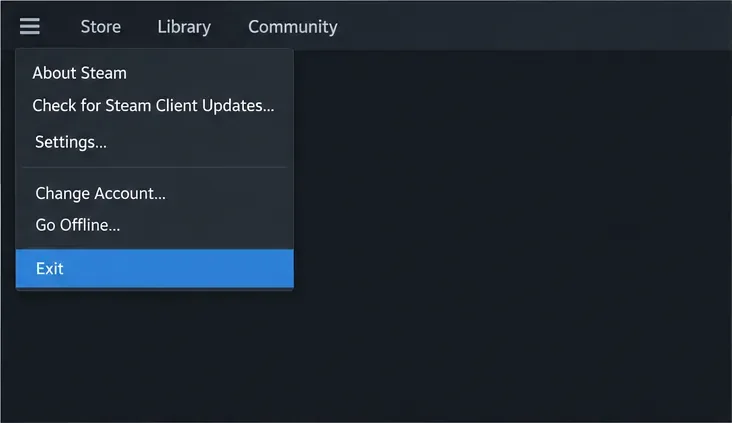
Nadat er bij Downloads geen lopende SMITE-activiteiten meer worden weergegeven, sluit je het spel af. Gebruik Steam > Afsluiten om de client volledig te sluiten, open Steam opnieuw en start SMITE vanuit de bibliotheek. Het sluiten van het venster kan Steam op de achtergrond laten draaien, dus gebruik de afsluitopdracht van Steam om dit te controleren. Vermijd oude snelkoppelingen op het bureaublad of uitvoerbare bestanden van een andere installatie tijdens het oplossen van problemen met de Steam-versie.
Kies 'Afsluiten', heropen Steam en start het gewenste SMITE-spel in je bibliotheek.
Als dezelfde inconsistentie terugkeert, start Windows dan opnieuw op en probeer de bibliotheek opnieuw te openen. De handleiding voor update- en installatieproblemen van Steam bevat stappen voor het oplossen van problemen met de client en het systeem. Een herstart kan een tijdelijke clientstatus wissen, maar overschrijft niet de versie die een gameserver vereist. Als het bericht verandert, sla dan de nieuwe tekst op en los die fout afzonderlijk op.
Stap 3: Controleer de geïnstalleerde bestanden van SMITE
De bestandsverificatie van Steam controleert de geselecteerde installatie en downloadt bestanden opnieuw wanneer nodig. Dit is een gerichtere vervolgstap dan het volledig verwijderen van het spel.
Zorg ervoor dat SMITE is afgesloten.
In je Steam-bibliotheek klik je met de rechtermuisknop op SMITE en kies je Eigenschappen .
Open de geïnstalleerde bestanden .
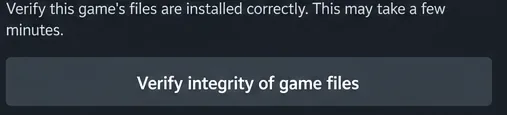
Selecteer ' Controleer de integriteit van de spelbestanden' en wacht tot het proces is voltooid.
Selecteer deze besturingselementen in het tabblad 'Geïnstalleerde bestanden' van SMITE.
Laat Steam de eventuele vervangende download voltooien voordat je het spel opent. De verificatie controleert alleen lokale bestanden; een succesvol resultaat bevestigt niet dat een server online is of dat een patch volledig is uitgerold. Als de bestanden geverifieerd zijn, maar de discrepantie blijft bestaan, bewaar dat resultaat dan voor je ondersteuningsverzoek in plaats van dezelfde controle steeds opnieuw te herhalen.
Stap 4: Wis de downloadcache alleen als de Steam-update nog steeds onbetrouwbaar is.
De downloadcache van Steam bevat tijdelijke downloadgegevens, los van de geïnstalleerde bestanden van SMITE. Het wissen ervan is relevant wanneer Steam content niet correct downloadt of start. Het is geen gegarandeerde oplossing voor elke versie-incompatibiliteit van SMITE op Steam .
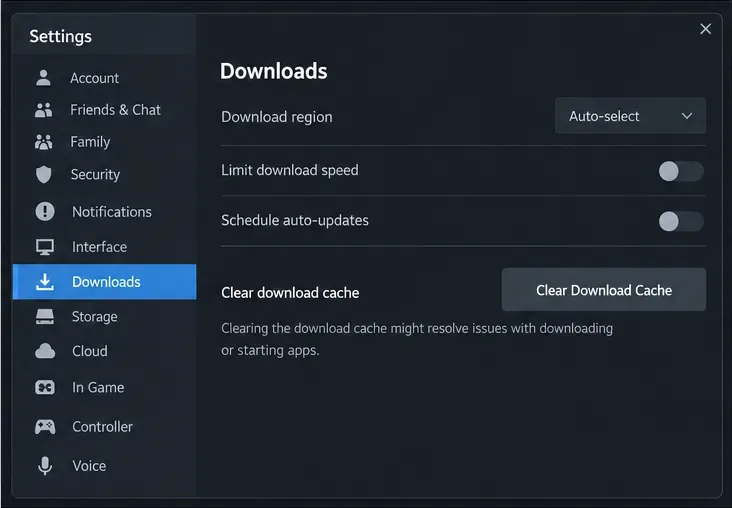
Gebruik 'Downloadcache wissen' als de downloads van Steam vastlopen of onbetrouwbaar zijn.
Sluit SMITE af en open vervolgens Steam > Instellingen > Downloads . Selecteer 'Downloadcache wissen' en bevestig. Steam kan je vragen om opnieuw in te loggen, dus zorg ervoor dat je toegang hebt tot je wachtwoord en Steam Guard. Heropen het Downloads-scherm, wacht tot eventuele SMITE-updates zijn voltooid en start het spel vanuit je bibliotheek.
In het ondersteuningsartikel van Valve over het wissen van de downloadcache wordt deze optie beschreven en wordt vermeld dat u opnieuw moet inloggen. Als de downloadwachtrij van Steam al in orde is en de discrepantie blijft bestaan, zal een nieuwe reset van de cache waarschijnlijk geen nuttige nieuwe informatie opleveren.
Oplossingen die je moet vermijden als het bericht ze niet ondersteunt.
Ontkoppel accounts niet als test. De foutmelding geeft niet aan dat er een probleem is met de accountkoppeling. Neem contact op met Hi-Rez voordat u accountrelaties wijzigt.
Repareer Easy Anti-Cheat niet, tenzij je een anti-cheatfout hebt of Hi-Rez je daartoe opdracht geeft. Hi-Rez heeft een aparte handleiding, maar daarin wordt anti-cheat niet aangewezen als de oorzaak van dit bericht.
Download geen vervangende DLL's, onofficiële patches of service-installatieprogramma's. Gebruik in plaats daarvan de ingebouwde verificatie van Steam om onbekende bestanden te vervangen.
Installeer niet direct opnieuw. Een nieuwe lokale installatie lost serveronderhoudsproblemen of distributieproblemen niet op, en opnieuw installeren kost tijd en bandbreedte.
Wanneer moet je contact opnemen met Hi-Rez of Steam Support?
Neem contact op met Hi-Rez als de reguliere SMITE-vermelding volledig is bijgewerkt, Steam en Windows opnieuw zijn opgestart, de bestandsverificatie is voltooid en de mismatch je nog steeds blokkeert. Begin met de officiële pagina voor probleemoplossing op pc van Hi-Rez , waar wordt uitgelegd hoe je een technisch probleem kunt beschrijven en de foutdetails kunt doorgeven.
Vermeld de exacte foutmelding, een schermafbeelding, uw Windows-versie, een bevestiging dat u Steam gebruikt, wanneer het probleem begon, uw tijdzone en of het na een update is opgetreden. Geef elke controle en het resultaat ervan weer, inclusief of Steam vervangende bestanden heeft gedownload. Als het spel een buildnummer weergeeft, vermeld dit dan zoals het wordt weergegeven; probeer er geen te raden. Voor een aparte Steam-download- of installatiefout kunt u de exacte tekst bewaren en de update- en installatiehandleiding van Steam Support raadplegen .
Snelle antwoorden
Betekent een mismatch tussen leveranciers dat mijn account is geblokkeerd?
Uit deze formulering alleen kan geen conclusie worden getrokken over de accountstatus. Als het spel een aparte melding over een schorsing of account weergeeft, meld dan die exacte tekst aan Hi-Rez in plaats van het als dezelfde fout te beschouwen.
Moet ik SMITE opnieuw installeren?
Probeer eerst de update, herstart en verificatiestappen. Opnieuw installeren is pas een optie als de ondersteuning dit aanbeveelt of als Steam de installatie niet kan herstellen; het lost geen problemen met externe services op.
Wat wordt beschouwd als een succesvolle oplossing?
Steam heeft geen onvoltooide SMITE-update, je hebt het reguliere spel gestart en de mismatch verschijnt niet meer wanneer het spel verbinding maakt. Als de fout na deze controles blijft bestaan, meld deze dan als onopgelost en vermeld wat je hebt gecontroleerd.