Home
» 🎮 E-sport
»
Hoe los je de oneindige lus "Opnieuw verbinding maken met het spel" in Hearthstone op?
Hoe los je de oneindige lus "Opnieuw verbinding maken met het spel" in Hearthstone op?
Hoe los je de oneindige lus "Opnieuw verbinding maken met het spel" in Hearthstone op?
Als Hearthstone steeds de melding "Je bent losgekoppeld van je laatste spel. Opnieuw verbinden..." weergeeft en terugkeert naar hetzelfde scherm, kan de oneindige verbindingslus te wijten zijn aan een tijdelijk serviceprobleem, een verbroken verbinding, beschadigde lokale bestanden of een sessie die de client niet kan herstellen. De melding alleen geeft de oorzaak niet aan. Doorloop deze vier controles in de aangegeven volgorde en test het spel na elke wijziging. Geen enkele lokale oplossing kan garanderen dat een wedstrijd die al op de server is beëindigd, kan worden hersteld.
1. Laat een herverbindingspoging volledig voltooien voordat u opnieuw opstart.
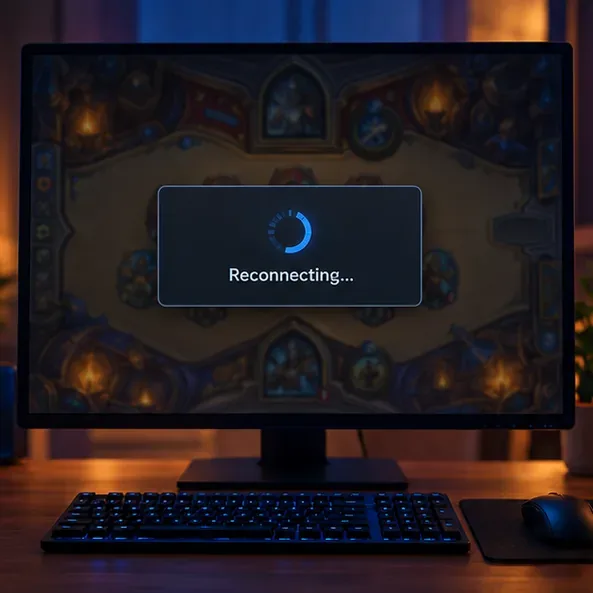
Een dialoogvenster voor het opnieuw verbinden, boven een gedimd kaartspelbord, geeft het vastgelopen scherm weer; geef één poging tot probleemoplossing voordat u de client opnieuw opstart.
Als het scherm 'Verbinding maken opnieuw' van Hearthstone net is verschenen, laat het spel dan even openstaan en wacht tot de verbindingspoging is voltooid. Als het scherm blijft verschijnen of dezelfde melding weergeeft, sluit Hearthstone dan af en open het opnieuw. Herhaaldelijk geforceerd afsluiten en opnieuw opstarten test meestal dezelfde opgeslagen sessie opnieuw, dus het is geen nuttige lus om te herhalen.
Een reactie van de Blizzard-support op het officiële forum uit 2019 beschreef een verouderde workaround voor gevallen waarin de oude wedstrijd was verlopen: wacht tot de client de melding "Kon niet opnieuw verbinding maken" weergeeft, start een Solo- of oefenwedstrijd, geef deze op en herstart Hearthstone. Dit is verouderde, situatiespecifieke informatie en geen gegarandeerde oplossing. Overweeg dit alleen als de oorspronkelijke wedstrijd niet meer te herstellen is en je bereid bent deze te verlaten; de stappen zijn mogelijk niet van toepassing op Battlegrounds, een actieve Arena-sessie of nieuwer clientgedrag. Lees de oorspronkelijke instructies voor het opnieuw verbinden uit 2019 op het Hearthstone-forum .
2. Controleer of er een servicemelding is en voltooi eventuele updates.
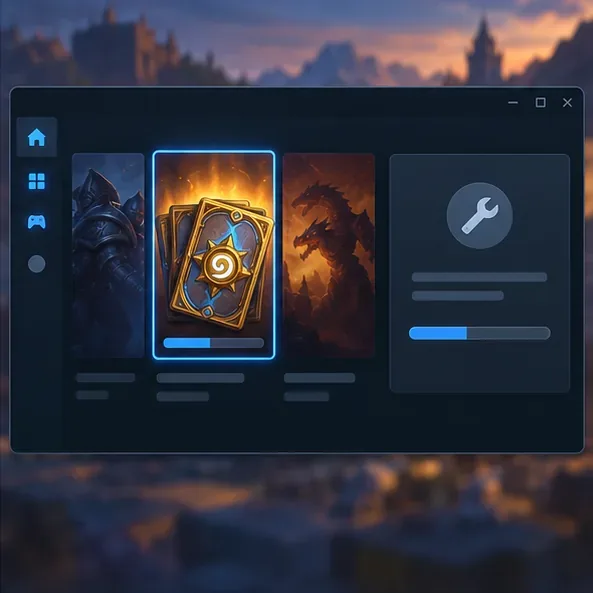
Een update- en reparatiepaneel van de launcher laat zien hoe je controleert of Hearthstone klaar is met updaten voordat je het opnieuw test.
Voordat je instellingen wijzigt of gegevens verwijdert, controleer dan het actuele Hearthstone-nieuws en het technische ondersteuningsforum van Blizzard op onderhoudsmeldingen of -rapporten die tegelijkertijd zijn geplaatst. Het artikel van Blizzard over mobiele verbindingen adviseert ook om te controleren op informatie over storingen of om te wachten voordat je verdergaat met het oplossen van problemen. Vergelijkbare berichten van spelers bieden nuttige context, maar bewijzen niet dat Blizzard een wijdverspreide storing heeft bevestigd.
Update Hearthstone via het platform waarop je het hebt geïnstalleerd: Battle.net op pc, Google Play op Android of de App Store op iPhone en iPad. Laat de download en installatie voltooien, sluit het spel vervolgens af en start het opnieuw. De meest recente volledige patchnotes voor dit artikel dateren van 17 oktober 2026 en betreffen versie 37.0, gepubliceerd op 12 oktober en uitgebracht op 13 oktober. De vermelde bugfixes noemen de herverbindingslus niet, dus ga er niet van uit dat deze patch dit probleem specifiek oplost. Het ontbreken van een vermelde fix geeft ook geen uitsluitsel over wat er precies met een individuele sessie gebeurt. Bekijk de patchnotes van Blizzard voor Hearthstone 37.0 .
Twee berichten van spelers op de Blizzard-forums van 18 september tot en met 3 oktober 2026 beschrijven vergelijkbaar herverbindingsgedrag, waaronder een melding over Battlegrounds. Het betreft individuele meldingen, geen officiële bevestiging van een gedeelde bug of een actuele storing. Lees het bugrapport over Battlegrounds van september en het bijbehorende ondersteuningsbericht .
3. Test een ander netwerk
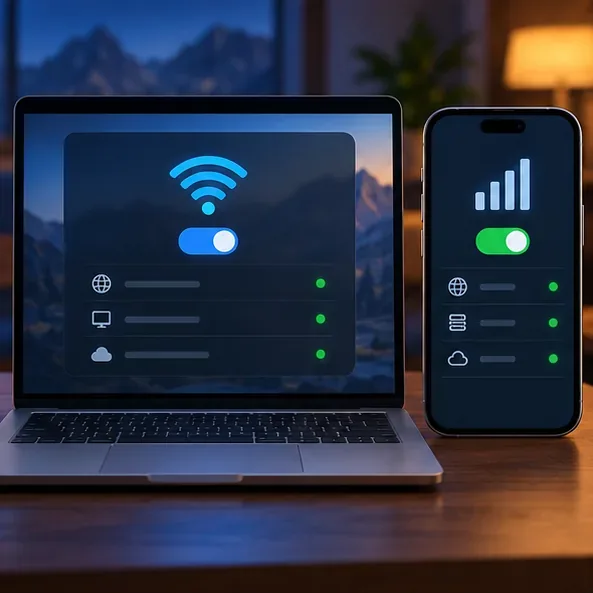
Door wifi te vergelijken met mobiele data, kan worden vastgesteld of een herverbindingslus één specifiek netwerkpad volgt.
Een snelheidstest kan er normaal uitzien, zelfs als er een korte onderbreking is of als de verbinding tussen je apparaat en de gameserver even wegvalt. Als je op een telefoon of tablet speelt, schakel dan een keer over van wifi naar mobiele data, of schakel terug naar wifi als je mobiele data gebruikte. Blizzard vermeldt deze vergelijking in de stappen voor mobiele verbindingen. Probeer op een pc een ander vertrouwd netwerk als dat beschikbaar is; houd een hotspot-test kort als je mobiele abonnement een datalimiet heeft.
Als Hearthstone verbinding maakt via het alternatieve netwerk, wijst dit naar het oorspronkelijke verbindingspad, maar het bewijst niet dat uw router of internetprovider de oorzaak is. Herstart uw router volgens de instructies van de fabrikant en test het opnieuw. Als de lus op beide netwerken verschijnt, herstel dan uw normale verbinding en ga verder met de stappen voor lokaal herstel. Schakel uw firewall of antivirusprogramma niet uit, kopieer geen onbekende DNS- of port-forwarding-instellingen en wissel niet herhaaldelijk van Hearthstone-regio zolang een wedstrijd mogelijk nog te herstellen is.
4. Herstel de lokale client en meld vervolgens een aanhoudende sessielus.
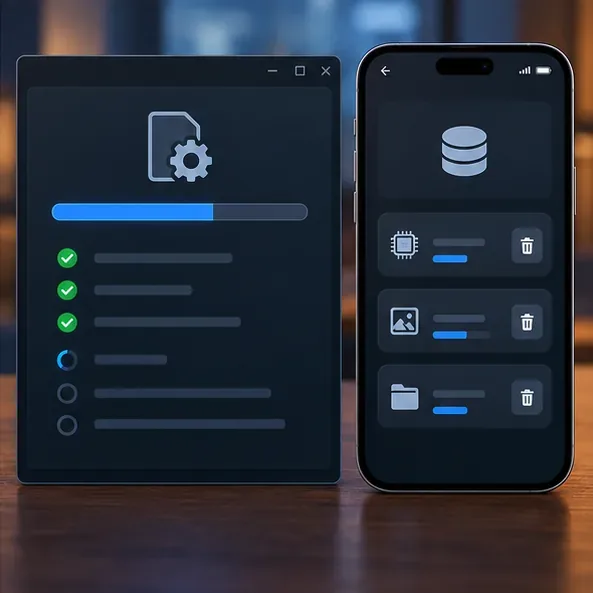
Een scan voor desktopreparatie en een paneel voor mobiele opslag vertegenwoordigen de lokale bestands- en cachecontroles die moeten worden uitgevoerd na het bijwerken en vergelijken van netwerken.
Op pc
Selecteer in de Battle.net desktop-app Hearthstone, open het optiemenu en kies 'Scannen en repareren' . Wacht tot de scan is voltooid en start het spel vervolgens één keer. Als het probleem aanhoudt, sluit Hearthstone en Battle.net volledig af, herstart de computer en probeer het opnieuw. De reparatiehandleiding van Blizzard legt het reparatieproces van de launcher uit. Vermijd het verwijderen van willekeurige mappen of het bewerken van het Windows-register; deze stappen kunnen instellingen verwijderen zonder een serversessie te wijzigen. Zie de reparatie-instructies voor Battle.net van Blizzard .
Op Android
Installeer een Hearthstone-update, herstart het apparaat en test het eenmaal op het alternatieve netwerk. Als het probleem zich blijft voordoen, open dan eerst de app-opslaginstellingen van Android voor Hearthstone en wis de cache. De menunamen kunnen per apparaat verschillen. Het wissen van app-gegevens of -opslag is een ingrijpende reset: het kan ertoe leiden dat je wordt uitgelogd en dat de game de bestanden opnieuw moet downloaden. Controleer daarom of je de juiste Battle.net-inloggegevens kent voordat je deze functie gebruikt. In het artikel van Blizzard over het oplossen van problemen met mobiele apparaten worden het wissen van de cache of gegevens en het opnieuw installeren van de game als een van de latere stappen genoemd. Lees ook de checklist voor mobiele verbindingen van Blizzard .
Op iPhone of iPad
Update Hearthstone via de App Store, sluit de app geforceerd af en open hem opnieuw, herstart het apparaat en vergelijk de wifi-verbinding met de mobiele dataverbinding. Als het probleem zich blijft voordoen, is opnieuw installeren via de officiële App Store een latere optie. Zorg er eerst voor dat je weer kunt inloggen op het juiste Battle.net-account. Een herinstallatie kan beschadigde lokale bestanden vervangen, maar biedt geen garantie dat een vastgelopen wedstrijdgeschiedenis of een probleem aan de serverzijde wordt opgelost.
Als hetzelfde account op meerdere apparaten en netwerken in een oneindige lus terechtkomt, stop dan met het herhaaldelijk wissen van de cache en het opnieuw installeren van de game. Neem contact op met Blizzard Support of plaats een bericht op het officiële Hearthstone Bug Report-forum met je platform, besturingssysteem en Hearthstone-versie, spelmodus, geselecteerde regio, het geschatte tijdstip waarop de verbinding werd verbroken, de exacte foutmelding en de netwerk- en herstelstappen die je hebt geprobeerd. Vermeld nooit je wachtwoord of betaalgegevens. De pagina met probleemoplossingen voor desktops en laptops van Blizzard is hier beschikbaar .
Hoe weet je of de oplossing werkt?
Start Hearthstone na elke wijziging één keer op en controleer of het hoofdmenu verschijnt zonder dat de verbindingspoging opnieuw wordt gestart. Als je weer kunt inloggen, begin dan niet aan een nieuwe wedstrijd met hoge inzet totdat je zeker weet dat de vorige wedstrijd niet meer te herstellen is. Noteer of er slechts één netwerkprobleem was, of de reparatiescan iets heeft gevonden en of een ander apparaat zich anders gedroeg. Deze details helpen de supportafdeling om een lokaal app- of netwerkprobleem te onderscheiden van een aanhoudend sessieprobleem.
Er bestaat geen universele, bewezen oplossing voor elke Hearthstone-verbindingslus . De bovenstaande stappen maken gebruik van de huidige verbindings- en herstelrichtlijnen van Blizzard, waar beschikbaar, en beschouwen de oudere oplossing waarbij je de wedstrijd opgeeft als verouderd. Als het probleem zich blijft voordoen op verschillende apparaten en netwerken, moet de Blizzard-ondersteuning mogelijk de sessie onderzoeken.