Home
» 🎮 E-sport
»
Hoe los je de grafische apparaatfout in Heroes of the Storm op bij het opstarten?
Hoe los je de grafische apparaatfout in Heroes of the Storm op bij het opstarten?
Om de grafische kaartfout in Heroes of the Storm bij het opstarten op te lossen , moet je eerst controleren of Windows je GPU herkent. Installeer vervolgens het juiste grafische stuurprogramma en controleer welke GPU het spel gebruikt. Als de grafische hardware in orde lijkt, voer dan Scan and Repair uit in Battle.net en sluit tijdelijk programma's die het spel mogelijk verstoren. Heroes of the Storm opnieuw installeren is iets wat je later moet doen, niet meteen.
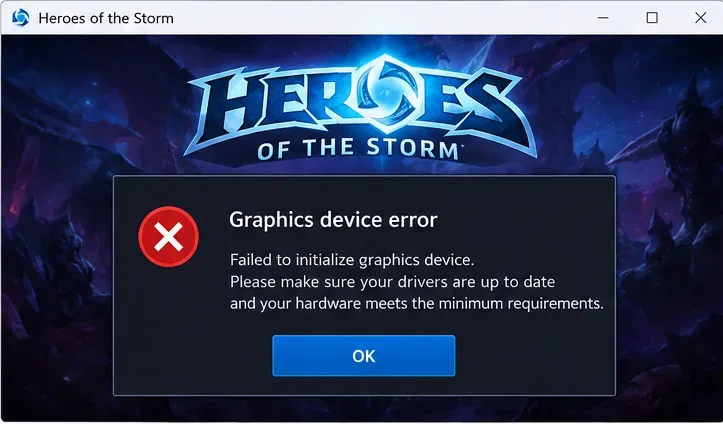
Deze handleiding voor het oplossen van Windows-problemen is van toepassing wanneer het spel meldt dat het grafische apparaat niet beschikbaar is, de grafische weergave niet kan initialiseren, een blanco scherm weergeeft of kort na het klikken op 'Spelen' afsluit . Deze symptomen kunnen verschillende oorzaken hebben. Noteer de exacte bewoordingen en eventuele foutcodes in plaats van aan te nemen dat ze allemaal op één specifieke fout duiden.
Een voorbeeld van een waarschuwing voor grafische apparaten bij het opstarten; uw bericht en formulering kunnen afwijken.
Begin hier: controleer de GPU- en systeemvereisten.
Een grafische processor (GPU) tekent het spel op het scherm. Sommige pc's hebben een enkele geïntegreerde GPU, terwijl andere zowel geïntegreerde als dedicated grafische kaarten hebben. Een laptop kan automatisch kiezen tussen de twee. Windows heeft ook een compatibel beeldschermstuurprogramma nodig , zodat het spel met de hardware kan communiceren.
Voordat je wijzigingen aanbrengt, vergelijk je GPU en besturingssysteem met de officiële systeemvereisten van Blizzard voor Heroes of the Storm . De gepubliceerde minimale en aanbevolen specificaties zijn verschillend, en op de pagina wordt gewaarschuwd dat de vereisten kunnen veranderen. Ga er niet vanuit dat een oudere videokaart die aan de minimale specificaties voldoet, een stuurprogramma heeft dat momenteel wordt ondersteund door een moderne Windows-installatie.
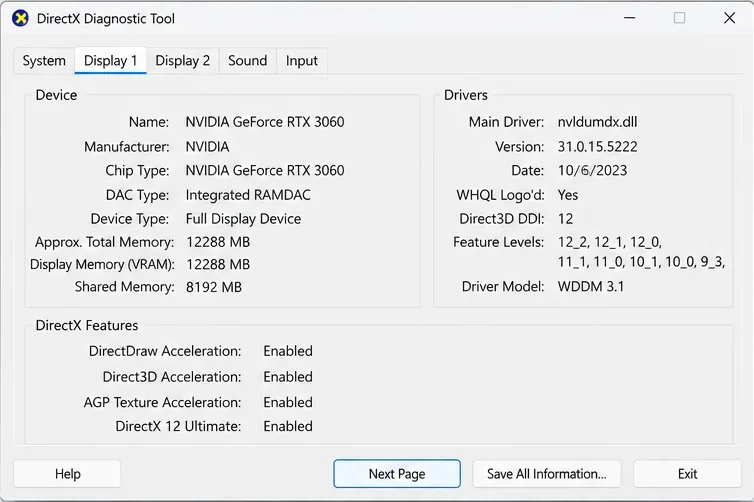
1. Noteer de grafische adapter in DxDiag.
Sluit Heroes of the Storm en de Battle.net desktop-app af.
Druk op Windows + R , typ dxdiag en druk op Enter.
Bekijk elk tabblad 'Beeldscherm ' en, indien van toepassing, het tabblad 'Rendering' . Noteer de GPU-naam, de driverversie, de driverdatum en eventuele opmerkingen die op een probleem wijzen.
Noteer het volledige foutbericht van het spel en of het verschijnt voordat het spelvenster opent, tijdens het opstartscherm of nadat het venster is verschenen.
Gebruik DxDiag om de juiste adapter en driver te identificeren voordat je iets downloadt.
2. Controleer of de grafische adapter ontbreekt of is uitgeschakeld.
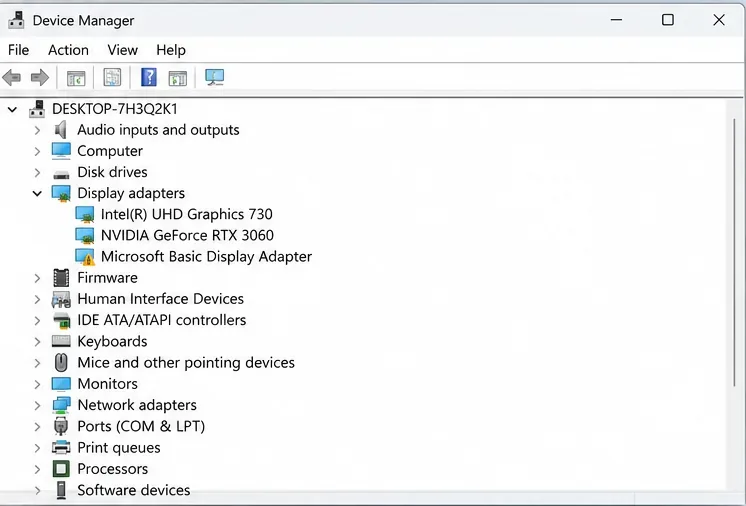
Klik met de rechtermuisknop op Start , selecteer Apparaatbeheer en vouw Beeldschermadapters uit . Windows kan zowel de geïntegreerde grafische kaart van de processor als een aparte NVIDIA- of AMD-GPU weergeven. Open Eigenschappen > Stuurprogramma om de stuurprogrammaversie van een apparaat te controleren. De handleiding voor het identificeren van grafische stuurprogramma's van Intel beschrijft dezelfde aanpak voor Intel-grafische kaarten.
Als je alleen 'Microsoft Basic Display Adapter' ziet , een geel waarschuwingspictogram of als een verwachte GPU ontbreekt, controleer dan het stuurprogramma en de instructies voor apparaatdetectie van de pc-fabrikant voordat je verdergaat. Schakel de geïntegreerde GPU niet uit om een spel geforceerd op de dedicated GPU te laten draaien; dit kan op sommige systemen problemen met de weergave en het energiebeheer veroorzaken.
Apparaatbeheer helpt bij het onderscheiden van normale dual-GPU-configuraties van ontbrekende of verkeerd geconfigureerde beeldschermen.
Oplossing 1: Update of installeer het juiste grafische stuurprogramma opnieuw.
Een verouderd, beschadigd of incompatibel GPU-stuurprogramma kan ervoor zorgen dat Heroes of the Storm bij het opstarten geen grafische kaart aanmaakt. Identificeer eerst uw exacte GPU-model en gebruik vervolgens alleen de officiële bron die dit model ondersteunt.
Voor laptops en zelfbouw-pc's kunt u ook de ondersteuningspagina van de fabrikant raadplegen: sommige systemen vereisen door de fabrikant aangepaste beeldschermstuurprogramma's. Selecteer de juiste productfamilie, het juiste model, de juiste Windows-versie en het juiste stuurprogrammapakket. Vermijd websites van derden die "automatische stuurprogrammareparaties" aanbieden en willekeurige DLL-downloads.
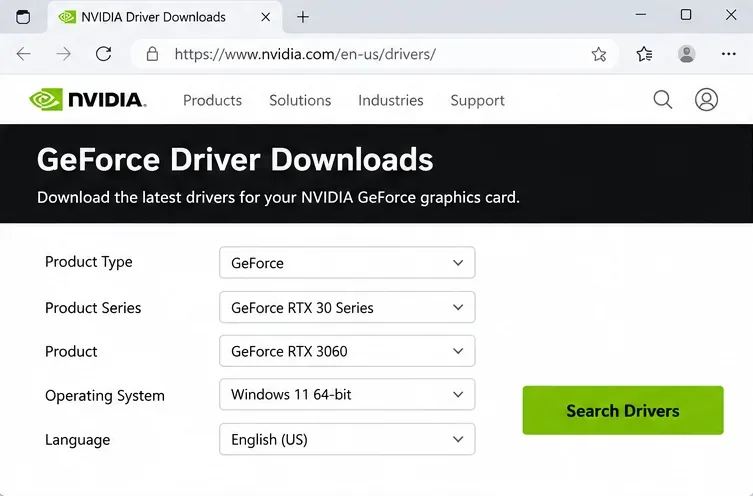
Download een stuurprogramma dat specifiek geschikt is voor uw GPU en Windows-installatie.
Sluit de applicaties, installeer het stuurprogramma en volg de herstartinstructies van de fabrikant.
Heropen DxDiag of Apparaatbeheer om te controleren of de verwachte GPU wordt herkend en probeer het spel vervolgens opnieuw.
Als het probleem zich direct na een driverupdate voordoet, gebruik dan de door de leverancier ondersteunde terugdraaiprocedure of de procedure voor het herstellen van een eerdere driver, in plaats van een willekeurig ouder bestand te installeren.
Belangrijk: De melding "U hebt al het beste stuurprogramma geïnstalleerd" in Apparaatbeheer betekent niet noodzakelijkerwijs dat het nieuwste compatibele OEM- of GPU-leverancierspakket is geïnstalleerd. Omgekeerd is het nieuwste beschikbare stuurprogramma voor een andere GPU geen geschikte vervanging voor een oudere kaart.
Zorg ervoor dat de download overeenkomt met uw specifieke GPU en besturingssysteem; het NVIDIA-scherm is een voorbeeld van een driverpagina van een fabrikant.
Oplossing 2: selecteer de gewenste GPU voor Heroes of the Storm
Op laptops met twee GPU's kan het spel worden toegewezen aan de geïntegreerde, energiezuinigere adapter. Het selecteren van de dedicated GPU kan helpen wanneer deze toewijzing bijdraagt aan problemen met de grafische initialisatie. Het is echter geen universele oplossing: beide GPU's moeten nog steeds functionerende drivers hebben.
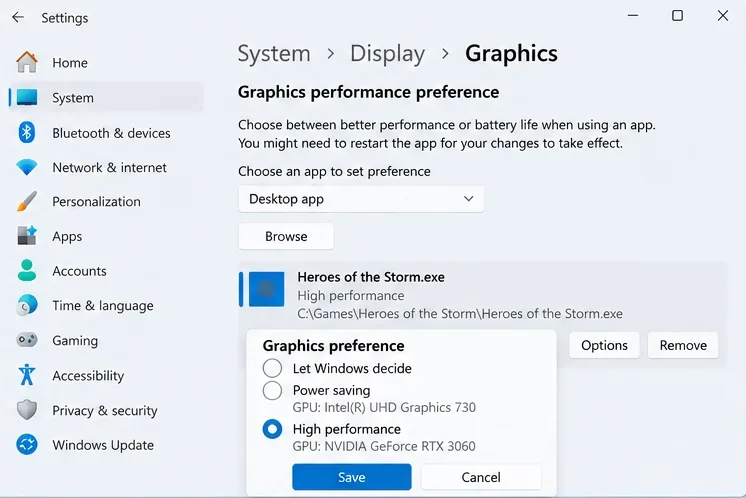
Kies een krachtige GPU in Windows.
In Windows 11 open je Instellingen > Systeem > Beeldscherm > Grafische kaart .
Zoek in de applijst naar Heroes of the Storm. Als de app er niet bij staat, kies dan de optie om naar een desktop-app te zoeken en selecteer het daadwerkelijke uitvoerbare bestand van de game, niet de snelkoppeling naar de Battle.net-launcher.
Open de opties van de app en kies 'Hoge prestaties' als Windows de dedicated GPU als zodanig herkent.
Klik op Opslaan , sluit het spel volledig af en start het opnieuw via Battle.net.
De grafische instellingen kunnen in Windows 10 of in het beheerprogramma van de laptopfabrikant anders worden aangeduid. De bron voor de app-specifieke opties in Windows 11 zijn de instructies van Microsoft voor grafische voorkeuren per app . Als de optie voor hoge prestaties dezelfde GPU weergeeft als de energiebesparende optie, onderzoek dan de driverdetectie in plaats van aan te nemen dat er een aparte grafische kaart aanwezig is.
Gebruik de grafische voorkeuren voor het uitvoerbare bestand van het spel en herstart vervolgens het spel om je keuze toe te passen.
Controleer op een desktopcomputer of de monitor de poort van de grafische kaart gebruikt.
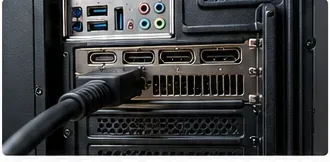
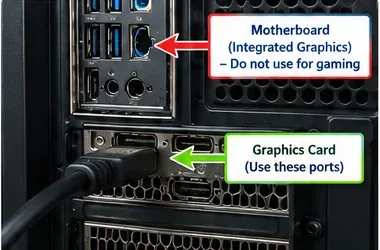
Bij een desktopcomputer met een aparte videokaart, controleer dan de beeldschermkabel aan de achterkant van de computer. De monitor moet normaal gesproken worden aangesloten op een HDMI- of DisplayPort-uitgang van de videokaart , niet op een video-uitgang op het moederbord. De poorten van de videokaart bevinden zich meestal lager op de behuizing, bij de uitbreidingssleuven.
Schakel de pc uit voordat u kabels verplaatst en forceer nooit een connector. Deze stap is niet van toepassing op een computer met alleen geïntegreerde grafische kaart. Het betekent ook niet dat elke laptop of gespecialiseerde desktopcomputer zijn beeldscherm op dezelfde manier aansluit.
Een dedicated grafische kaart heeft eigen monitoruitgangen, los van het I/O-paneel van het moederbord.De videoaansluiting op het moederbord en de uitgangen van de aparte videokaart bevinden zich doorgaans op verschillende plaatsen in een computerkast.
Oplossing 3: Herstel de Heroes of the Storm-bestanden in Battle.net.
Als Windows een ondersteunde GPU detecteert en het stuurprogramma werkt, controleer dan of de lokale game-installatie beschadigd is. Bestandsherstel is een veiligere en snellere manier om dit te proberen voordat je de volledige game-installatie verwijdert.
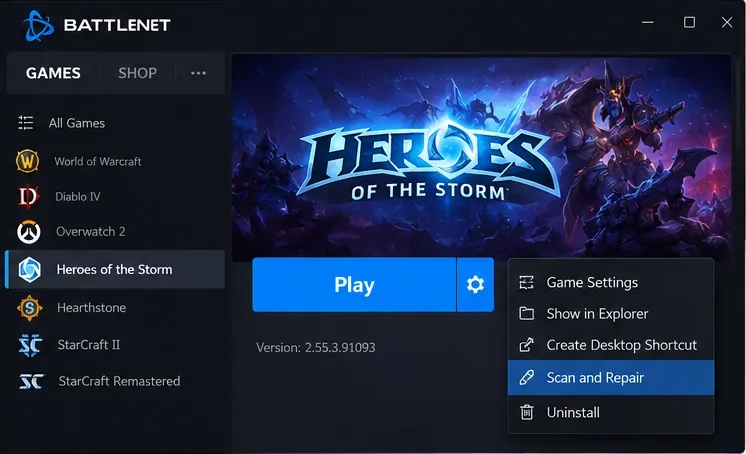
Open de Battle.net desktop-app en kies Heroes of the Storm .
Selecteer het instellingen- of optiesmenu naast 'Spelen' (het pictogram en de plaatsing kunnen variëren afhankelijk van de launcherversie).
Kies 'Scannen en repareren' en start of bevestig de scan indien gevraagd.
Wacht tot de bewerking is voltooid en start het spel opnieuw.
Als je dat menu niet kunt vinden, raadpleeg dan de reparatiehandleiding van Blizzard voor het huidige reparatiepad voor de launcher. Met reparatie kunnen defecte gamebestanden worden vervangen, maar ontbrekende hardwarefunctionaliteiten worden niet toegevoegd en een fysiek defecte GPU wordt niet gerepareerd.
Gebruik de scan- en reparatiefunctie van Battle.net nadat je hebt gecontroleerd of de grafische hardware en stuurprogramma's worden gedetecteerd.
Oplossing 4: sluit overlays, tuningprogramma's en instabiele instellingen uit.
Programma's die over een game heen tekenen of de grafische uitvoer ervan beïnvloeden, kunnen op sommige systemen conflicten veroorzaken. Sluit daarom alle schermopnameprogramma's, prestatie-overlays, FPS-tellers van derden, GPU-tuningprogramma's en andere veeleisende games volledig af. Start Windows vervolgens opnieuw op en test Heroes of the Storm met alleen Battle.net actief.
Als je GPU of videogeheugen overgeklokt of ondergeklokt is, herstel dan de standaardinstellingen als test om het probleem op te lossen. Voer niet meerdere wijzigingen tegelijk door. Wanneer het spel succesvol opstart, schakel dan de gesloten programma's één voor één weer in, zodat je het daadwerkelijke conflict kunt identificeren.
Vermijd algemene oplossingen die u adviseren om antivirusbescherming uit te schakelen, het Windows-register te bewerken, vervangende systeem-DLL-bestanden te kopiëren of ongedocumenteerde grafische opdrachtregelparameters toe te voegen. Dergelijke wijzigingen kunnen nieuwe problemen veroorzaken zonder de specifieke opstartfout op te lossen.
Oplossing 5: controleer het resultaat en houd rekening met hardwarebeperkingen.
Start Heroes of the Storm na elke wijziging en controleer of het hoofdmenu verschijnt zonder een foutmelding over het grafische apparaat. Sluit het spel en open het opnieuw om te controleren of het probleem zich herhaalt. Als de fout blijft optreden, gebruik dan deze snelle diagnostische tabel om te bepalen wat je vervolgens moet doen:
Wat je observeert
Beste volgende controle
Microsoft Basic Display Adapter of ontbrekende dedicated GPU
Installeer een compatibel OEM/GPU-stuurprogramma; onderzoek de details van de waarschuwingen in Apparaatbeheer.
Twee GPU's getoond, spel toegewezen aan energiezuinige grafische kaart
Stel per app de gewenste grafische voorkeur in en start het spel opnieuw.
GPU wordt herkend, maar de fout blijft aanhouden na de driverupdate.
Voer de scan- en reparatiefunctie uit; test zonder overlays en GPU-tuningprogramma's.
De fout trad direct op na het installeren van een nieuwe GPU-driver.
Raadpleeg de door de leverancier ondersteunde procedure voor het terugdraaien van stuurprogramma's.
Apparaat niet ondersteund of meerdere games resetten het beeldschermstuurprogramma.
Neem contact op met de pc-/GPU-fabrikant om de huidige vereisten en mogelijke hardwareproblemen te bespreken.
Als je grafische hardware niet voldoet aan de huidige minimumvereisten van Blizzard, kan een update geen functies toevoegen die de hardware mist. Als Windows de GPU helemaal niet detecteert, andere games ook stuurprogramma's resetten of Apparaatbeheer constant een hardwarefout meldt, stop dan met het opnieuw installeren van Heroes of the Storm en neem contact op met de fabrikant van je apparaat.
Voor onopgeloste, spelspecifieke opstartfouten kunt u de technische ondersteuning van Blizzard voor Heroes of the Storm voorzien van de exacte foutmelding , het GPU-model, de driverversie, de Windows-versie, het tijdstip waarop de fout optreedt en wat u al hebt geprobeerd. Een DxDiag-rapport kan de ondersteuningsmedewerkers helpen, maar controleer het rapport eerst op identificerende informatie voordat u het op een openbaar forum publiceert.
Snelle antwoorden
Lost het opnieuw installeren van Heroes of the Storm een grafische kaartfout op?
Alleen als het probleem wordt veroorzaakt door beschadigde gamebestanden die niet met een reparatiescan kunnen worden hersteld. Opnieuw installeren lost geen incompatibele GPU, ontbrekende driver, uitgeschakelde adapter of een kabel die op de verkeerde grafische uitgang is aangesloten op.
Moet ik Heroes of the Storm dwingen om de dedicated GPU te gebruiken?
Het is een zinvolle test wanneer een Windows-laptop zowel geïntegreerde als aparte grafische kaarten heeft en de dedicated GPU correct wordt herkend. Het is niet op elke pc nodig en het zou niet moeten betekenen dat de geïntegreerde adapter in Apparaatbeheer moet worden uitgeschakeld.
Lost dit advies een Metal-grafische fout op macOS op?
Nee. Een macOS-bericht waarin een Metal-compatibel apparaat wordt genoemd, vereist dat de Mac-hardware en de macOS-compatibiliteit worden gecontroleerd; de stappen voor GPU-toewijzing en beeldschermstuurprogramma's in Windows zijn niet van toepassing.