Home
» 🎮 E-sport
»
Hoe los je de foutmelding 'Wedstrijdwachtrij geannuleerd' in Fortnite op?
Hoe los je de foutmelding 'Wedstrijdwachtrij geannuleerd' in Fortnite op?
Hoe los je de foutmelding 'Wedstrijdwachtrij geannuleerd' in Fortnite op?
Als je in Fortnite de foutmelding 'Wachtrij geannuleerd' krijgt en terug naar de lobby wordt gestuurd, krijg je de melding dat de game je niet in een sessie heeft geplaatst; er wordt niet uitgelegd waarom. Controleer eerst de status van de live services van Epic Games. Als de services beschikbaar zijn, start Fortnite dan opnieuw op, vergelijk een solo-sessie met een groepssessie of een andere ervaring, en controleer vervolgens je regio en verbinding. Op pc is het controleren van de gamebestanden een latere, gerichte stap.
Deze volgorde helpt onderscheid te maken tussen een probleem met de Fortnite-service en een probleem met een party, netwerk, installatie of creator-eiland. Het voorkomt ook dat je de game opnieuw moet installeren als een spelmodus simpelweg niet genoeg spelers heeft om de wachtrij te vullen. De ondersteuningsrichtlijnen en documentatie van Epic zijn gecontroleerd op 17 oktober 2026. De onderstaande interfaceafbeeldingen zijn illustratief; menunamen en -plaatsing kunnen per platform en update verschillen.
Wat betekent "wachtrij voor wedstrijden geannuleerd"?
Matchmaking is de manier waarop Fortnite spelers in een gamesessie plaatst. Een geannuleerde wachtrij kan verschillende oorzaken hebben in dat proces. Epic Games geeft aan dat gerelateerde matchmakingfouten vaak te maken hebben met serveronderhoud of een netwerkprobleem, terwijl sommige berichten duiden op beperkingen met betrekking tot toernooitoegang of deelnamevoorwaarden. Als je een foutnummer of een evenementspecifiek bericht ziet, noteer dan de exacte bewoording en raadpleeg de richtlijnen van Epic Games voor matchmakingfouten in plaats van elke fout als hetzelfde probleem te beschouwen.
Een Creative-eiland kan de wachtrij ook annuleren als het aan het einde van de verlengingsperiode het door de maker ingestelde minimum aantal spelers niet heeft bereikt. Dit is onderdeel van de wachtrijregels van het eiland en geen bewijs dat je installatie beschadigd is. Epic documenteert deze instellingen in de Creative-matchmakingwachtrijbeheer .
Acht controles om de geannuleerde Fortnite-wachtrij te repareren
1. Controleer de status van de Fortnite-service
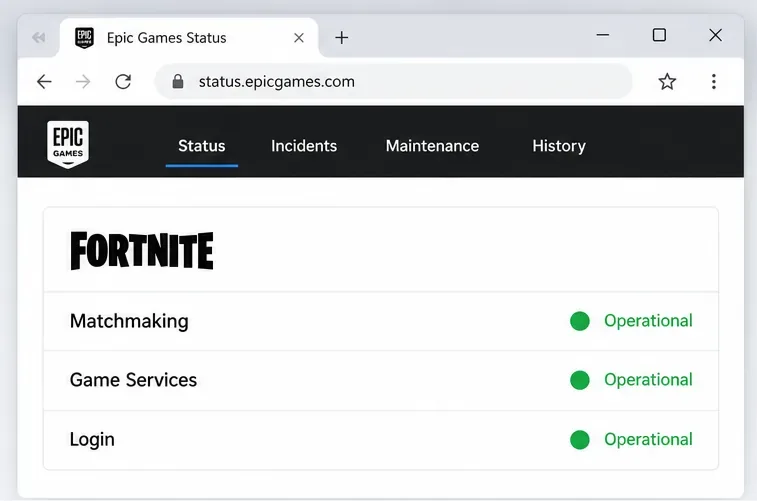
Open de openbare statuspagina van Epic Games en zoek de sectie Fortnite. Bekijk Matchmaking, Spelservices, Aanmelden en Groepen, Vrienden en Berichten. Open elke melding die overeenkomt met het tijdstip of het symptoom dat je ziet.
Als het matchmaking-systeem van Fortnite in onderhoud is of er een probleem actief is, wacht dan op de statusupdate van Epic voordat je problemen met je apparaat probeert op te lossen. Een lokale reparatie kan een niet-beschikbare service niet herstellen. Als de pagina normale werking aangeeft, ga dan verder; de statuspagina geeft mogelijk niet direct een nieuw of beperkt probleem weer.
De mock-up van de statuspagina toont de Fortnite-onderdelen die je moet controleren; gebruik de livepagina van Epic voor de actuele servicevoorwaarden.
2. Start Fortnite opnieuw op en vernieuw de lobbysessie.
Annuleer de mislukte poging, ga terug naar de lobby en probeer het opnieuw. Als het weer wordt geannuleerd, sluit Fortnite dan volledig af en open het opnieuw. Op een console sluit je het spel af via het systeemmenu in plaats van het op de achtergrond te laten draaien. Op pc sluit je ook de Epic Games Launcher af als deze niet reageert.
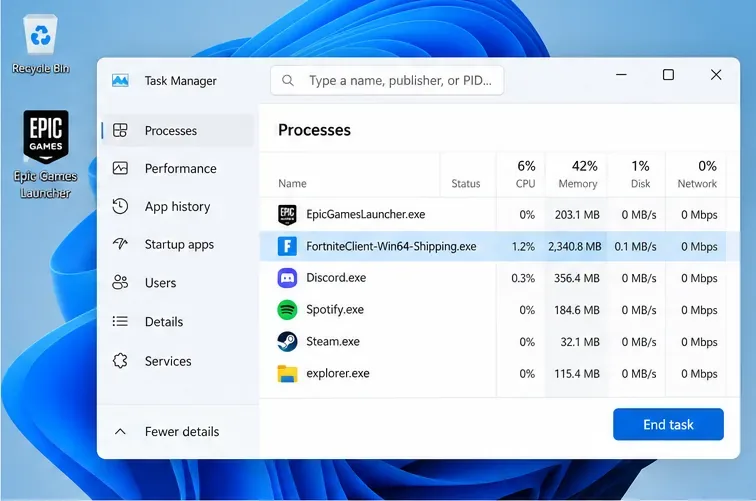
Als Fortnite vastloopt in Windows, druk dan op Ctrl + Shift + Esc, selecteer het Fortnite-proces in Taakbeheer en kies 'Taak beëindigen'. Gebruik deze optie alleen als het spel niet normaal afsluit. Door het spel opnieuw op te starten wordt de actieve sessie beëindigd, maar dit lost geen bevestigde storing op of een eiland dat het vereiste aantal spelers niet kan bereiken.
Als Fortnite niet reageert op Windows, kan Taakbeheer het proces afsluiten voordat je het spel opnieuw opstart.
3. Voltooi alle openstaande Fortnite-updates
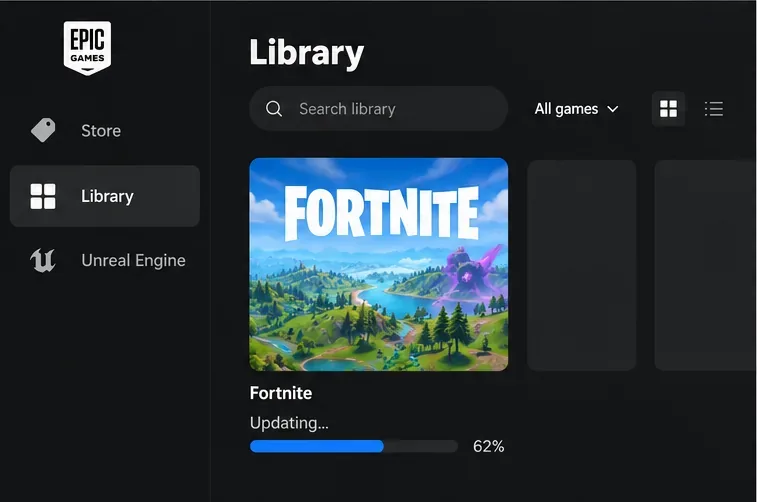
Controleer het updatescherm op je platform en wacht tot alle Fortnite-downloads of -installaties zijn voltooid voordat je de game opnieuw opstart. Controleer in de Epic Games Launcher de downloadactiviteit voor Fortnite. Vraag je teamgenoten ook om te bevestigen dat hun game klaar is voor gebruik; ga er niet vanuit dat alle apparaten dezelfde update tegelijkertijd hebben geïnstalleerd.
Dit is een snelle manier om een onvoltooide clientupdate uit te sluiten, maar geen bewijs dat een update de oorzaak is van de geannuleerde wachtrij. Als de game up-to-date is, ga dan verder in plaats van hem opnieuw te downloaden of te installeren.
Wacht tot een beschikbare Fortnite-update is voltooid voordat je de matchmaking opnieuw test; de voortgangsweergave is slechts een indicatie.
4. Vergelijk de ervaring van alleen zijn, in een groep zijn en een andere ervaring.
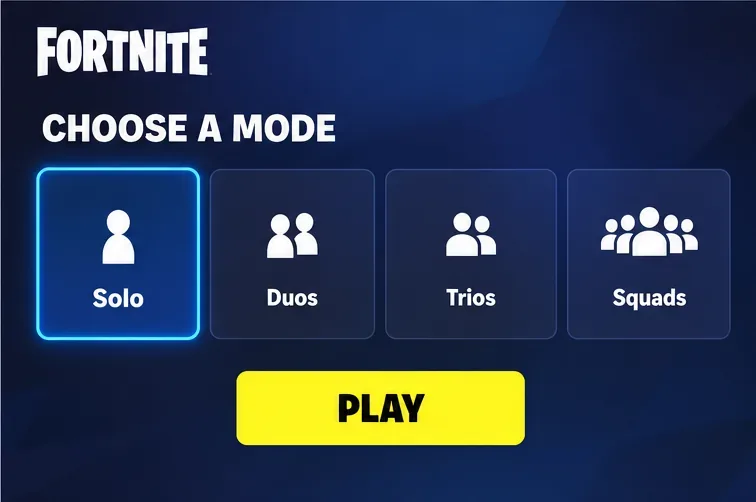
Houd je huidige regio en netwerk ongewijzigd voor deze test. Probeer een standaard Epic-ervaring in Solo, indien beschikbaar, en vergelijk deze met de modus en het team waarmee het in eerste instantie mislukte. Probeer indien mogelijk ook een andere ervaring. Wijzig telkens één voorwaarde, zodat het resultaat je iets nuttigs vertelt.
Solo spelen werkt wel, maar de groepswachtrij niet: laat iedereen terugkeren naar de lobby, vorm de groep opnieuw en controleer of de geselecteerde modus de groepsgrootte ondersteunt.
Andere modi werken wel, maar één creatief eiland werkt niet: noteer de eilandcode en probeer het later opnieuw, of kies een ander eiland. De instelling voor het minimum aantal spelers in de wachtrij van de maker kan relevant zijn.
Alle modi mislukken: Ga verder met de regio- en verbindingscontroles.
Het bericht verwijst naar een toernooi of toegangsbeperking: controleer de deelnameregels van het evenement. Het wijzigen van uw netwerkregio geeft u geen toegang tot het toernooi.
Een succesvolle individuele test bewijst niet dat een bepaalde vriend het probleem heeft veroorzaakt. Het beperkt de oorzaak van het probleem alleen tot een verschil in ervaring of de situatie met de ander.
Gebruik een solo-wachtrij als vergelijking, test vervolgens de groepsrol en ervaar wat aanvankelijk mislukte.
5. Stel de matchmakingregio in op Automatisch
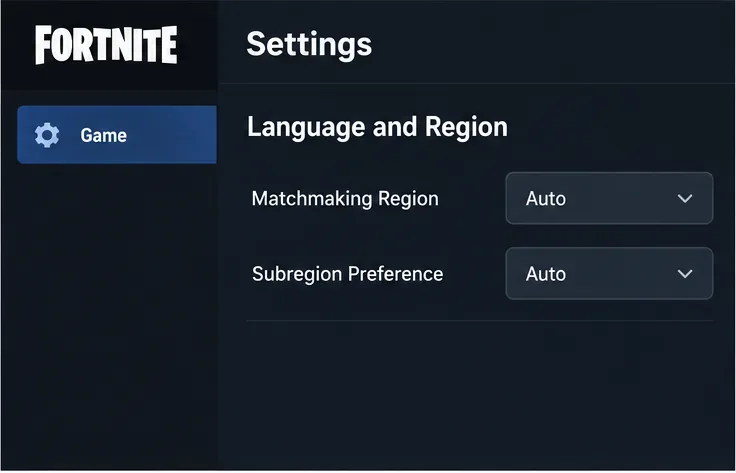
Open in Fortnite je spelersicoon, selecteer je Instellingen, ga je naar het tabblad Spel en zoek je Taal en Regio. Stel Matchmaking Regio in op Automatisch en pas de wijziging toe. Epic Games zegt dat Automatisch de regio met de beste ping selecteert en Subregio Voorkeur vastzet op Automatisch. Ping is de tijd die data nodig heeft om naar een server te reizen en terug te komen; een lagere ping betekent over het algemeen een snellere reactie.
Als het vinden van een tegenstander nog steeds niet lukt en je ook last hebt van latency, kun je kort een nabijgelegen regio vergelijken en de automatische instelling herstellen als dat niet helpt. Vermijd het kiezen van een verre regio als algemene oplossing, omdat dit de latency kan verhogen. Volg de instructies van Epic Games voor het instellen van je regio via het huidige menu.
Epic raadt 'Automatisch' aan voor de matchmakingregio; de mock-up toont de gedocumenteerde 'Automatisch'-selectie.
6. Controleer de verbinding met kleine, omkeerbare veranderingen.
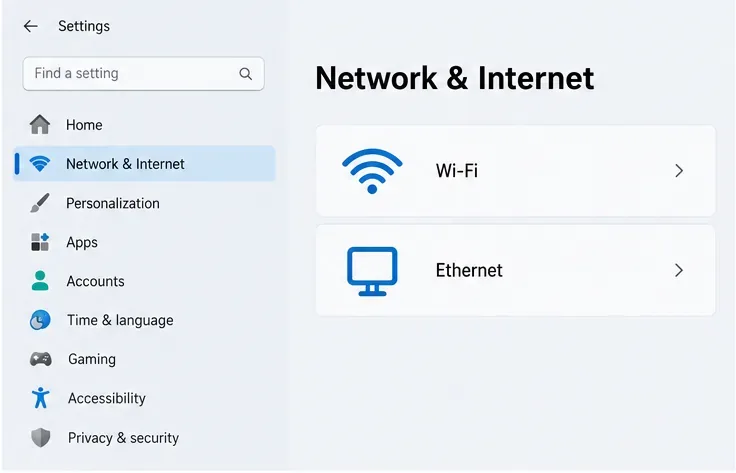
Pauzeer grote downloads of uploads op je netwerk en vergelijk, indien mogelijk, wifi met een ethernetverbinding. Een bekabelde verbinding kan helpen om instabiliteit van de draadloze verbinding te isoleren, maar een werkende website bewijst op zich niet dat Fortnite betrouwbaar verbinding kan maken met de matchmakingdiensten.
Als het probleem aanhoudt, start dan je modem en router opnieuw op, maar zorg ervoor dat dit het werk van anderen niet verstoort. Schakel de pc of console uit, haal de stekker van de modem en router er minstens een minuut uit, sluit ze weer aan, wacht tot de lampjes weer branden en sluit vervolgens je apparaat weer aan. Gebruik de stroomaansluiting, niet de resetknop. Epic geeft dezelfde stappen aan in de instructies voor het opnieuw opstarten van de router .
Een betrouwbare alternatieve verbinding kan helpen vaststellen of uw gebruikelijke netwerk het probleem veroorzaakt, maar houd rekening met de kosten voor mobiele data voordat u een hotspot gebruikt. Voor aanhoudende verbindingsproblemen beschrijft de handleiding voor het oplossen van verbindingsproblemen van Epic gerichte vervolgcontroles, zoals de tijd van het apparaat, DNS- en proxy-instellingen. Behoud uw huidige instellingen en schakel geen beveiligingsmaatregelen in het algemeen uit.
Vergelijk de wifi- en ethernetverbindingen indien beschikbaar; deze instellingensimulatie toont niet uw werkelijke verbindingsstatus.
7. Controleer de bestanden van Fortnite op de pc.
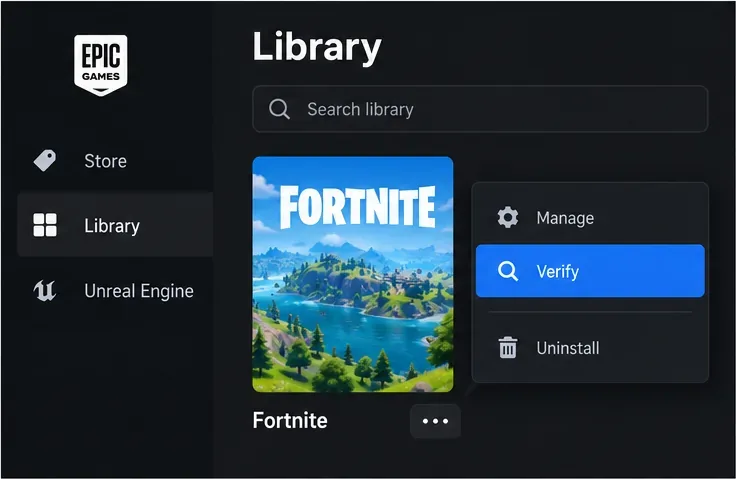
Als de status-, modus-, regio- en verbindingscontroles het probleem niet hebben opgelost, controleer dan de gamebestanden via de Epic Games Launcher. Open je bibliotheek, selecteer het menu met de drie puntjes naast Fortnite, kies 'Beheren' en vervolgens 'Controleren'. Wacht tot de controle en eventuele reparaties zijn voltooid voordat je de game opnieuw start.
Epic Games zegt dat de verificatie controleert op beschadigde of gewijzigde bestanden en deze waar nodig herstelt; opgeslagen gegevens worden niet beïnvloed. De controle kan even duren en kan geen serverstoring of wachtrij in de Creative-eilanden herstellen. Deze stappen gelden voor de Epic Games Launcher-versie op pc, dus console-spelers kunnen deze overslaan. Zie de officiële instructies van Epic Games voor bestandsverificatie .
Gebruik 'Beheren en verifiëren' om de pc-installatie te controleren; dit vervangt geen live servicestatuscontrole.
8. Dien een bugrapport in als de fout zich herhaalt.
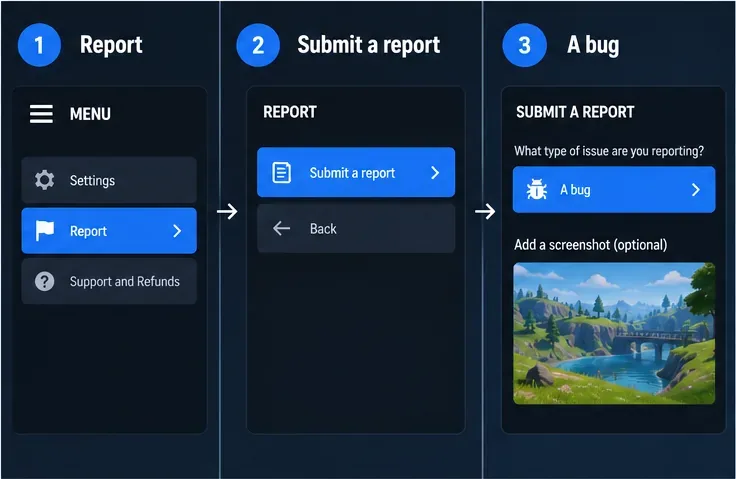
Als de wachtrij na de bovenstaande controles nog steeds wordt geannuleerd bij meerdere games, meld het probleem dan terwijl het zich voordoet. Open het spelmenu, selecteer het menu-icoon met de drie streepjes, kies vervolgens 'Rapporteren', 'Een rapport indienen' en 'Een bug'. Selecteer de meest relevante reden of 'Anders' als er geen andere van toepassing is. Bekijk de bijgevoegde schermafbeelding, maak indien nodig een nieuwe, selecteer 'Doorgaan' en 'Accepteren' om het rapport in te dienen. De instructies van Epic Games voor het melden van bugs in de game vermelden dat de tool een schermafbeelding accepteert, geen videobewijs.
Vermeld het exacte bericht- of foutnummer, uw platform, de modus of eilandcode, de geselecteerde regio, de geschatte tijd en tijdzone, en of Solo of een andere verbinding wel werkte. Deze informatie geeft de supportafdeling een duidelijker beeld dan "matchmaking werkt niet".
Het getoonde pad is Rapporteren, Een rapport indienen, vervolgens Een bug; aan het rapport in het spel kan een screenshot worden toegevoegd.
Hoe kun je zien welk onderdeel nog steeds defect is?
Herhaal dezelfde ervaring en groepsgrootte die in eerste instantie mislukte. Een nuttig resultaat is een wachtrij die overgaat in een speelbare sessie, en niet simpelweg een terugkeer naar de status 'Klaar'. Als je een instelling alleen voor diagnostische doeleinden hebt gewijzigd, herstel deze dan als het probleem niet is opgelost.
Wat gebeurt er?
Wat moet ik vervolgens controleren?
Slechts één eiland annuleert.
De beschikbaarheid van het eiland, de regels voor het minimum aantal spelers of een probleem aan de kant van de maker.
Solo-pogingen lukken wel, maar pogingen in een groep mislukken.
Partijbereidheid, aanbevolen groepsgrootte en de lobbysessie van elk lid.
Een andere verbinding werkt steeds opnieuw.
Uw gebruikelijke netwerk of route naar de diensten van Epic
Alle modi falen nog steeds.
Epic statusupdates, exacte foutinstructies of een gedetailleerd bugrapport.
Voer de controles één keer uit en gebruik de vergelijkingsresultaten om de volgende stap te bepalen. Het opnieuw installeren van Fortnite moet een latere optie zijn voor een installatiespecifiek probleem, niet de eerste reactie op een onverklaarbaar geannuleerde wachtrij.