Hoe League of Legends te installeren op Windows en Mac (2026)
Om League of Legends te installeren, download je het officiële installatieprogramma van Riot, voer je het uit op Windows of kopieer je de app naar de map Programma's op een Mac, en laat je vervolgens de Riot Client het spel downloaden en de patch installeren. Meld je aan met een Riot-account wanneer daarom wordt gevraagd. De download is gratis; de grootte en de duur ervan variëren afhankelijk van de huidige patch, je internetverbinding en je computer.
Deze handleiding beschrijft de huidige installatiestappen voor Windows en macOS, de door Riot gepubliceerde systeemvereisten en praktische oplossingen voor veelvoorkomende installatieproblemen. Gebruik de officiële downloadpagina om het juiste installatieprogramma voor uw platform en regio te downloaden.
Controleer uw pc of Mac voordat u installeert.
De pagina met systeemvereisten van Riot is bijgewerkt op 22 september 2026. Controleer deze pagina voordat je downloadt als je computer ouder is, want de schattingen van macOS 10.14 en 7-9 GB downloadgrootte in het vorige artikel zijn niet langer betrouwbaar. De huidige minimumvereisten van Riot zijn:
| Platform | De huidige minimumvereisten zoals vermeld door Riot. |
|---|---|
| Windows | Windows 10 (build 19041 of later) of Windows 11, 64-bit; Intel Core i3-530 of AMD A6-3650; 2 GB RAM; 1 GB VRAM; DirectX 11 feature level 11_0; en 16 GB vrije opslagruimte. Voor Windows 11 moet TPM 2.0 ingeschakeld zijn. |
| Mac | macOS 12; Apple M1; een Metal-compatibele GPU; 8 GB geïntegreerd geheugen; en 40 GB beschikbare opslagruimte. |
Dit zijn minimumvereisten, dus het voldoen hieraan garandeert geen soepele prestaties. Riot zegt dat Intel Mac-gebruikers mogelijk nog steeds kunnen spelen, terwijl de ondersteuning zich voornamelijk richt op Apple Silicon. De officiële systeemvereisten van League of Legends bevatten de volledige aanbevolen specificaties en kunnen veranderen naarmate de game wordt bijgewerkt.
Zorg ervoor dat je voldoende vrije opslagruimte hebt voor de game en toekomstige updates. Je hoeft niet precies de downloadgrootte te reserveren die in een oudere handleiding wordt genoemd: het installatieprogramma van Riot en de geïnstalleerde bestanden veranderen in de loop der tijd.
Stapsgewijze handleiding voor het installeren van League of Legends
-
1. Download het officiële League of Legends-installatieprogramma.
Open de downloadpagina van Riot Games voor League of Legends . Kies ' Downloaden voor Windows' of 'Mac-installatieprogramma downloaden' en sla het bestand op een gemakkelijk terug te vinden locatie op, bijvoorbeeld in de map Downloads. Als de pagina een regio- of taalselectie biedt, kies dan de optie die overeenkomt met de regio van je account en server die je wilt gebruiken.
Download het spel alleen van de website van Riot. Vermijd installatieprogramma's van derden en oude kopieën van het installatiebestand, aangezien deze verouderd of onveilig kunnen zijn.
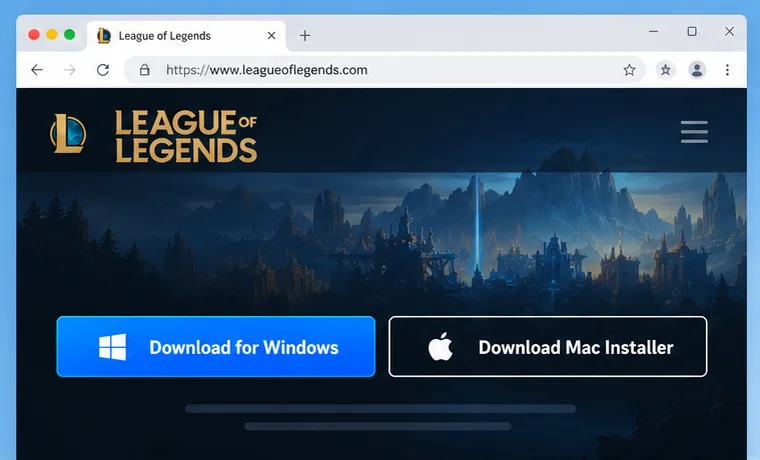
Illustratieve weergave van de officiële downloadopties; de pagina-indeling kan per regio verschillen. -
2. Voer het installatieprogramma voor uw besturingssysteem uit.
Op Windows
Open het gedownloade
.exebestand uit de map Downloads. Als Windows een prompt voor Gebruikersaccountbeheer weergeeft, bevestig dan dat Riot Games de uitgever is voordat u de installatie laat doorgaan. Volg de installatie-instructies en behoud de standaard installatielocatie, tenzij u een specifieke reden hebt om een andere schijf te kiezen. Laat de bestanden van Riot Client en League of Legends bij elkaar staan op de locatie die door het installatieprogramma is geselecteerd.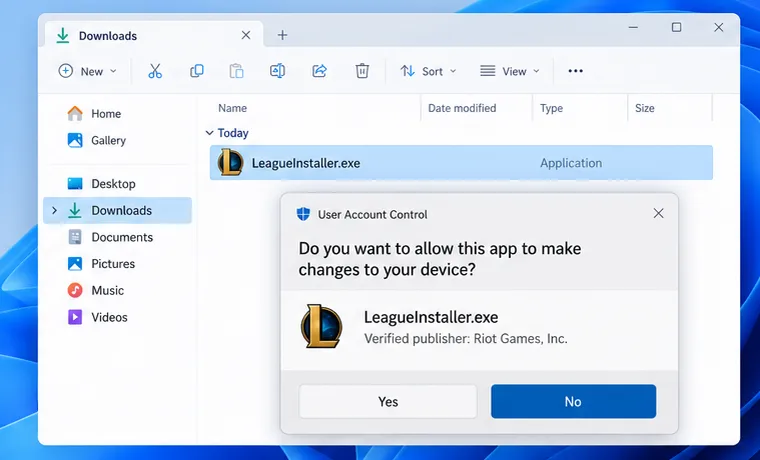
Open op Windows het installatieprogramma dat je van Riot hebt gedownload en bevestig de uitgever in het toestemmingsvenster. Op Mac
Open het gedownloade
.dmgbestand. Sleep in het venster dat verschijnt het bestand League of Legends.app naar de map Programma's . Sluit de schijfkopie, open Programma's in Finder en start League of Legends van daaruit. Riot waarschuwt Mac-gebruikers specifiek om de app niet rechtstreeks vanuit het venster van de gekoppelde schijfkopie te starten.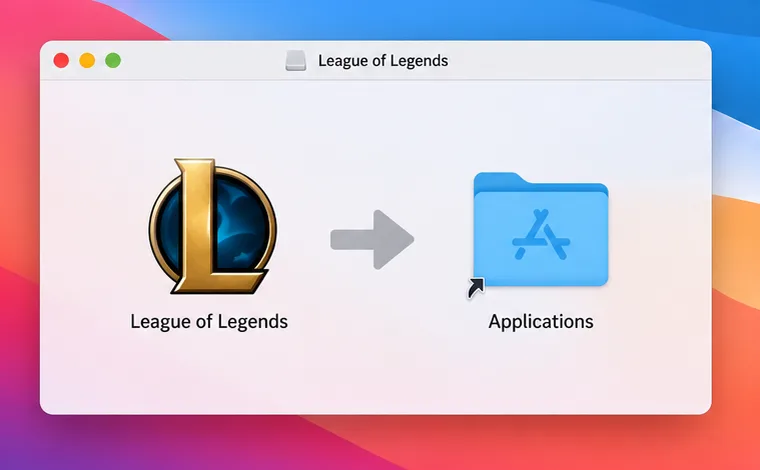
Op een Mac sleep je League of Legends naar de map Programma's voordat je de app opent. -
3. Laat de Riot Client het spel downloaden en patchen.
De Riot Client wordt geopend en downloadt de meest recente League of Legends-bestanden. Zorg dat de computer online blijft en wacht tot het patchproces is voltooid. Een nieuwe installatie kan langer duren dan een eerdere schatting als de huidige patch groter is of als uw internetverbinding traag is. Sluit de client niet geforceerd af tijdens de update; als de voortgang stopt, gebruik dan de onderstaande stappen voor probleemoplossing in plaats van handmatig mappen te verwijderen.
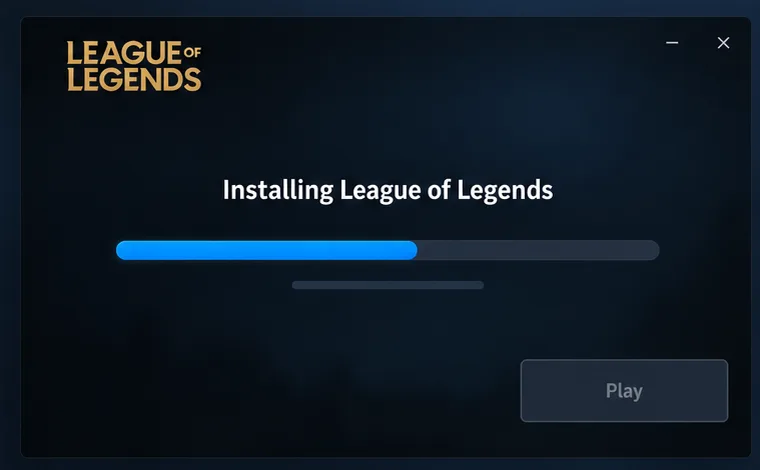
Wacht tot de Riot Client volledig is geïnstalleerd of gepatcht voordat je het spel probeert te starten. -
4. Meld je aan of maak een Riot-account aan.
Wanneer de client je vraagt in te loggen, gebruik dan het Riot-account dat je wilt koppelen aan League of Legends. Als je al een ander Riot-spel speelt, probeer dan eerst je bestaande account. Nieuwe spelers kunnen de link voor het aanmaken van een account in de client of op de website van Riot volgen. Houd je wachtwoord geheim en volg de verificatie-instructies van Riot op het scherm.
-
5. Start League of Legends
Nadat de client klaar is met patchen, selecteer je de optie om League of Legends te spelen of te starten. Als de optie 'Spelen' niet beschikbaar is, is de update mogelijk nog bezig of voldoet je computer niet aan de huidige systeemvereisten. Wacht eerst tot de client klaar is en controleer daarna de bovenstaande vereisten opnieuw. Nieuwe spelers kunnen beginnen met de tutorial in de client of een andere beginnersvriendelijke oefenoptie voordat ze deelnemen aan een competitieve wedstrijd.
De bovenstaande afbeeldingen dienen ter illustratie; knopnamen en vensterindelingen kunnen variëren afhankelijk van de regio, het besturingssysteem en de clientupdate.
Los veelvoorkomende installatieproblemen van League of Legends op.
Het installatieprogramma wordt niet geopend.
Controleer of je het Windows- of Mac-installatieprogramma hebt gedownload van de officiële Riot-pagina en of de download is voltooid. Als er op Windows een machtigingsfout verschijnt, sluit dan de client en probeer het officiële installatieprogramma te openen met beheerdersrechten. Controleer de beschikbare opslagruimte en of je Windows-versie wordt ondersteund. Controleer op Mac of je de app naar de map Programma's hebt gekopieerd voordat je deze start.
De patch blijft hangen of mislukt herhaaldelijk.
Controleer of je internetverbinding stabiel is en of er voldoende vrije opslagruimte op je computer is. Sluit de Riot Client volledig af en open deze opnieuw. Laat de client vervolgens opnieuw controleren op updates. Als het probleem aanhoudt, volg dan de officiële handleiding van Riot voor het oplossen van patchproblemen . In de ondersteuningsartikelen van Riot wordt ook de Riot Repair Tool aanbevolen voor het verzamelen van logbestanden en het repareren of opnieuw installeren van League of Legends. Schakel geen beveiligingssoftware uit en verwijder geen Riot-mappen, tenzij de instructies van Riot Support voor jouw specifieke probleem je dit adviseren.
Het spel start niet op na installatie.
Controleer de vereisten voor het besturingssysteem, de grafische kaart en de opslag. Windows heeft DirectX 11 feature level 11_0 nodig; Mac heeft een Metal-compatibele GPU nodig. Start de computer opnieuw op na updates van het besturingssysteem of de grafische stuurprogramma's en start League of Legends vervolgens via de Riot Client. Als de bestanden mogelijk beschadigd zijn, volg dan de officiële herinstallatie-instructies van Riot of dien een ticket in via Riot Support.
Veelgestelde vragen over de installatie van League of Legends
Is League of Legends gratis te installeren?
Ja. Riot biedt League of Legends aan als een gratis te downloaden en gratis te spelen game. Optionele in-game aankopen staan los van de installatie van de client.
Hoe lang duurt de installatie?
Er is geen vaste, betrouwbare tijdsduur. Het hangt af van je internetverbinding, de huidige patch en de snelheid van je computer. De eerste installatie kan snel voltooid zijn, maar de client moet de gamebestanden nog downloaden en installeren.
Hoeveel opslagruimte heeft League of Legends nodig?
Riot Games biedt momenteel 16 GB gratis opslagruimte voor Windows en 40 GB voor Mac. Houd extra ruimte vrij voor tijdelijke bestanden van het besturingssysteem en latere game-updates.
Kan ik League of Legends op Linux installeren?
Riot vermeldt Windows en macOS als ondersteunde besturingssystemen. Linux, SteamOS en vergelijkbare systemen worden niet officieel ondersteund, dus deze handleiding voor Windows en Mac behandelt geen onofficiële oplossingen.