Hoe League of Legends te downloaden in Noord-Amerika (2026)
Om League of Legends in Noord-Amerika te downloaden , ga je naar de officiële downloadpagina van Riot Games, kies je het installatieprogramma voor Windows of Mac, installeer je de Riot Client en de gamebestanden en log je vervolgens in met een account voor de gewenste regio. League of Legends is gratis te downloaden en te spelen. Het installatieproces is hetzelfde, of je nu in de Verenigde Staten of Canada bent, maar je fysieke locatie bepaalt niet automatisch welke League-regio aan je account wordt gekoppeld.
Controleer vóór de installatie de actuele systeemvereisten van Riot. De gepubliceerde opslagvereisten zijn gewijzigd: voor Windows is minimaal 16 GB aan beschikbare ruimte vereist, terwijl voor macOS minimaal 40 GB nodig is. Dit zijn de vereisten voor de vrije ruimte, geen garantie voor de grootte van de installatiebestanden.
Controleer uw pc of Mac voordat u gaat downloaden.
Op de pagina met systeemvereisten van Riot, geraadpleegd op 16 oktober 2026, staan de volgende minimumvereisten vermeld:
| Platform | Gepubliceerd minimum | Gratis opslagruimte |
|---|---|---|
| Windows | 64-bits retailversie van Windows 10 (build 19041 of later) of Windows 11; ondersteuning voor SSE 4.2 CPU; DirectX 11 feature-level 11_0 grafische kaart. Windows op ARM wordt niet ondersteund. | 16 GB |
| macOS | macOS 12, Apple M1, Metal-compatibele grafische kaart en 8 GB geïntegreerd geheugen. Riot zegt dat spelers met een Intel Mac mogelijk nog steeds kunnen spelen, maar de ondersteuning is voornamelijk gericht op Apple Silicon. | 40 GB |
Volgens de huidige Windows-vereisten van Riot Games moet TPM 2.0 ingeschakeld zijn voor Windows 11. Als uw computer slechts aan de minimale specificaties voldoet, kunnen de prestaties beperkt zijn. Raadpleeg de officiële systeemvereisten van League of Legends voor de volledige tabellen met CPU- en grafische kaartvereisten.
Hoe League of Legends te downloaden en te installeren
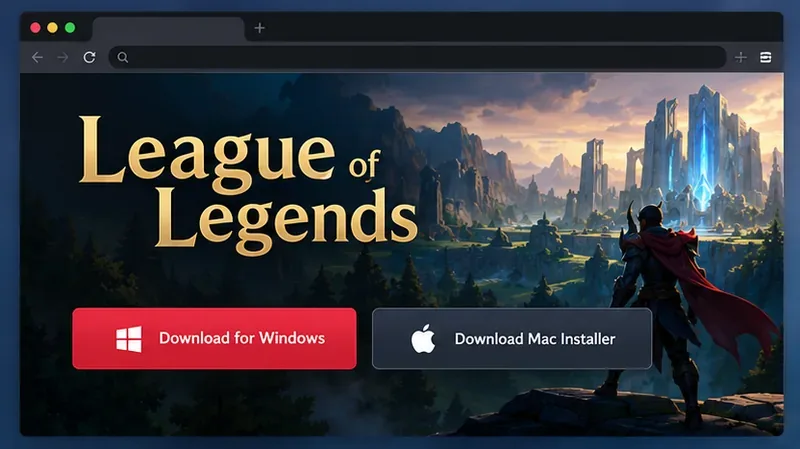
Stap 1: Download het installatieprogramma van de officiële Riot-pagina.
Open de Noord-Amerikaanse downloadpagina van Riot Games voor League of Legends . Kies de Windows-download op een pc of het Mac-installatieprogramma op een Mac en sla het installatiebestand op. Gebruik de website van Riot en vermijd downloadsites van derden of herverpakte installatieprogramma's. Je hebt Steam of een andere game store niet nodig om League of Legends te installeren.
Stap 2: Voer het installatiebestand uit.
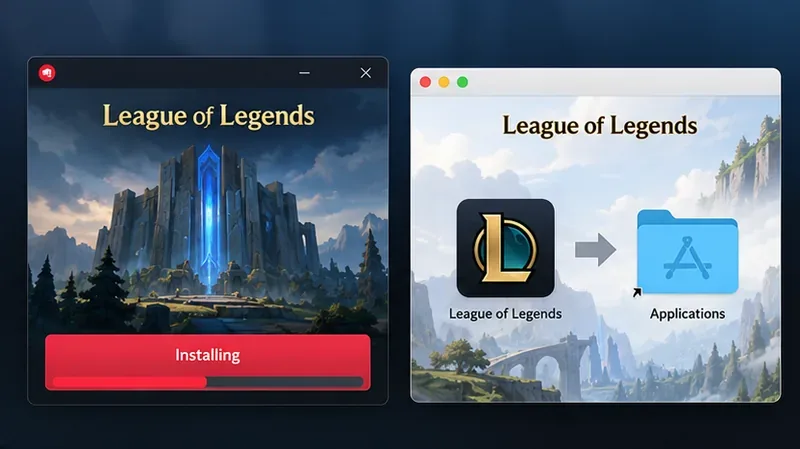
Open op Windows het gedownloade installatiebestand en volg de aanwijzingen van het installatieprogramma. Behoud de standaard installatielocatie, tenzij u een goede reden hebt om deze te wijzigen, en verplaats de spelmap niet terwijl de installatie bezig is.
Open het gedownloade .dmgbestand op een Mac. Sleep League of Legends.app naar de map Programma's, sluit het installatievenster en start de app vanuit Programma's. Riot waarschuwt in de instructies voor Mac om de app niet rechtstreeks vanuit het venster van de gekoppelde schijfkopie te starten.
Stap 3: Laat de Riot Client het spel downloaden en patchen.
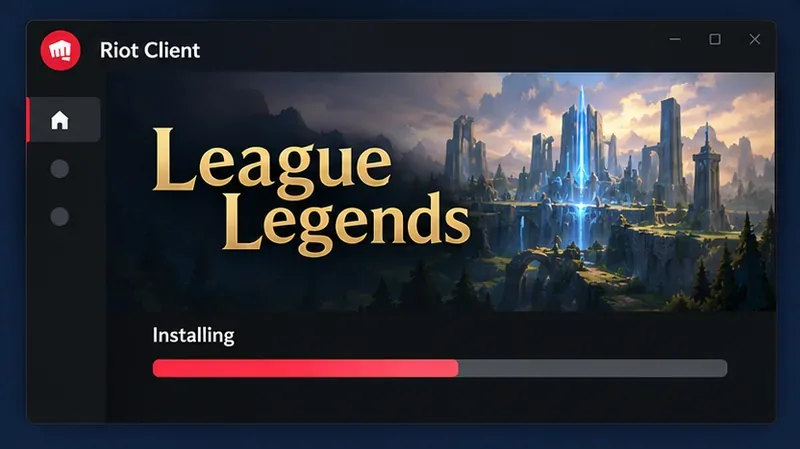
De Riot Client verzorgt de rest van de League of Legends-download , inclusief de gamebestanden en de huidige patch. Houd de client open en wacht tot de voortgangsindicator is voltooid. De downloadtijd is afhankelijk van je internetverbinding en de huidige patch, dus Riot geeft geen betrouwbare voltooiingstijd voor elke speler. Als de patch stopt of een foutmelding geeft, controleer dan of je voldoende vrije opslagruimte hebt en lees de foutmelding voordat je het opnieuw probeert.
Stap 4: Log in, kies Noord-Amerika en start het spel.
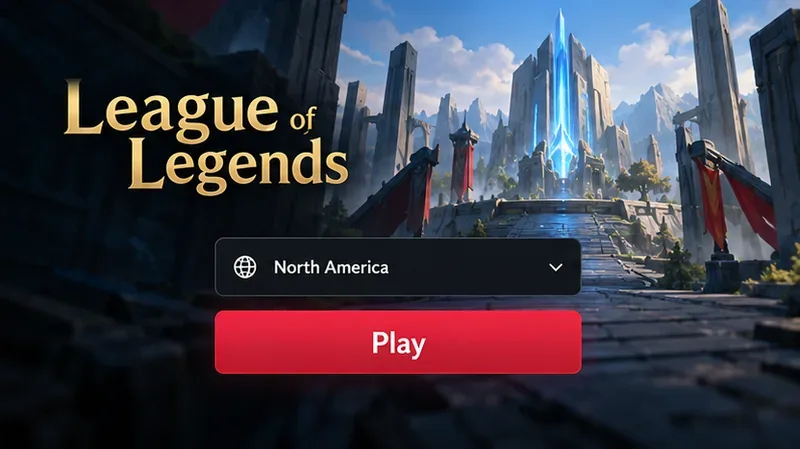
Log in met je Riot-account of maak er een aan als je nieuw bent. Wanneer je League of Legends voor het eerst opent, kies dan Noord-Amerika als dat de regio is waar je wilt spelen. Riot vermeldt Noord-Amerika apart van Latijns-Amerika Noord en Latijns-Amerika Zuid. De accountregio wordt niet alleen bepaald door je huidige locatie, en Riot geeft aan dat een account dat voor één regio is aangemaakt, niet kan inloggen op de gameclient van een andere regio. Als je al in een andere regio speelt, gebruik dan het juiste regionale account of bekijk de informatie over accountoverdracht van Riot voordat je iets wijzigt.
Zodra de client klaar is met patchen en je account is ingesteld, selecteer je 'Spelen'. Je kunt beginnen met de tutorial in de client voordat je deelneemt aan reguliere matchmaking. Op Windows vereist League of Legends Riot Vanguard. Als de client je vraagt de computer opnieuw op te starten nadat Vanguard is geïnstalleerd, doe dit dan voordat je probeert te spelen; Vanguard moet actief zijn terwijl de League of Legends-client open is en tijdens het spelen.
Los veelvoorkomende download- en installatieproblemen op.
- De download is traag of stopt: controleer of je internetverbinding stabiel is en of er voldoende vrije ruimte op het apparaat is. Als Riot Client een foutmelding geeft, start de client dan opnieuw op en volg de instructies voor die specifieke fout in de Riot Player Support.
- Het spel wordt in de verkeerde regio geopend: Log uit en controleer welk Riot-account je hebt gebruikt. Een Riot-account is gekoppeld aan een League of Legends-regio; het wijzigen van de taal van de launcher of de locatie van je computer heeft geen invloed op je spelvoortgang tussen regio's. Raadpleeg de regionale servergids van Riot voor meer informatie over accounts en regio's.
- De Mac-app wil niet openen: Controleer of League of Legends.app vanuit het .dmg-bestand naar de map Programma's is gekopieerd voordat je de app startte. Open de app vervolgens vanuit Programma's. De installatie- en herinstallatiehandleiding van Riot voor Mac beschrijft de stappen en veelvoorkomende fouten.
- Windows vraagt om een herstart: Als dit verschijnt na de installatie van Vanguard, sla dan je werk op en herstart de pc. Riot zegt dat de afspeelknop niet beschikbaar blijft totdat de herstart is voltooid. Raadpleeg de handleiding voor probleemoplossing van Riot voor herstarts als de melding na het opnieuw opstarten blijft verschijnen.
Veelgestelde vragen
Is League of Legends gratis te downloaden in Noord-Amerika?
Ja. Het spel is gratis te downloaden en te spelen. Er zijn optionele aankopen beschikbaar in het spel, maar je hoeft het spel niet te kopen om het te installeren.
Hoe groot is de download van League of Legends?
Op de huidige pagina met systeemvereisten van Riot staat dat er minimaal 16 GB vrije opslagruimte nodig is op Windows en 40 GB op macOS. Dit zijn de opslagvereisten voor de installatie, niet de exacte hoeveelheid die door het installatieprogramma wordt overgedragen; patches kunnen de gedownloade bestanden wijzigen.
Kan ik mijn bestaande Riot-account gebruiken op de Noord-Amerikaanse server?
Gebruik het als het aan Noord-Amerika is gekoppeld. Riot geeft aan dat accounts aan een League of Legends-regio zijn gekoppeld, dus een account dat aan een andere regio is gekoppeld, heeft mogelijk een apart regionaal account nodig of een accountoverdracht die aan de voorwaarden voldoet.
Kan ik League of Legends installeren op Linux of SteamOS?
Nee. Op de huidige ondersteuningspagina van Riot staan Windows en macOS vermeld als ondersteunde besturingssystemen en wordt Linux of SteamOS niet ondersteund.