Home
» 🎮 E-sport
»
Hoe je Xbox Live kunt kopen met je Microsoft-accountsaldo (Game Pass-handleiding)
Hoe je Xbox Live kunt kopen met je Microsoft-accountsaldo (Game Pass-handleiding)
Hoe je Xbox Live kunt kopen met je Microsoft-accountsaldo (Game Pass-handleiding)
Als je een Xbox-abonnement wilt kopen zonder een kaart in te voeren bij het afrekenen, kun je je Microsoft-accountsaldo gebruiken voor in aanmerking komende Xbox-abonnementen. De huidige Xbox Store-pagina toont multiplayer-abonnementen onder Xbox Game Pass ; de oude benaming Xbox Live Gold is niet meer geldig voor nieuwe aankopen. De snelste manier is om je saldo te controleren, indien nodig een compatibele cadeaukaart in te wisselen, het abonnement te kiezen dat bij je console past en vervolgens de betalings- en verlengingsgegevens te controleren voordat je de aankoop bevestigt.
Een handige uitzondering: in aanmerking komende gratis games kunnen online op Xbox worden gespeeld zonder een betaald Game Pass-abonnement. Als je enige doel is om een gratis game te spelen, controleer dan eerst de Xbox Store-pagina voordat je geld uitgeeft.
Welk Xbox Game Pass-abonnement biedt multiplayer op consoles?
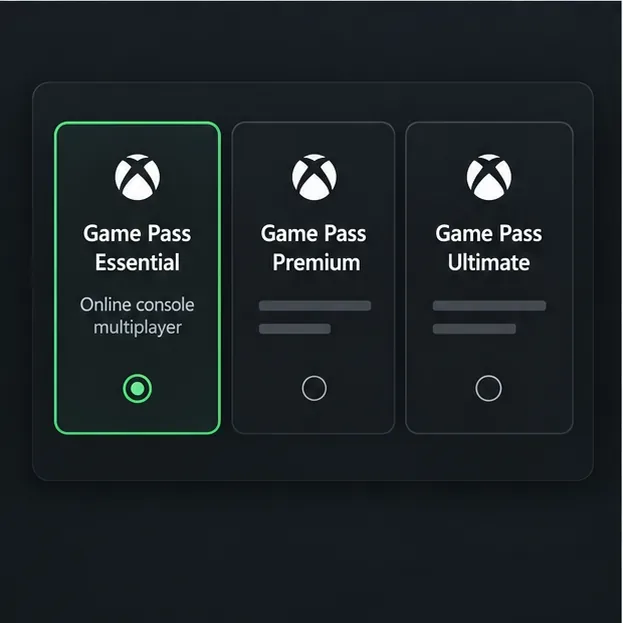
Het huidige overzicht van Xbox-abonnementen toont Game Pass Essential, Premium, Ultimate en PC Game Pass. Game Pass Essential omvat online multiplayer voor consoles ; Premium en Ultimate bieden dit ook, samen met bredere voordelen. PC Game Pass is voor pc en biedt geen toegang tot multiplayer voor consoles. De namen, beschikbaarheid, prijzen en inbegrepen voordelen van de abonnementen kunnen per land verschillen en in de loop van de tijd veranderen. Raadpleeg daarom de abonnementsdetails in de Xbox Store in jouw land in plaats van af te gaan op oude bedragen.
Plan zoals weergegeven in het huidige Xbox-assortiment.
Nuttig voor
Game Pass Essential
Online multiplayer op de console en de basisvoordelen van Game Pass die in jouw regio beschikbaar zijn.
Game Pass Premium
Multiplayer op consoles, een uitgebreidere gamecatalogus en andere genoemde voordelen.
Game Pass Ultimate
Multiplayer op consoles en de meest uitgebreide reeks voordelen op alle ondersteunde apparaten.
PC Game Pass
PC-gaming; kies een console-abonnement als je multiplayer op een Xbox-console wilt spelen.
Gebruik hetzelfde Microsoft-account als op je Xbox-console. Het saldo op je account behoort tot dat account, dus het inwisselen van een kaart op een ander profiel betaalt het abonnement niet voor je hoofdprofiel. Controleer je saldo door in te loggen bij Microsoft Account Payments . Microsoft legt ook uit hoe je je Microsoft-accountsaldo kunt controleren .
Illustratief schermconcept. De exacte lay-out en beschikbare opties kunnen per account en regio verschillen.
Hoe koop je Xbox Game Pass met je Microsoft-accountsaldo?
1. Controleer of het de juiste rekening is en of er voldoende saldo is.
Meld u aan bij uw Microsoft-account en controleer of het saldo voldoende is voor het totale bedrag van het abonnement. Het weergegeven totaalbedrag kan btw of andere marktspecifieke kosten bevatten. Als u al voldoende saldo hebt, kunt u doorgaan naar de abonnementsselectie. Zo niet, wissel dan eerst een Microsoft- of Xbox-cadeaubon in.
2. Voeg geld toe door een cadeaukaart in te wisselen.
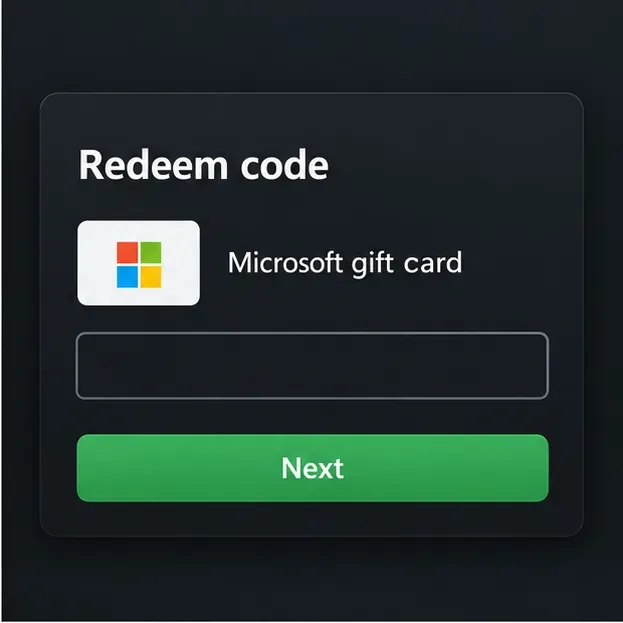
Ga naar de inwisselpagina van Microsoft , meld je aan bij het account waarmee je het abonnement wilt afsluiten, voer de code in en volg de bevestigingsinstructies. Microsoft geeft aan dat het ingewisselde cadeaubonbedrag wordt toegevoegd aan het saldo van je Microsoft-account en dat dit saldo kan worden gebruikt voor Xbox-gerelateerde abonnementen. Lees de instructies voor het toevoegen van geld als je hulp nodig hebt.
Illustratief schermconcept. De exacte lay-out en beschikbare opties kunnen per account en regio verschillen.
Koop een code die bedoeld is voor het land of de regio die aan uw account is gekoppeld. Volgens de voorwaarden van Microsoft-cadeaukaarten zijn valuta-eenheden beperkt tot het betreffende rechtsgebied en zijn accountsaldi niet overdraagbaar. Microsoft waarschuwt ook dat tegoeden niet worden overgeboekt wanneer u van regio verandert. Wijzig uw regio niet zomaar om een aankoop te forceren; raadpleeg de richtlijnen voor landen en regio's als uw accountlocatie daadwerkelijk is gewijzigd.
3. Kies een plan dat past bij jouw speelstijl.
Open de Xbox Game Pass-pagina of het abonnementaanbod in de Microsoft Store op je console. Meld je aan met het account waarmee het saldo is opgebouwd, selecteer een abonnement dat beschikbaar is in jouw regio en volg de huidige aankoopinstructies van de store. Menu's kunnen na updates veranderen, dus gebruik de huidige aanbiedingspagina in plaats van oude paden zoals 'Xbox Live Gold' of een specifiek app-menu.
Illustratief schermconcept. De exacte lay-out en beschikbare opties kunnen per account en regio verschillen.
Als je voornamelijk online wilt spelen met gekochte consolegames, is Essential wellicht voldoende. Kies Premium of Ultimate alleen als je ook de voordelen wilt die bij die abonnementen horen. Als de game gratis te spelen is, controleer dan of er een abonnement nodig is: Xbox geeft aan dat online multiplayer voor ondersteunde gratis te spelen games geen betaald abonnement vereist.
4. Selecteer het saldo bij het afrekenen en bevestig de bestelling.
Selecteer op het betalingsscherm ' Microsoft-accountsaldo' als deze optie beschikbaar is. Controleer de abonnementsnaam, het totale bedrag, het factureringsinterval en eventuele aanvullende betalingsprompts voordat u bevestigt. Microsoft vermeldt Xbox-abonnementen als aankopen die met cadeaukaarttegoed kunnen worden gedaan, maar de beschikbare betalingsopties en -vereisten kunnen per markt, aanbieding en account verschillen. Als het saldo te laag is, kan de winkel u vragen om geld toe te voegen of een andere beschikbare betaalmethode te gebruiken; ga er niet vanuit dat een klein resterend saldo automatisch wordt gedekt.
Illustratief schermconcept. De exacte lay-out en beschikbare opties kunnen per account en regio verschillen.
Xbox-abonnementen worden standaard automatisch verlengd. Controleer de verlengingsdatum en de prijs die bij het afrekenen worden weergegeven. Als u wilt dat het abonnement na de betaalde periode wordt beëindigd, schakelt u terugkerende facturering uit in Microsoft-account > Services en abonnementen > vóór de volgende factureringsdatum. Nadat u de aankoop hebt gedaan, gaat u terug naar die pagina of controleert u uw bestelgeschiedenis om te bevestigen dat het abonnement is geregistreerd voordat u de aankoop opnieuw probeert.
Los veelvoorkomende problemen met het afrekenen bij Microsoft Balance op.
Wat je ziet
Wat te controleren
Er is geen evenwicht.
Zorg ervoor dat de browser, de console en het inwisselen van de cadeaukaart hetzelfde Microsoft-account gebruiken. Heropen de saldo-pagina na het inwisselen.
De cadeauboncode werkt niet.
Controleer op typefouten en bevestig dat de valuta of regio van de code overeenkomt met het account en de winkel. Raadpleeg de helpfunctie voor het inwisselen van cadeaubonnen van Microsoft als het nog steeds niet lukt.
Er is onvoldoende evenwicht.
Vergelijk het saldo met het uiteindelijke totaalbedrag bij de kassa, inclusief eventuele weergegeven belastingen. Voeg voldoende geld toe of kies een andere betaalmethode die de winkel aanbiedt.
Het abonnement wordt niet verlengd en er vindt geen aankoop plaats.
Controleer Services & abonnementen en uw bestelgeschiedenis op achterstallige betalingen, verlopen betaalopties of openstaande bestellingen. Microsoft geeft aan dat achterstallige abonnementen niet met cadeaubonnen of accountsaldo kunnen worden betaald; volg de richtlijnen voor achterstallige betalingen .
Het plan lijkt niet te bestaan.
De beschikbaarheid verschilt per regio. Bekijk de actuele Xbox-abonnementspagina voor jouw regio en zorg ervoor dat je bent ingelogd met het juiste account.
Snel antwoord
Om Xbox Game Pass te kopen met het saldo van je Microsoft-account, log je in op het juiste account, controleer je het saldo of vul je het aan met een regio-compatibele cadeaukaart, kies je een actueel Game Pass-abonnement dat multiplayer op de console omvat en selecteer je het saldo bij het afrekenen als dat mogelijk is. Controleer de lokale prijs en de voorwaarden voor terugkerende betalingen en bevestig de aankoop in je Microsoft-account. Zo blijft de handleiding accuraat, zelfs als Xbox abonnementsnamen, prijzen en winkelmenu's wijzigt.