Home
» 🎮 E-sport
»
Hoe je texturen die plotseling verschijnen in Fortnite op pc kunt verhelpen: 8 belangrijke stappen
Hoe je texturen die plotseling verschijnen in Fortnite op pc kunt verhelpen: 8 belangrijke stappen
Los het probleem op dat texturen in Fortnite plotseling verschijnen: begin met deze controles.
Als de grond wazig lijkt wanneer je landt, muren pas scherp worden als je dichterbij komt, of gebouwen een fractie van een seconde later details lijken te krijgen, begin dan met het bijwerken van je grafische driver, het controleren van Fortnite in de Epic Games Launcher en het nagaan of je pc voldoende geheugen en snelle opslag heeft. Pas vervolgens de renderingmodus en textuurinstellingen aan je hardware aan. Er is geen enkele instelling die alle gevallen van texture pop-in in Fortnite op pc oplost.
De volgorde is belangrijk: beschadigde of grijze texturen duiden op een driverprobleem; vertraagde laadtijden na snelle bewegingen wijzen op een knelpunt in de systeembronnen of opslagruimte; opzettelijk vereenvoudigde oppervlakken in de prestatiemodus kunnen normaal gedrag zijn in plaats van een bug. Epic Games koppelt grijze, korrelige of gepixelde texturen specifiek aan mogelijke problemen met de grafische driver in hun ondersteuningsartikel over het laden van texturen .
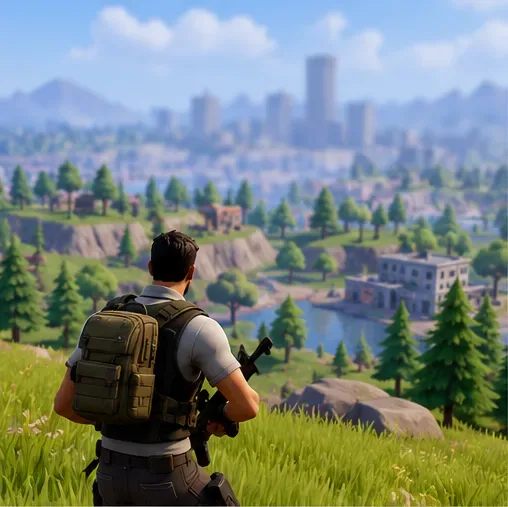
Bij het vergelijken van textuurladingen over identieke gameplay-routes is het belangrijk om te letten op de details van het landschap in de verte.
1. Update het grafische stuurprogramma en Windows.
Het meest geschikt voor: grijs terrein, gepixelde oppervlakken, onverwachte textuurvervorming of een probleem dat na een update is ontstaan. Begin hier voordat je grote optionele textuurbestanden downloadt.
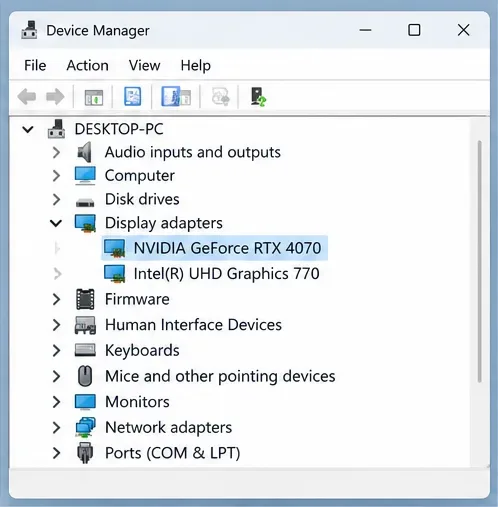
Druk op Windows + X om Apparaatbeheer te openen en vouw vervolgens Beeldschermadapters uit om uw GPU te identificeren.
Download een actuele, compatibele driver rechtstreeks van NVIDIA , AMD of Intel . Gebruik bij voorkeur het door de fabrikant van de grafische kaart of laptop aanbevolen driverpakket, indien dit modelspecifieke instructies bevat.
Installeer het stuurprogramma en herstart Windows indien gevraagd.
Open Windows-instellingen > Windows Update en installeer de beschikbare systeemupdates. Start Fortnite vervolgens opnieuw op.
Als je al de nieuwste driver hebt en het probleem direct na de update is ontstaan, raadpleeg dan de release-opmerkingen of ondersteuningsinstructies van de GPU-fabrikant voordat je een terugdraaiing uitvoert. Installeer geen willekeurige driverpakketten van downloadsites van derden.
Identificeer eerst de daadwerkelijke grafische processor voordat u een driverpakket van de fabrikant kiest.
2. Controleer de Fortnite-bestanden in de Epic Games Launcher.
Het meest geschikt voor: ontbrekende bestanden, terugkerende visuele problemen na een update, of een probleem dat zich voordoet op de ene pc maar niet op de andere. De verificatie controleert de geïnstalleerde spelgegevens en repareert bestanden indien nodig. Het is veiliger dan het willekeurig verwijderen van mappen of het direct opnieuw installeren van het hele spel.
Sluit Fortnite af en start de Epic Games Launcher.
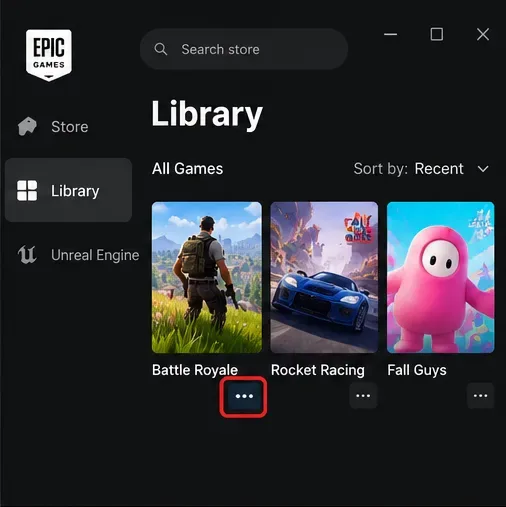
Open de bibliotheek en zoek Fortnite op.
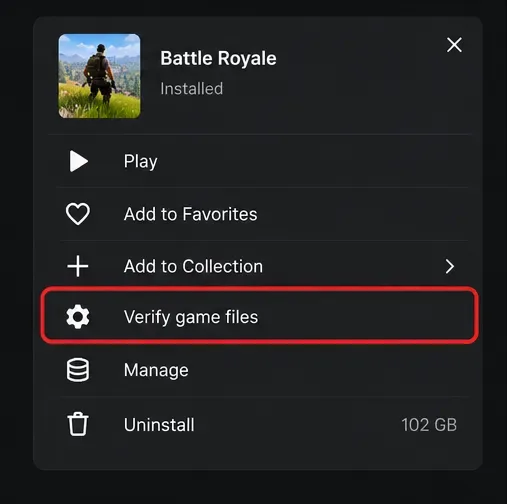
Klik op het menu met de drie puntjes naast Fortnite, kies 'Beheren' en selecteer 'Verifiëren' .
Wacht tot de verificatie is voltooid en start het spel opnieuw.
Epic Games beschrijft deze exacte route (Bibliotheek > Beheer > Verifiëren) in hun handleiding voor het oplossen van prestatieproblemen in Fortnite . Bestandsverificatie kan het beschikbare videogeheugen niet vergroten, dus ga verder met de hardware- en grafische controles als het probleem aanhoudt.
Zoek Fortnite in de Epic Games Launcher-bibliotheek en open de spelbeheeropties.Voer een bestandsverificatie uit om te controleren op beschadigde of ontbrekende installatiebestanden voordat u het programma opnieuw installeert.
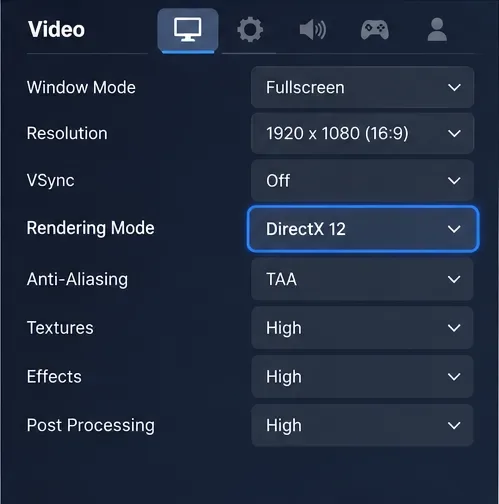
3. Probeer DirectX 12 of de prestatiemodus, afhankelijk van uw pc.
Het meest geschikt voor: een probleem met de beeldkwaliteit dat verband houdt met het huidige renderingpad. Epic Games ondersteunt het selecteren van de renderingmodus in de video-instellingen van Fortnite en het opnieuw opstarten van de game om de wijziging toe te passen. Het wijzigen van de renderingmodus is een gecontroleerde test en geen garantie dat de textuurstreaming zal verbeteren.
Start Fortnite op, open het spelersmenu en vervolgens de instellingen.
Open het tabblad Video (monitorpictogram).
Zoek de weergavemodus in het gedeelte 'Beeldscherm'.
Test DirectX 12 op een krachtige, moderne pc . Voer de wijziging door en herstart Fortnite.
Voor oudere of instapmodellen die moeite hebben om een speelbare framerate te behouden, test dan de optie 'Prestaties - Lagere grafische instellingen' en start de computer opnieuw op.
Controleer de huidige weergavemodus, voer één wijziging per keer door en herstart het spel.
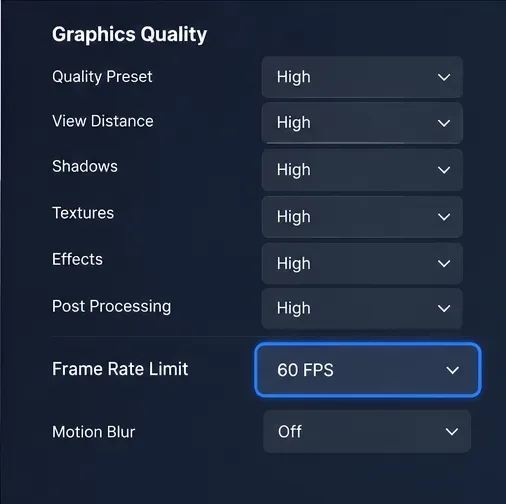
4. Breng de textuurkwaliteit, resolutie en framesnelheid in balans.
Het meest geschikt voor: texturen die langzaam scherper worden terwijl het spel hapert of de framerate sterk schommelt. Begin in het menu Video met gemiddelde kwaliteitsinstellingen en verhoog de textuurkwaliteit alleen als je GPU voldoende geheugen heeft. Houd onnodige, kostbare effecten lager als je meer speelruimte nodig hebt.
Test een vaste framesnelheidlimiet die je pc aankan in plaats van onbeperkt te spelen. Epic raadt expliciet aan om de framesnelheidlimiet te verlagen, bijvoorbeeld van onbeperkt naar 60 FPS, bij het diagnosticeren van texturen van lage kwaliteit op hun pagina met ondersteuning voor grafische problemen van lage kwaliteit . 60 FPS is een voorbeeld van een diagnostische limiet, geen verplichte optimale instelling voor elke computer.
Als oppervlakken er consistent wazig uitzien in plaats van dat ze pas later verschijnen, controleer dan de 3D-resolutie en de opschalingsinstellingen. Een lage renderresolutie kan ervoor zorgen dat een volledig geladen textuur er wazig uitziet. Epic raadt in hun handleiding voor het oplossen van grafische problemen aan om de 3D-resolutie op 100% te testen . Verhoog de instellingen geleidelijk nadat je hebt gecontroleerd of het laden stabiel is.
Vergelijk de textuurkwaliteit met een duurzame FPS-limiet in plaats van alle grafische opties tegelijkertijd te maximaliseren.
5. Schakel de optie 'Installatie van texturen met hoge resolutie' in.
Het meest geschikt voor: spelers die scherpere texturen willen op een pc met voldoende opslagruimte en grafische kaart. Texturen in hoge resolutie is een optionele installatiefunctie in de Epic Games Launcher, geen schakelaar tijdens het spelen die snellere laadtijden garandeert.
Sluit Fortnite af.
Open de Epic Games Launcher, ga naar Bibliotheek, klik op de drie puntjes van Fortnite en kies Opties .
Schakel 'Texturen met hoge resolutie' in als u detail belangrijk vindt en voldoende opslagruimte hebt.
Voer de wijziging door, wacht tot eventuele downloads zijn voltooid en heropen Fortnite.
Epic bevestigt de installatiestappen in hun artikel over texturen in hoge resolutie . Op een computer met beperkte opslagruimte of in de prestatiemodus is het wellicht beter om het optionele pakket niet aan te vinken. Houd er ook rekening mee dat Epic aangeeft dat de aparte optie "Gestreamde assets vooraf downloaden" opzettelijk ontbreekt in hun ondersteuningsbericht ; vertrouw dus niet op een verouderde handleiding die deze optie vereist.
6. Controleer de snelheid van VRAM, RAM en opslag.
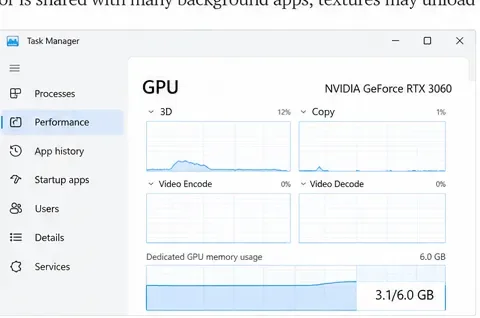
Het meest geschikt voor: details die laat verschijnen tijdens sprinten, autorijden, het betreden van dichtbevolkte gebieden of het snel bewegen van de camera. Videogeheugen (VRAM) is het GPU-geheugen dat wordt gebruikt voor elementen zoals texturen. RAM bevat andere actieve gegevens en het opslagapparaat levert bestanden wanneer nodig. Knelpunten in een van deze componenten kunnen bijdragen aan vertraagde laadtijden, hoewel het visuele symptoom alleen niet aangeeft welke component de oorzaak is.
Open Taakbeheer van Windows met Ctrl + Shift + Esc, kies Prestaties en vervolgens GPU. Houd het toegewezen GPU-geheugen in de gaten terwijl u het probleem reproduceert. Controleer ook het geheugengebruik. Een hoge waarde is een aanwijzing om verder te onderzoeken, maar geen bewijs van een specifiek defect.
Gebruik het GPU-paneel van Taakbeheer om het toegewezen videogeheugen te inspecteren tijdens problemen met het laden van texturen.
Epic geeft momenteel 8 GB RAM aan als minimum en 16 GB RAM als aanbevolen, met een NVMe SSD in de aanbevolen configuratie. De Epic-kwaliteitsspecificaties vermelden een GPU van 8 GB VRAM of hoger. Dit zijn afzonderlijke niveaus, geen minimumvereisten voor alle renderingmodi. Controleer de officiële pc-vereisten en vergelijk deze met uw eigen pc.
Als Fortnite op een mechanische harde schijf is geïnstalleerd en je hebt ruimte op een SSD, is het verplaatsen of opnieuw installeren van de game op de SSD een redelijke stap om problemen op te lossen. Het kan laadproblemen verminderen, maar Epic garandeert niet dat een SSD alle pop-in-effecten zal verhelpen. Zorg voor voldoende vrije ruimte voor Windows en game-updates.
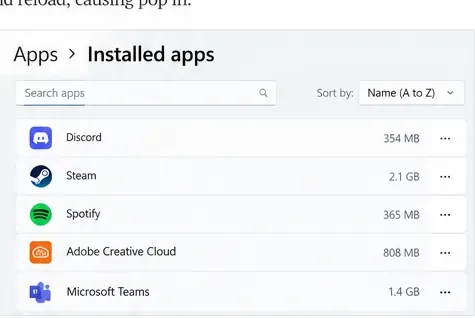
7. Sluit zware achtergrondapps af en test het opnieuw.
Het meest geschikt voor: pc's met 8 GB RAM, geïntegreerde grafische kaart of achtergrondprocessen die concurreren om geheugen- en schijftoegang. Sluit ongebruikte browsers, videobewerkings- of opnameprojecten en andere software die veel geheugen verbruikt voordat u het spel start. Sluit geen onbekende Windows-services of beveiligingssoftware af om een hogere FPS-teller te behalen.
Identificeer onnodige applicaties die normaal gesproken kunnen worden afgesloten voordat u een gecontroleerde Fortnite-test start.
Gebruik na elke wijziging dezelfde herhaalbare route: start een wedstrijd, beweeg naar een gedetailleerd gebied, draai de camera ongeveer in hetzelfde tempo en kijk of de oppervlakken in de buurt wazig blijven. Dit is een voorgestelde zelfcontrole, geen gepubliceerde benchmark of een bewering dat een specifieke configuratie hier is getest.
8. Ga zorgvuldig om met stotteren en shadercache in DirectX 12.
Het meest geschikt voor: zware, herhaalde haperingen, met name in DirectX 12, vooral in combinatie met vertragingen bij het laden van texturen. Shaders zijn kleine GPU-programma's. Epic merkt op dat een Fortnite-client herhaaldelijk DirectX-shaders kan hercompileren en aanzienlijke haperingen kan veroorzaken. De procedure voor het wissen van de DirectX 12-shadercache beschrijft een mogelijke oplossing, inclusief leverancierspecifieke paden.
Overweeg deze procedure alleen als je daadwerkelijk last hebt van het bijbehorende stotterprobleem met DirectX 12. Sluit eerst Fortnite en de launcher af, lees de volledige officiële instructies voor je GPU en houd er rekening mee dat het compileren van shaders zelf tijdelijke haperingen kan veroorzaken. Vermijd tools van derden die "optimaliseren" en het advies om mappen te verwijderen.
Welke oplossing moet je als eerste proberen?
Wat je ziet
Eerste actie
Wanneer moet je van aanpak veranderen?
Grijze, ruisende of beschadigde oppervlakken
Update of controleer de GPU-stuurprogramma's.
Als er niets is veranderd, controleer dan de bestanden en check Windows-updates.
Een wazig terrein dat scherper wordt als je dichterbij komt.
Controleer de instellingen voor RAM, VRAM, opslag en texturen.
Als de resources in orde zijn, vergelijk dan de weergavemodi.
Opzettelijk eenvoudig ogende geometrie
Controleer of de prestatiemodus actief is.
Gebruik DirectX 12 als hogere beeldkwaliteit prioriteit heeft en de hardware dit ondersteunt.
Constant vloeiend beeld, geen merkbare laadvertraging.
Review 3D-resolutie en upscaling
Vergelijk indien mogelijk met 100% 3D-resolutie.
Het stotteren treedt vooral op in DirectX 12.
Raadpleeg de richtlijnen voor grafische stuurprogramma's en shadercache.
Probeer een andere ondersteunde weergavemodus als het haperen aanhoudt.
Hoe te controleren of het pop-in-effect van texturen is opgelost
Na elke belangrijke wijziging is het raadzaam Fortnite opnieuw op te starten en de gameplay onder vergelijkbare omstandigheden te vergelijken. Let daarbij op texturen die sneller hun normale scherpte bereiken, minder vertraging in de detailweergave bij het draaien van de camera en minder gelijktijdige pieken in de frametijd. Een kort laadmoment na een grote update bewijst op zichzelf niet dat er sprake is van een hardwarefout.
Als het pop-in-probleem aanhoudt ondanks de huidige stuurprogramma's, geverifieerde bestanden, verstandige kwaliteitsinstellingen en voldoende systeembronnen, verzamel dan de specificaties van je pc, de versie van je grafische stuurprogramma, de huidige weergavemodus en een korte beschrijving van waar het probleem zich precies voordoet, voordat je contact opneemt met de Epic Games-spelersondersteuning . Deze informatie helpt om een installatieprobleem te onderscheiden van een hardwarebeperking of een gamespecifieke bug, zonder te hoeven gokken op een niet-geteste universele oplossing.