Home
» 🎮 E-sport
»
Hoe je Tactician-emotes kunt dempen en geluidseffecten kunt verminderen in TFT
Hoe je Tactician-emotes kunt dempen en geluidseffecten kunt verminderen in TFT
Hoe je Tactician-emotes kunt dempen en geluidseffecten kunt verminderen in TFT
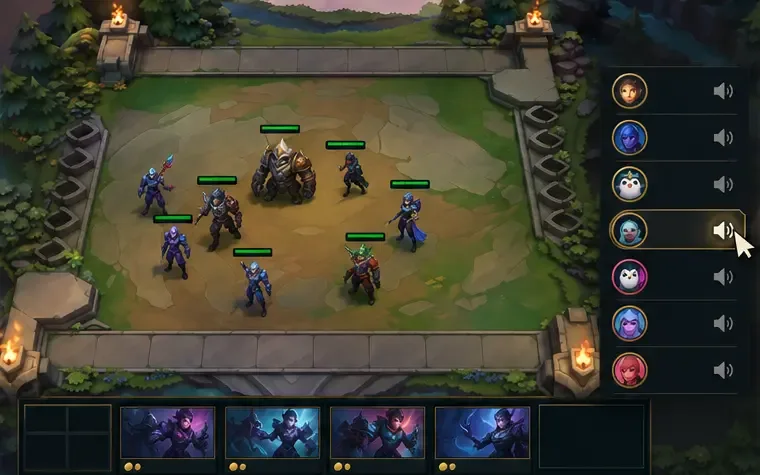
Om de emote-reacties van een speler in TFT op pc te dempen, klik je tijdens een wedstrijd op het luidsprekerpictogram van die speler. Om terugkerende cosmetische geluiden te dempen, verlaag je het volume van de geluidseffecten in het spel, als je versie een aparte volumeregelaar heeft. Om alle audio van het spel uit te schakelen terwijl de muziek of een gesprek blijft spelen, demp je de actieve game-app in de volumemixer van Windows. Deze instellingen hebben verschillende effecten: het dempen van een speler garandeert niet dat alle Tactician-animaties of cosmetische geluiden verdwijnen.
Volgens de TFT-spelerrapportagehandleiding van Riot Games dempt de luidsprekerregeling op de pc de berichten, pings en emote-reacties van die speler. Riot beschrijft het echter niet als een universele demping voor alle visuele animaties, Booms, finishers of geluidseffecten. Met de onderstaande opties kun je kiezen hoeveel geluid je wilt dempen, zonder dat je van een communicatie-instelling meer verwacht dan wat er in de documentatie staat.
Wat je stil wilt maken
Begin hier
Wat verandert er nog meer?
Spam van de reactie van een tegenstander
Demp die speler in de wedstrijdlijst op de pc.
Hun berichten en meldingen worden ook gedempt.
Enkele terugkerende cosmetische geluiden
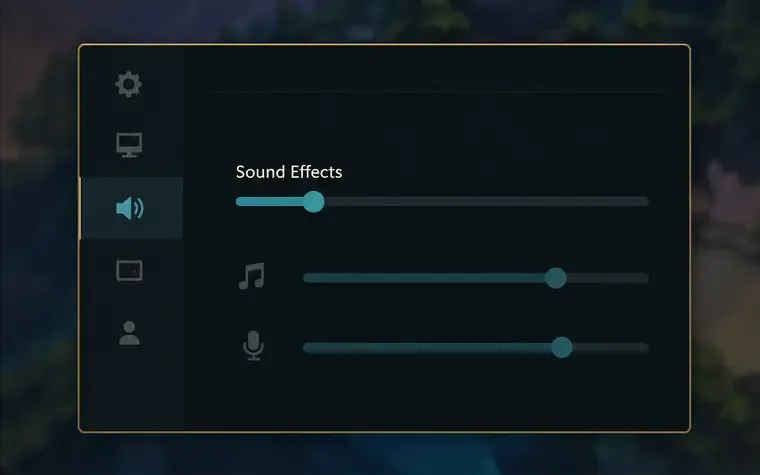
Verlaag de aparte regelaar voor geluidseffecten, indien aanwezig.
Andere geluiden in die categorie kunnen zachter worden.
Alle TFT-audio op Windows
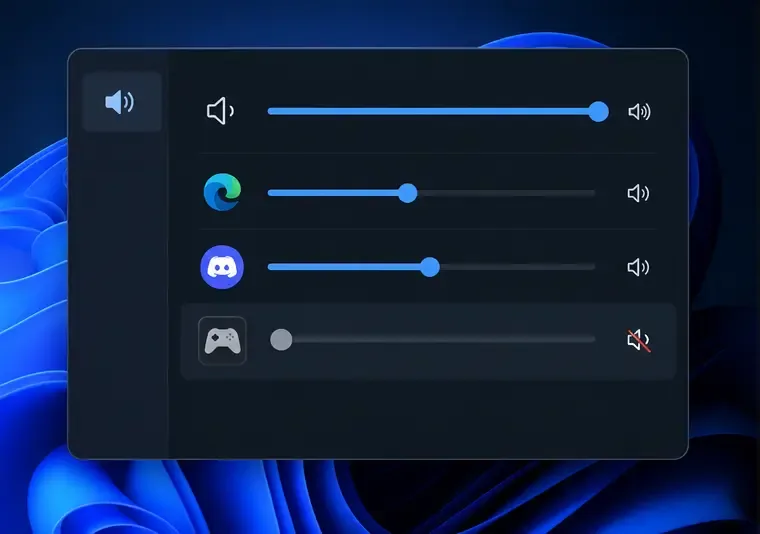
Demp het actieve game-app in de volumemixer.
Muziek en nuttige gamegeluiden zijn ook gedempt.
Handboekacties voor jouw eigen tacticus
Voorkom dat de actiecontrole wordt geactiveerd.
Automatische geluiden kunnen nog steeds worden afgespeeld.
De onderstaande interfaceafbeeldingen zijn illustratieve voorbeelden. Menunamen en -plaatsing kunnen variëren afhankelijk van het spel en de Windows-versie.
Demp de emote-reacties van één speler op de pc.
Zoek tijdens een wedstrijd de spelerslijst op.
Klik op het luidsprekerpictogram in de rij van de speler waarvan je de reacties wilt dempen.
Let op de volgende reactie van de speler en controleer of het storende geluid ook stopt.
Klik op het luidsprekerpictogram naast de speler waarvan je de reacties wilt dempen.
Riot beschrijft het effect van deze controle als het dempen van de berichten, pings en emote-reacties van een speler . Dat maakt het de meest beperkte optie als je de reacties van één tegenstander wilt uitschakelen, maar het normale wedstrijdgeluid wilt behouden. Houd er rekening mee dat je ook de pings en berichten van die speler verliest, wat belangrijk kan zijn in spelmodi waarin je met een teamgenoot moet samenwerken.
De handleiding beschrijft de workflow op de pc en vermeldt dat de in-game rapportagefunctie van TFT beschikbaar is voor pc-gebruikers. Er wordt echter geen equivalent gegeven voor het dempen van een andere speler op mobiele apparaten, dus ga er niet vanuit dat het luidsprekerpictogram op de pc een overeenkomstige optie heeft op mobiele apparaten. Als jouw versie een dempoptie op mobiele apparaten biedt, lees dan eerst de beschrijving voordat je deze gebruikt.
Demp de TFT-geluidseffecten zonder het hele spel te dempen.
Open de instellingen in de lopende wedstrijd en zoek naar de audio- of geluidsinstellingen. Als je configuratie een aparte schuifregelaar voor geluidseffecten heeft , zet deze dan iets lager en luister vervolgens naar hetzelfde Tactician-geluid in een andere ronde. Pas één instelling tegelijk aan, zodat je kunt horen wat er veranderd is. Als een bepaalde schuifregelaar voor effecten op nul staat, kunnen andere spelgeluiden die aan die categorie zijn toegewezen ook verloren gaan.
Als er in jouw versie een aparte regelaar voor geluidseffecten aanwezig is, verlaag deze dan geleidelijk en test hetzelfde geluid.
Riot's lijst met toegankelijkheidsfuncties voor live-builds vermeldt meerdere volumeregelaars voor TFT. Er wordt echter geen volledige lijst met huidige schuifregelaarlabels gepubliceerd en elk cosmetisch geluid wordt niet aan een specifiek kanaal toegewezen. Gebruik daarom een aparte effectinstelling als praktische aanpassing om te testen, en niet als garantie dat elk dans-, bewegings-, Boom- of finishergeluid hierop zal aansluiten.
Als de muziek het probleem is, pas dan de muziekregeling aan als die beschikbaar is. Als een stemachtig effect storend is, ga er dan niet van uit dat het bij een stemcategorie hoort; luister na het aanpassen van één schuifregelaar en controleer het resultaat. Herstel de oorspronkelijke waarde als de wijziging geluiden verwijdert die je nog wel wilt horen.
Demp alle TFT-geluiden in de volumemixer van Windows.
Als je het geluid van de wedstrijd wilt uitschakelen, maar wel audio wilt horen van een browser, muziekspeler of telefoongesprek, gebruik dan de volumeregeling per app. Open Start > Instellingen > Systeem > Geluid > Volumemixer terwijl de game geluid produceert . In Windows 11 kun je ook met de rechtermuisknop op het volumepictogram in de taakbalk klikken en Volumemixer openen. Zoek onder Apps de app die het geluid van de wedstrijd afspeelt en demp deze of zet de volumeregelaar op nul.
Zet het geluid van de app die de wedstrijd afspeelt op stil; laat de schuifregelaars van de andere apps ongewijzigd.
Microsoft bevestigt dat Volume Mixer individuele volumeregelaars voor apps heeft en dat een app onafhankelijk kan worden gedempt. Als je niet zeker weet welke rij bij TFT hoort, breng dan een kleine tijdelijke wijziging aan in een van de schuifregelaars van een app die waarschijnlijk bij een game hoort en controleer of het geluid van de wedstrijd verandert. De weergegeven naam van de app kan variëren. Laat de wedstrijd draaien terwijl je dit controleert, aangezien een app die momenteel geen geluid produceert mogelijk niet in de lijst verschijnt.
Hiermee wordt de volledige audio-uitvoer van de geselecteerde app gedempt, inclusief de muziek en nuttige aanwijzingen. Het pauzeert de wedstrijd niet en verbergt ook geen visuele reacties. Als je het effect alleen wilt verminderen, is een in-game categorie-instelling selectiever. Op mobiele apparaten zijn de mediaknoppen van het apparaat een algemenere optie en kunnen ze ook andere media beïnvloeden; ze zijn niet per wedstrijd instelbaar.
Door de applicatie het geluid van het spel uit te schakelen, blijven de wedstrijd en de bijbehorende animaties op het scherm zichtbaar.
Verminder het geluid van je eigen tacticus.
Als het geluid van je eigen avatar komt, helpt het niet om een tegenstander te dempen. Volgens de Tacticians Guide van Riot kunnen pc-spelers Tactician-acties activeren met Ctrl + 1, 2 of 3 ; op mobiele apparaten bevindt het actie-icoon zich in de linkerbovenhoek. Door een handmatige actie te vermijden, voorkom je dat je die actie opnieuw activeert, maar dit zal niet per se de geluiden van inactiviteit, beweging of automatische cosmetische effecten verwijderen.
Sommige Tactician-cosmetics hebben extra visuele of auditieve effecten: Riot merkt op dat Chibi's een Boom of finisher kunnen hebben, terwijl Unbound Tacticians aangepaste emotes, animaties en finishers kunnen hebben. Door over te schakelen naar een Tactician die je al bezit, kun je achterhalen of een bepaalde cosmetic de oorzaak is. Je hoeft geen nieuwe cosmetic te kopen om een audio-workaround te testen, en de officiële bronnen die hier zijn geraadpleegd, vermelden geen aparte volumeregelaar voor Tacticians.
Controleer wat er is veranderd
Test dezelfde afleiding na elke aanpassing in plaats van te oordelen op basis van een stille pauze. Let op de volgende afzonderlijke resultaten:
Speler dempen: De reacties, berichten en pings van de geselecteerde speler worden onderdrukt; het normale wedstrijdgeluid blijft wel hoorbaar.
Effectenregeling: Het geluid dat u controleert, wordt zachter gezet, terwijl andere geluiden in dezelfde categorie ook kunnen veranderen.
Windows-app dempen: het geluid van het TFT-scherm wordt uitgeschakeld, terwijl een andere app wel hoorbaar blijft; visuele emoticons en animaties kunnen nog steeds worden weergegeven.
Uw eigen acties: Een handmatig geactiveerde actie stopt wanneer u deze niet meer activeert, maar automatische geluiden kunnen doorgaan.
Als je de Windows-volumemixer als tijdelijke oplossing hebt gebruikt, verhoog dan de schuifregelaar in de app of schakel het geluid weer in wanneer je het geluid van de game wilt terugkrijgen. Als een effect niet lijkt te worden beïnvloed door de schuifregelaar in de game, noteer dan het platform, de gameversie, de Tactician, de actie en de instelling die je hebt gewijzigd voordat je contact opneemt met Riot Support. De officiële handleidingen die hierboven zijn genoemd, beschrijven vanaf 17 oktober 2026 het dempen van de speler en aparte volumeregelingen, maar bieden geen enkele optie om alle Tactician-geluiden en -animaties uit te schakelen.