Hoe je PUBG-crashes op pc kunt verhelpen: zes stappen voor probleemoplossing
Als PUBG: BATTLEGROUNDS blijft crashen op een Windows-pc, begin dan met het wissen van aangepaste Steam-opstartopties en het controleren van de gamebestanden. Update vervolgens Windows en je grafische driver, verwijder instabiele of conflicterende software, verlaag de grafische belasting als de game de menu's bereikt en bewaar een schone herinstallatie voor het laatst. Dit zijn stappen voor probleemoplossing, geen garantie: de PUBG-ondersteuning zegt dat crashes verschillende oorzaken kunnen hebben en vraagt spelers met aanhoudende problemen om een crashdump in te dienen.
Deze handleiding is van toepassing op de Steam pc-versie van PUBG: BATTLEGROUNDS. Hij is niet van toepassing op PUBG Mobile of consoleversies. De algemene handleiding voor crashes en prestatieproblemen van PUBG Support is bijgewerkt op 26 februari 2026; de onderstaande stappen geven prioriteit aan die richtlijnen en leggen uit wanneer elke controle nuttig is.
Zorg er eerst voor dat de oplossing aansluit op het probleem.
Noteer het exacte bericht of de foutcode en wanneer de storing optreedt. Een spel dat afsluit naar het bureaublad is iets anders dan een verbroken verbinding of een volledige pc-afsluiting. Als PUBG de verbinding verbreekt maar open blijft, begin dan met de officiële verbindingshandleiding; als Windows opnieuw opstart of wordt uitgeschakeld, controleer dan de systeemstabiliteit en koeling, evenals het spel zelf.
| Wat je ziet | Begin met |
|---|---|
| De game crasht vóór de lobby of vlak na het PUBG-logo. | Stappen 1-4, en vervolgens stap 6 indien nodig. |
| Het spel loopt vast of crasht tijdens een wedstrijd. | Stappen 3-5; controleer op oververhitting of een instabiele overklok. |
| Een anti-cheat- of niet-ondersteunde softwarecode | Sluit overlays, monitoringtools, mods of andere recent geïnstalleerde hulpprogramma's; volg de instructies op de pagina voor de exacte code. |
| De pc start opnieuw op of schakelt zichzelf uit. | Controleer de stabiliteit en koeling van de hardware; blijf geen stresstests uitvoeren op een pc die zichzelf uitschakelt. |
Hoe je PUBG-crashes kunt verhelpen: zes stappen
1. Herstart Windows en Steam en wis vervolgens de opstartopties.
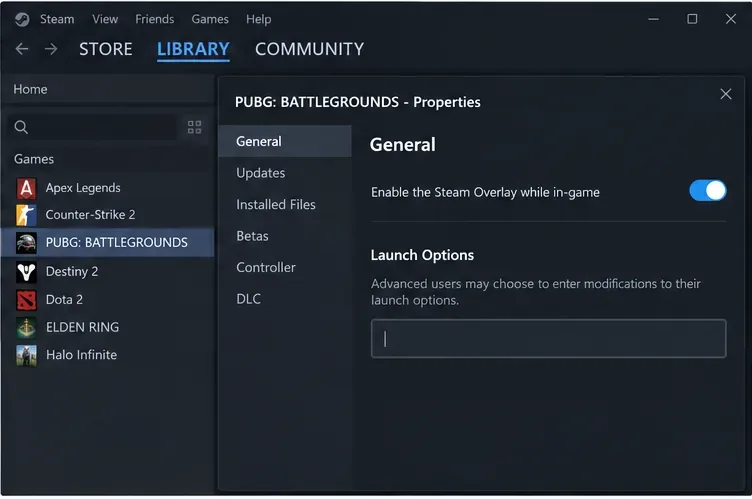
Sluit PUBG en Steam af, herstart de pc, open Steam opnieuw en test het nogmaals. Als je Steam-opstartopdrachten voor PUBG hebt toegevoegd, verwijder deze dan tijdens het diagnosticeren van het probleem: de PUBG-ondersteuning raadt specifiek aan om alle opstartopties te verwijderen, omdat oudere community-opdrachten problemen kunnen veroorzaken.
- Open je Steam-bibliotheek en klik met de rechtermuisknop op PUBG: BATTLEGROUNDS .
- Kies Eigenschappen , blijf op Algemeen en zoek Startopties .
- Verwijder de tekst in het veld zodat het leeg is, sluit vervolgens de eigenschappen en start het spel.
Voeg geen commando's toe zoals -USEALLAVAILABLECORESeen crashfix. De huidige PUBG-handleiding raadt aan om aangepaste opstartcommando's te verwijderen, niet om prestatie-instellingen te verbeteren.
2. Controleer de PUBG-bestanden in Steam.
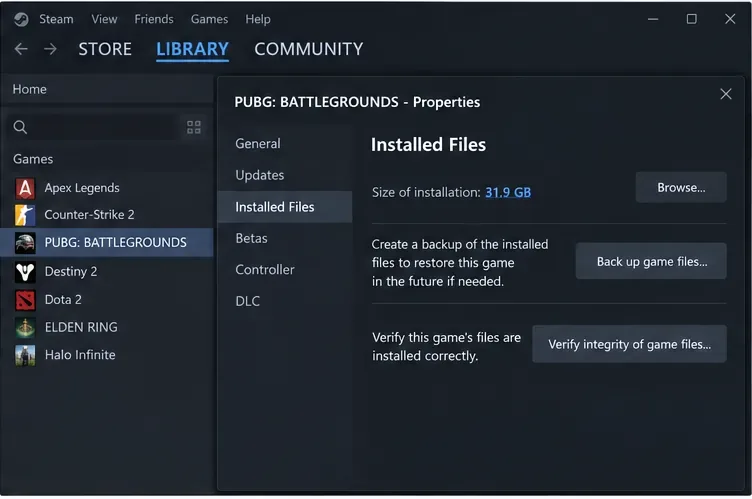
Een beschadigd of ontbrekend bestand kan het opstarten van een game belemmeren of de stabiliteit ervan in gevaar brengen na een update. Steam kan de lokale installatie vergelijken met de bestanden en items vervangen die niet geverifieerd kunnen worden. Deze controle is een verstandige eerste stap, omdat het niet nodig is om de volledige installatie te verwijderen.
- In je Steam-bibliotheek klik je met de rechtermuisknop op PUBG en kies je Eigenschappen .
- Open 'Geïnstalleerde bestanden' en selecteer vervolgens ' Controleer de integriteit van de spelbestanden' .
- Laat de controle voltooien. Als Steam vervangende bestanden downloadt, wacht dan tot die download is voltooid voordat je het programma opnieuw opstart.
De officiële instructies van Steam voor het controleren van de integriteit van gamebestanden beschrijven deze optie. Voer de controle na een nieuwe installatie alleen opnieuw uit als het probleem terugkeert of als de ondersteuning daarom vraagt.
3. Installeer Windows en updates voor de grafische stuurprogramma's
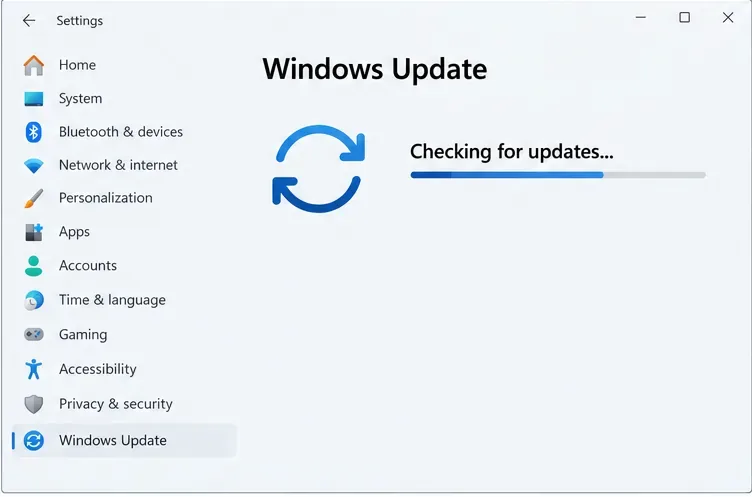
De huidige handleiding voor probleemoplossing van PUBG verwijst naar zowel Windows-updates als grafische stuurprogramma's. Open in Windows Instellingen > Windows Update , installeer beschikbare updates en herstart de computer indien gevraagd. De instructies van Microsoft voor Windows-updates tonen het huidige pad.
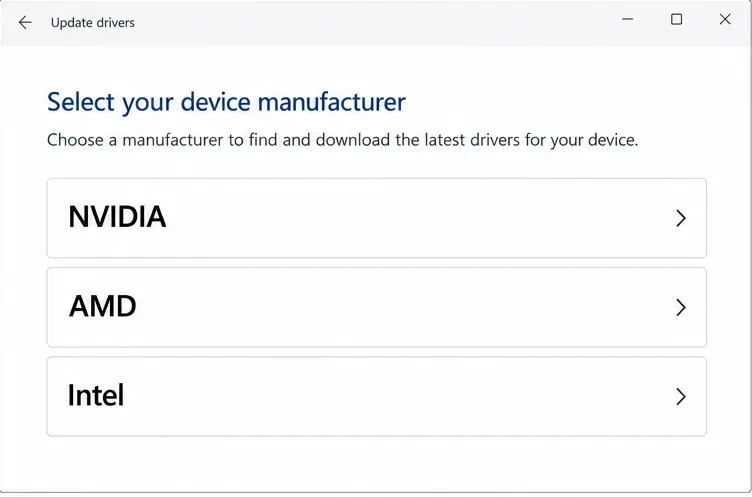
Gebruik voor de GPU-driver het officiële ondersteuningskanaal voor de videokaart in uw pc: NVIDIA-driverdownloads , AMD-drivers of Intel-downloads . Vermijd "driver-updater"-pakketten van derden. Start de computer opnieuw op na de installatie en test het spel voordat u verdere instellingen wijzigt. Als crashes direct na een driverupdate zijn begonnen, volg dan de door de GPU- of pc-fabrikant gedocumenteerde procedure voor terugdraaien/herinstalleren in plaats van drivers te downloaden van een ongeverifieerde website.
4. Verwijder instabiele overklokinstellingen en conflicterende programma's.
Voor een schone test kunt u de CPU-, GPU- en geheugeninstellingen terugzetten naar de standaardwaarden van de fabrikant. De PUBG-ondersteuning waarschuwt dat instabiele hardware-overklokken crashes of gegevenscorruptie kunnen veroorzaken. Sluit ook niet-essentiële monitoring-, opname-, overlay- of grafische bewerkingsprogramma's af, vooral programma's die kort voor de crashes zijn geïnstalleerd of bijgewerkt. De handleiding voor foutcodes van het PUBG-anti-cheatsysteem koppelt sommige codes aan niet-ondersteunde software. Volg de instructies voor de exacte foutmelding in plaats van te gokken met een algemene anti-cheatreparatie.
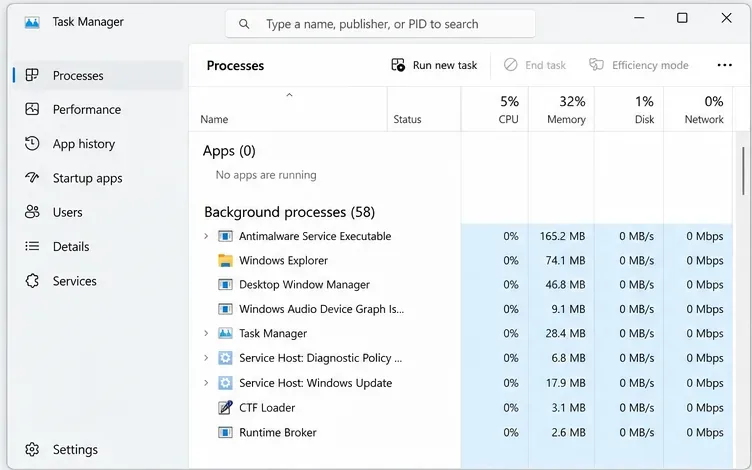
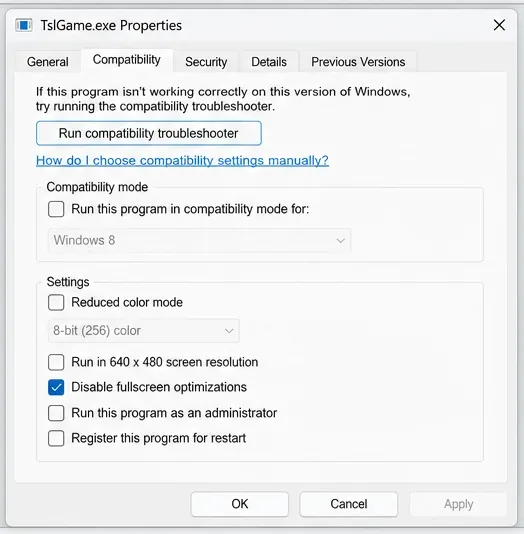
Gebruik Taakbeheer ( Ctrl+Shift+Esc ) om alleen applicaties te sluiten die je herkent, zoals een opname-app of een browser die je niet nodig hebt. Sluit geen Windows-, Steam-, PUBG- of anti-cheatprocessen af. Als een crash aanhoudt en de handleiding van PUBG Support aanbeveelt om het gedrag in de volledige schermmodus te testen, ga dan naar TslGame.exede map van het spel TslGame\Binaries\Win64, open Eigenschappen > Compatibiliteit en probeer de optimalisaties voor de volledige schermmodus uit te schakelen . Beschouw dit als een omkeerbare test: schakel het selectievakje uit als het niet helpt.
5. Verlaag de grafische instellingen als het spel het menu bereikt.
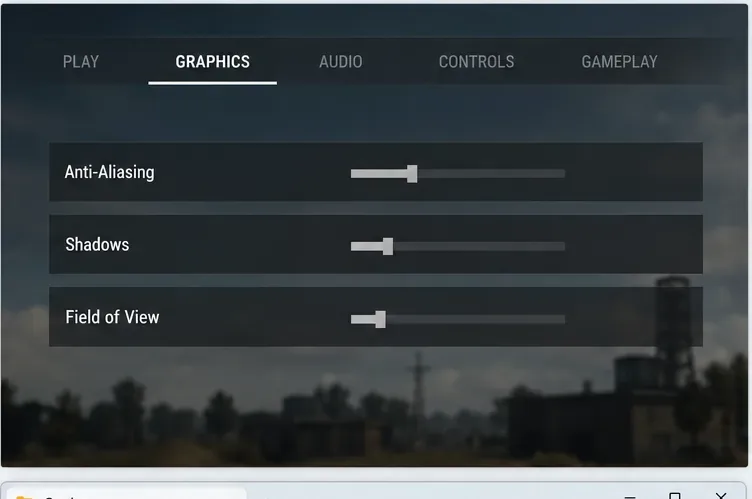
Als PUBG wel opstart, maar vastloopt tijdens het laden van een wedstrijd of in veeleisende scènes, verlaag dan één instelling tegelijk – zoals anti-aliasing, schaduwen of gezichtsveld – en test het opnieuw. In de handleiding van PUBG voor het verlagen van spelinstellingen worden deze opties genoemd als opties die je kunt verlagen voor betere prestaties. Dit is een diagnostische test, geen bewijs dat de grafische instellingen de oorzaak zijn; als PUBG vastloopt voordat de menu's verschijnen, sla deze stap dan over.
Vergelijk de pc ook met de systeemvereisten die PUBG publiceert . Op die ondersteuningspagina staat een update van 17 januari 2023, dus controleer de huidige Steam-lijst voordat je de vermelde waarden als de meest recente vereisten beschouwt. Als de pc plotseling veel trager wordt, ongewoon heet wordt of uitvalt, stop dan met testen en controleer de luchtstroom en koeling; PUBG heeft een aparte handleiding voor oververhitting .
6. Installeer PUBG pas opnieuw nadat je bovenstaande controles hebt uitgevoerd.
Als bestandsverificatie en andere controles niet helpen, kan een schone herinstallatie beschadigde game- en anti-cheatbestanden vervangen. Maak voordat u lokale gegevens verwijdert een back-up van alle instellingen of configuratiebestanden die u wilt bewaren. De officiële instructies voor een schone installatie van PUBG voor een standaard Steam-installatie zijn:
- Verwijder PUBG uit je Steam-bibliotheek.
- Druk op de Windows-toets + R , voer in
%localappdata%en verwijder deTslGamemap alleen als je de procedure voor een schone installatie van PUBG Support volgt. - Voor een standaard Steam-installatie, zie de instructies van PUBG Support
C:\Program Files (x86)\Common Files\BattlEye\BEService_pubg.exevoorC:\Program Files (x86)\Steam\steamapps\common\PUBGhet verwijderen van de game. Als je Steam-bibliotheek zich ergens anders bevindt, ga dan naar 'Beheer' > 'Lokale bestanden bekijken' om de game te vinden en volg de instructies van PUBG Support; verwijder geen mappen die er niets mee te maken hebben. - Wis de downloadcache van Steam via Steam > Instellingen > Downloads , herstart Steam en installeer PUBG opnieuw.
Deze opschoonactie verwijdert lokale spelgegevens en kan instellingen resetten, daarom staat deze onderaan de lijst. Download geen vervangende anti-cheatbestanden van websites van derden. Als er na de herinstallatie een anti-cheatfout optreedt, raadpleeg dan het officiële helpartikel voor de betreffende foutcode.
Als PUBG nog steeds vastloopt, stuur dan het crashdumpbestand naar de supportafdeling.
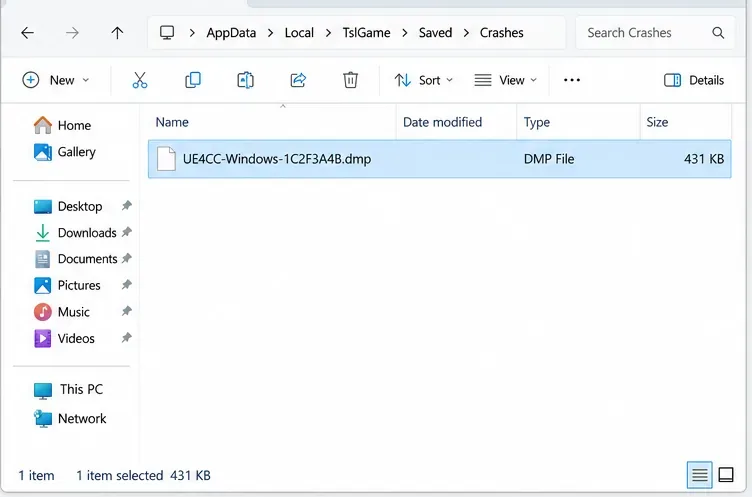
De PUBG-supportafdeling vraagt spelers met aanhoudende crashes om een ticket aan te maken en daarbij de datum waarop het probleem begon, een nauwkeurige beschrijving, de volledige foutmelding (tekst of code), een DxDiag-rapport en de meest recente crashdump te vermelden. Druk op de Windows-toets + R , voer in %localappdata%\TslGame\Saved\Crashesen comprimeer de meest recente dump voordat u deze aan het PUBG-supportverzoek toevoegt . Om DxDiag-details te genereren, voert u uit dxdiagen kiest u 'Alle informatie opslaan' . Deel deze diagnostische bestanden via het supportticket in plaats van via een openbaar bericht.
Wanneer je het probleem meldt, geef dan aan of de crash plaatsvindt vóór de lobby, tijdens het laden of midden in een wedstrijd, en vermeld welke stappen je al hebt ondernomen om het probleem op te lossen. Dit geeft de supportafdeling nuttige context zonder dat je dezelfde controles hoeft te herhalen.
Veelgestelde vragen
Waarom crasht PUBG steeds bij het opstarten?
Begin met een herstart van de pc/Steam, het wissen van de Steam-opstartopties en een Steam-bestandsverificatie. Werk vervolgens Windows en het grafische stuurprogramma bij en sluit recent geïnstalleerde hulpprogramma's. Een specifieke anti-cheatcode kan wijzen op een meer gerichte oplossing, dus noteer deze exact.
Moet ik PUBG als beheerder uitvoeren?
Gebruik de beheerdersmodus niet als standaardoplossing. De huidige algemene handleiding voor crashes van PUBG vermeldt dit niet als een van de belangrijkste stappen. Gebruik beheerdersrechten alleen als een specifieke foutmelding of een instructie van de PUBG-ondersteuning dit vereist.
Moet ik PUBG meteen opnieuw installeren?
Nee. Controleer eerst de bestanden en test de minst ingrijpende stappen. Een schone herinstallatie verwijdert lokale spelgegevens en kan instellingen resetten, dus gebruik deze optie alleen nadat de eerdere controles zijn mislukt en maak een back-up van alles wat je nodig hebt.