Home
» 🎮 E-sport
»
Hoe je input lag op een Nintendo Switch in docked-modus kunt verminderen voor Smash Ultimate
Hoe je input lag op een Nintendo Switch in docked-modus kunt verminderen voor Smash Ultimate
Hoe je input lag op een Nintendo Switch in docked-modus kunt verminderen voor Smash Ultimate
Schakel de Game Mode van je tv in voor de HDMI-ingang die is aangesloten op het Nintendo Switch-dock. Dit is de beste eerste manier om input lag in Smash Ultimate in tv-modus te controleren: Nintendo legt uit dat een televisie de video en audio van de console verwerkt voordat deze worden weergegeven, en dat Game Mode of een vergelijkbare optie die verwerkingstijd kan verkorten. Als de vertraging aanhoudt, test dan de HDMI-verbinding en de controller afzonderlijk voordat je iets koopt.
"Input lag" betekent meestal een vertraging tussen het indrukken van een knop en de reactie van het spel op het scherm. Dit is iets anders dan online latency , waardoor een online wedstrijd traag of ongelijkmatig kan aanvoelen. Een bekabelde internetverbinding kan een netwerkprobleem verhelpen, maar kan de vertraging in de beeldverwerking van de tv niet wegnemen.
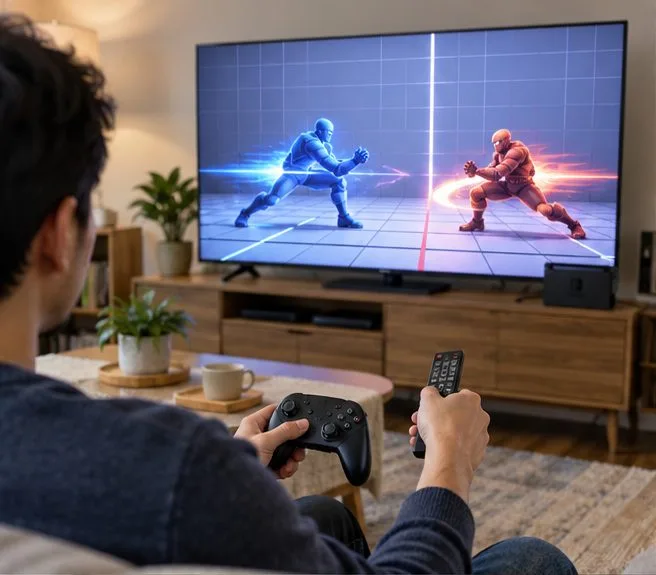
De onderstaande foto's tonen algemene apparatuurconfiguraties. Tv-menu's en dockindelingen variëren; de vechtgame-scène is geen screenshot van Super Smash Bros. Ultimate en ook geen prestatiemeting.
Stel een herhaalbare offline controle in.
Voordat je instellingen wijzigt, start je een offline trainingssessie in Smash Ultimate. Gebruik dezelfde controller en tv-ingang en herhaal een simpele actie – zoals een korte sprong, aanval of schild – een aantal keer. Je hebt geen stopwatch of speciale apparatuur nodig; vergelijk hoe snel de reactie aanvoelt. Verander één ding tegelijk, herhaal dezelfde actie en behoud de wijziging alleen als het verschil duidelijk is.
Als het spel offline wel reageert, maar alleen online vertraging ondervindt, ga dan naar stap 4. Dat patroon wijst op een probleem met de netwerkverbinding in plaats van met de videoverbinding van het dockingstation. Deze stappen gelden voor de Nintendo Switch en de Nintendo Switch – OLED-versie in tv-modus. De Nintendo Switch Lite ondersteunt geen tv-modus.
1. Schakel de spelmodus in op de tv.
Een generieke, lokale vechtgame-scène biedt een herhaalbare visuele referentie; het is geen screenshot van Smash Ultimate of een resultaat van een lag-test.
Gebruik de afstandsbediening van de tv om de beeld-, ingangs- of game-instellingen van de televisie te openen. Schakel de Game Mode , Game of de equivalente instelling met lage latency van de tv in voor de HDMI-ingang die het signaal van het Switch-dock doorgeeft. Sommige televisies slaan de beeldinstellingen afzonderlijk op voor elke HDMI-ingang, dus controleer welke poort actief is. Deze modus is een tv-instelling; je kunt deze niet inschakelen in Smash Ultimate of in het systeemmenu van de Switch.
Nintendo zegt dat de Game Mode de interne verwerkingstijd van een televisie kan verkorten. Menunamen en beschikbare opties zijn afhankelijk van de tv, dus raadpleeg de handleiding als je de instelling niet kunt vinden. De beeldkwaliteit of -verwerking kan in deze modus anders zijn. Herhaal de offline test vóór en na het inschakelen van de Game Mode en vergelijk het verschil zelf.
2. Test het dockingstation met een directe HDMI-verbinding.
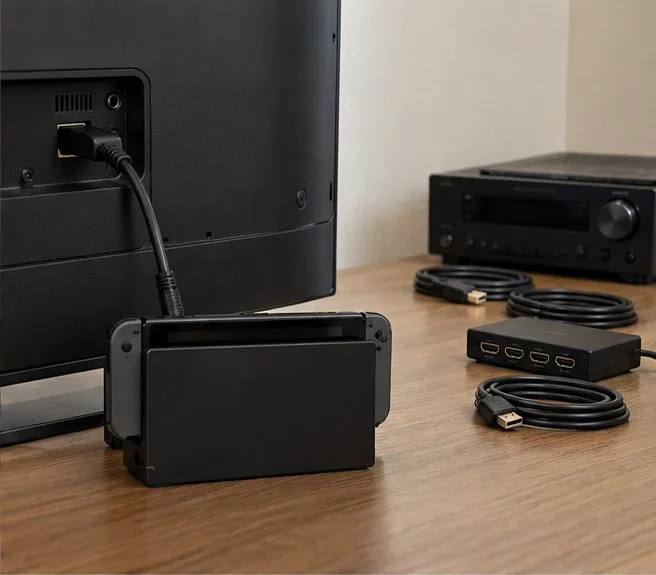
Door het dockingstation rechtstreeks op de tv aan te sluiten, wordt andere videoapparatuur tijdelijk omzeild, waardoor u het HDMI-signaal kunt isoleren.
Als de HDMI-kabel van het dockingstation momenteel via een AV-receiver, HDMI-switch, capturekaart of een soortgelijk apparaat loopt, omzeil deze apparatuur dan voor een test. Sluit het dockingstation rechtstreeks aan op de tv, selecteer de juiste ingang en herhaal dezelfde stappen in de trainingsmodus. Als u de kabel naar een andere HDMI-poort verplaatst, zorg er dan voor dat de spelmodus ook voor die poort is ingeschakeld.
Een verandering in de respons suggereert dat een verwijderd apparaat of een van de instellingen ervan deel uitmaakt van het signaalpad; dit betekent niet dat elke ontvanger of schakelaar merkbare vertraging veroorzaakt. Als de directe verbinding beter aanvoelt, sluit u de apparaten één voor één opnieuw aan en raadpleegt u de handleidingen voor een instelling met lage latentie of doorvoer. Houd rekening met eventuele compromissen, zoals het verlies van audio van de ontvanger of het gemak van het schakelen tussen ingangen tijdens de test. Als er niets verandert, herstelt u uw normale configuratie en gaat u verder.
3. Vergelijk de reactiesnelheid van draadloze en bedrade controllers.
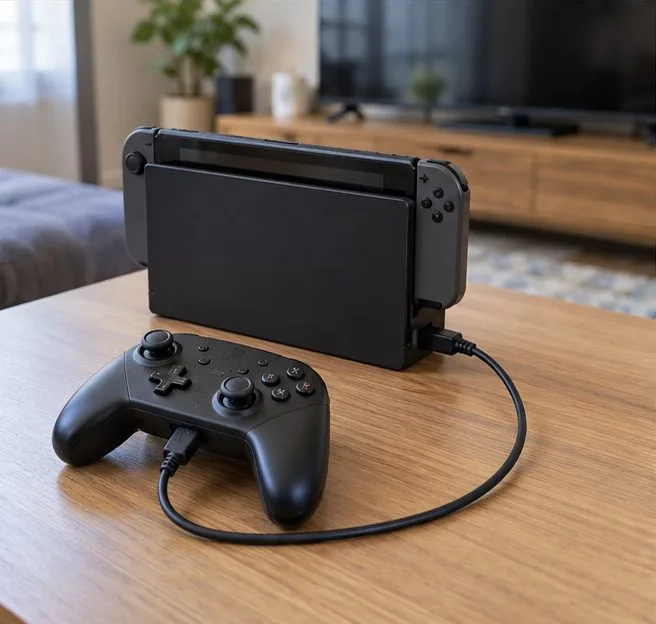
Met een USB-aansluiting kunt u de bedrade communicatie van de Pro Controller vergelijken met uw gebruikelijke draadloze configuratie.
Een probleem met de controller kan aanvoelen als vertraging in het beeld, dus test het apart. Als je een Nintendo Switch Pro Controller gebruikt, ga dan naar Systeeminstellingen > Controllers en sensoren > Bekabelde communicatie met Pro Controller en schakel de optie in. Sluit de controller met een USB-oplaadkabel aan op een USB-poort van het dock en herhaal vervolgens dezelfde offline procedure. Nintendo beschrijft deze bekabelde modus, maar garandeert niet dat deze de waargenomen vertraging in elke configuratie zal verminderen. Beschouw het als een vergelijking, niet als een gegarandeerde oplossing. Het NFC-aanraakpunt is uitgeschakeld wanneer bekabelde communicatie actief is.
Als de draadloze controller inconsistent reageert, plaats de console dan weg van een positie achter de tv, metalen planken of andere draadloze apparaten in de buurt. Nintendo raadt aan om mogelijke draadloze interferentie te verminderen en de controller te testen in een ander compatibel spel. Je kunt ook controleren of knopdrukken worden geregistreerd via Systeeminstellingen > Controllers en sensoren > Invoerapparaten testen > Controllerknoppen testen . Dit menu bevestigt de registratie van knoppen; het is geen latency-meter. Als een knop niet werkt of zich onjuist gedraagt, los dan het probleem met die controller op in plaats van de tv-instellingen te wijzigen.
4. Scheid de lokale invoervertraging van de online latentie.
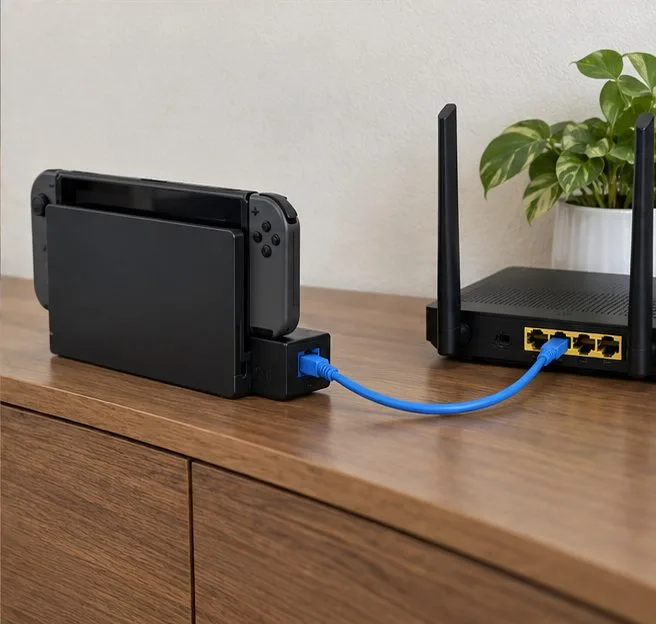
Een bekabelde netwerkverbinding kan helpen bij het testen van de online stabiliteit; dit heeft geen invloed op de verwerkingstijd van de tv.
Vergelijk de offline trainingsmodus met een online wedstrijd. Als de invoer in beide gevallen vertraagd aanvoelt, controleer dan de tv, HDMI-kabel en controller. Als het probleem zich alleen online voordoet, gebruik dan de verbindingstest en de stappen voor netwerkprobleemoplossing van Nintendo. Nintendo noemt een zwak draadloos signaal, storingen, trage internetverbindingen en reactietijden van netwerkapparaten als mogelijke oorzaken van online vertraging.
Voor een netwerkvergelijking kunt u het dockingstation, indien mogelijk, via Ethernet op uw router aansluiten. Het Nintendo Switch – OLED-dockingstation (model HEG-007) heeft een ingebouwde LAN-poort. Een dockingstation zonder ingebouwde LAN-poort heeft een compatibele USB LAN-adapter nodig voor een bekabelde internetverbinding. Ethernet kan helpen bij het isoleren van instabiele wifi-verbindingen, maar het zorgt er niet voor dat lokale trainingsinputs sneller worden geregistreerd of dat de videoverwerking van de tv wordt verkort.
Wat lost doorgaans de invoervertraging in de docked-modus niet op?
De besturing of stickgevoeligheid van Smash Ultimate aanpassen: dit verandert hoe je invoer reageert, niet hoe snel de tv deze weergeeft.
Het verlagen van de uitvoerresolutie van de Switch: dit is geen gegarandeerde oplossing voor inputlag. Begin in plaats daarvan met de Game Mode en de directe HDMI-vergelijking.
Koop niet meteen een bedrade controller of Ethernet-adapter: bedrade communicatie met de controller en bedrade internetverbinding betreffen verschillende onderdelen van de installatie. Test eerst, en koop pas als uit de vergelijking blijkt dat er een noodzaak is.
Als je meerdere instellingen tegelijk wijzigt, weet je niet welke wijziging het gewenste effect heeft gehad. Pas één instelling aan, herhaal dezelfde actie offline en maak wijzigingen ongedaan die geen duidelijk verschil maken.
Gebruik het resultaat om je volgende stap te kiezen.
Als de Game Mode offline spelen verbetert, laat deze dan ingeschakeld voor de HDMI-ingang van de Switch. Als het omzeilen van een HDMI-apparaat helpt, controleer dan de instellingen van dat apparaat. Als slechts één controller inconsistent aanvoelt, controleer dan de knoppen, de draadloze omgeving en vergelijk deze met een bekabelde verbinding. Als offline spelen normaal aanvoelt, maar online wedstrijden niet, focus dan op het netwerk. Als er lokale vertraging blijft bestaan tussen controllers en een directe tv-verbinding, raadpleeg dan de handleiding van de tv voor de modus met de laagste latentie en controleer of het dock en de HDMI-kabel correct zijn aangesloten. Alleen tv-verwerkingsvertraging bewijst niet dat de console of televisie defect is.