Home
» 🎮 E-sport
»
Hoe je hoge ping en rubberbanding in SMITE op NA-servers kunt verhelpen
Hoe je hoge ping en rubberbanding in SMITE op NA-servers kunt verhelpen
Hoe je hoge ping en rubberbanding in SMITE op NA-servers kunt verhelpen
Als je bij SMITE last hebt van een hoge ping of rubberbanding op de NA-servers , controleer dan eerst de live servicestatus van Hi-Rez, bevestig de gameversie en regio, en vergelijk vervolgens een bekabelde Ethernet-verbinding met een wifi-verbinding. Pauzeer downloads, herstart je modem/router en test de verbinding met je lokale router. Deze controles helpen om een probleem met je thuisnetwerk te onderscheiden van een probleem met de router van je internetprovider of een probleem met de gameservice; geen enkele DNS-, grafische of routerinstelling kan een lagere ping tijdens een wedstrijd garanderen.
Ping is de tijd die nodig is om gegevens heen en terug te sturen tussen je pc en een server. Rubberbanding is de zichtbare schok of correctie die kan optreden wanneer bewegingsupdates te laat of inconsistent aankomen. Pakketverlies en wisselende latentie kunnen dit veroorzaken, zelfs als een snelheidstest snelle downloadsnelheden laat zien. Als animaties haperen maar de beweging niet schokt en de netwerkindicator in het spel stabiel blijft, controleer dan de framesnelheid en de CPU-belasting, evenals de verbinding.
Toepassingsgebied: De stappen met behulp van Windows-tools zijn voor pc's. De pc-verbindingshandleiding van Hi-Rez is voor SMITE en staat in hun huidige helpcollectie vermeld onder SMITE 1. De netwerkcontroles helpen ook bij het opsporen van verbindingsproblemen met SMITE 2 of consoles, maar menupaden en platformspecifieke stappen kunnen verschillen. De onderstaande afbeeldingen in schermafbeeldingstijl zijn algemene illustraties en geen live statusgegevens of bewijs van een specifiek spelmenu.
1. Controleer of Hi-Rez een serviceprobleem meldt.
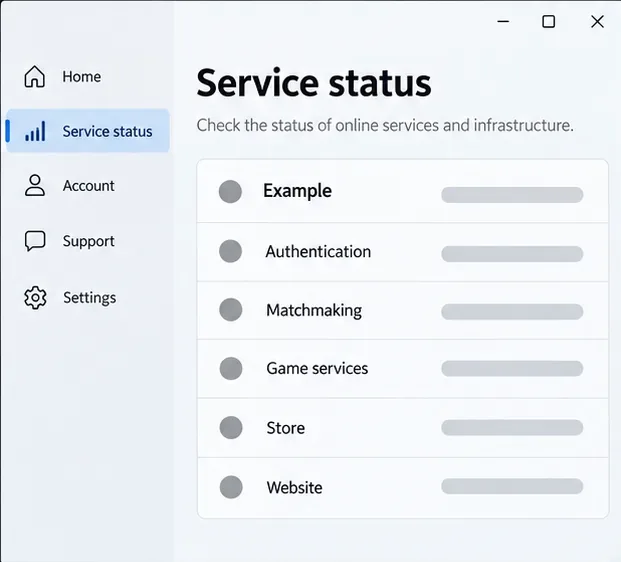
Voordat je je router- of Windows-instellingen wijzigt, open je de statuspagina van de Hi-Rez-servers . Zoek naar een incident dat van invloed is op SMITE, matchmaking of de service die je gebruikt. Als er een incident wordt vermeld, wacht dan op de update van Hi-Rez en test het daarna opnieuw. Een statuspagina kan helpen bij het identificeren van een bekend incident, maar de afwezigheid van een melding sluit een regionaal routeringsprobleem niet uit. Deze handleiding garandeert niet dat de NA-servers momenteel wel of niet beschikbaar zijn.
Dit algemene statuspaneel toont het soort service-informatie waarnaar u moet zoeken; raadpleeg de livepagina van Hi-Rez voor actuele incidenten.
2. Controleer welke SMITE-versie en regio je gebruikt.
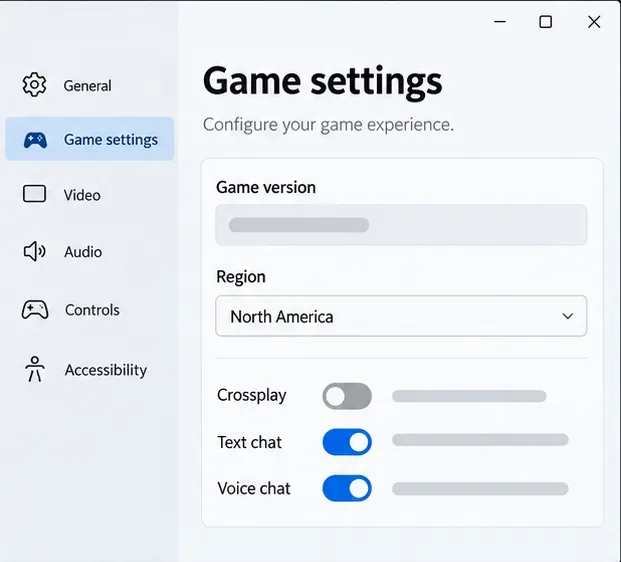
Zorg ervoor dat je het juiste spel hebt opgestart: SMITE (vaak aangeduid als SMITE 1 in de ondersteunende materialen) of SMITE 2. Als de gameversie een server- of regiokiezer biedt, controleer dan of Noord-Amerika is geselecteerd voordat je wedstrijden vergelijkt. Menu-opties kunnen per versie en platform verschillen, dus ga er niet vanuit dat elke client dezelfde selector heeft. Als je ver buiten Noord-Amerika speelt, kunnen de afstand en de route die je internetprovider aflegt de basislatentie verhogen; het wijzigen van een pc-instelling kan die afstand niet wegnemen.
De getoonde regiokiezer is slechts een voorbeeld ter illustratie; controleer de opties in de versie van SMITE die je daadwerkelijk opstart.
3. Leg een herhaalbaar patroon vast.
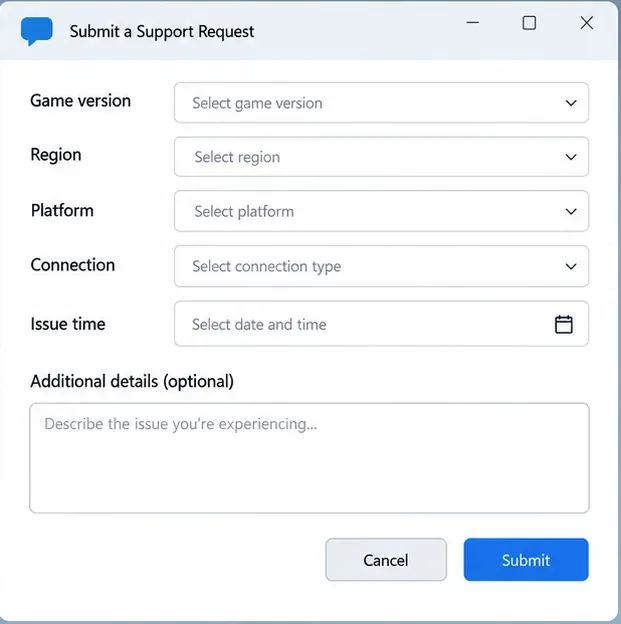
Voordat je problemen gaat oplossen, noteer je de spelversie, het platform, de regio (indien weergegeven) en het tijdstip waarop elke slechte wedstrijd begon. Noteer het pingbereik (indien het spel dit weergeeft), of het personage achteruit springt of alleen hapert, en of het probleem zich in elke wedstrijd voordoet of slechts af en toe. Noteer ook of er spraakchat, een stream, een cloudback-up of een download actief was. Schrijf de tijdzone of UTC-offset bij de tijd op, zodat de supportafdeling deze kan vergelijken met servicerapporten.
Een enkele haperende wedstrijd bewijst niet automatisch een aanhoudende serverstoring in Noord-Amerika. Als meerdere spelers in dezelfde regio tegelijkertijd hetzelfde probleem melden, wordt een serviceprobleem of een gedeelde netwerkverbinding waarschijnlijker. Als slechts één pc problemen ondervindt terwijl andere apparaten stabiel blijven, begin dan met die pc, de wifi-verbinding en de router thuis. Deze patronen zijn aanwijzingen, geen definitieve diagnose.
4. Vergelijk Wi-Fi met Ethernet
Hi-Rez raadt aan om de modem/router opnieuw op te starten en, indien mogelijk, een bekabelde Ethernetverbinding te gebruiken in plaats van wifi. Verbind de pc rechtstreeks met de router met een kabel waarvan je zeker weet dat hij goed werkt. Speel een aantal wedstrijden onder vergelijkbare omstandigheden, waarbij je de spelregio en andere instellingen ongewijzigd laat. Deze vergelijking is nuttiger dan het tegelijkertijd wijzigen van meerdere opties.
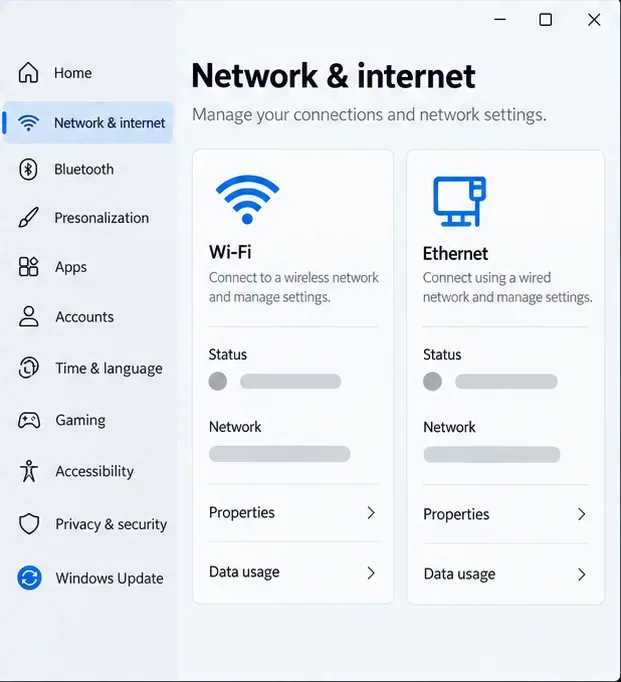
Als de Ethernetverbinding stabiel is terwijl de Wi-Fi-verbinding pieken vertoont, onderzoek dan de signaalsterkte, afstand, muren, interferentie en een overbelast draadloos kanaal. Hi-Rez adviseert om het Wi-Fi-zendkanaal te wijzigen wanneer nabijgelegen netwerken het huidige kanaal overbelasten; routermenu's verschillen, dus volg de instructies van de routerfabrikant. Als uw router aparte 2,4 GHz- en 5 GHz-netwerken uitzendt, kunt u deze in de buurt van de router vergelijken. Als zowel de bekabelde als de draadloze tests dezelfde pieken laten zien, is de kans kleiner dat Wi-Fi de enige oorzaak is.
Gebruik Ethernet en Wi-Fi als gecontroleerde vergelijking om te zien of de draadloze verbinding bijdraagt aan pingpieken in SMITE.
5. Pauzeer downloads en ander intensief netwerkgebruik.
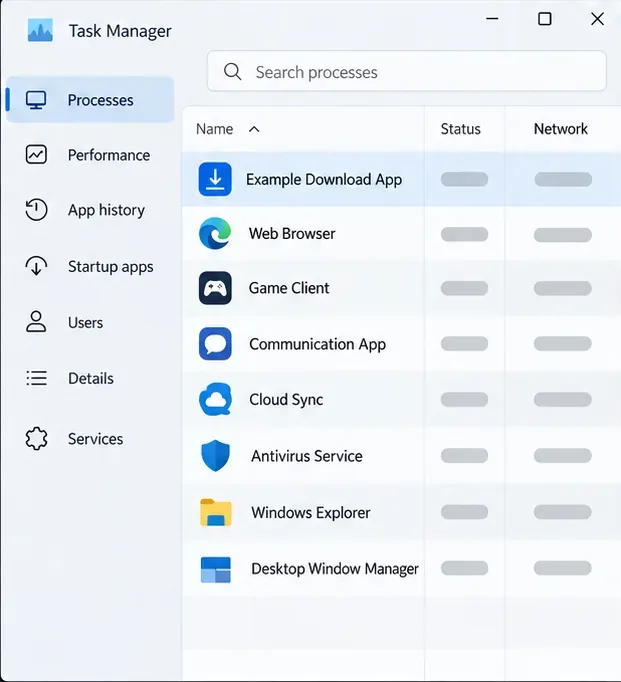
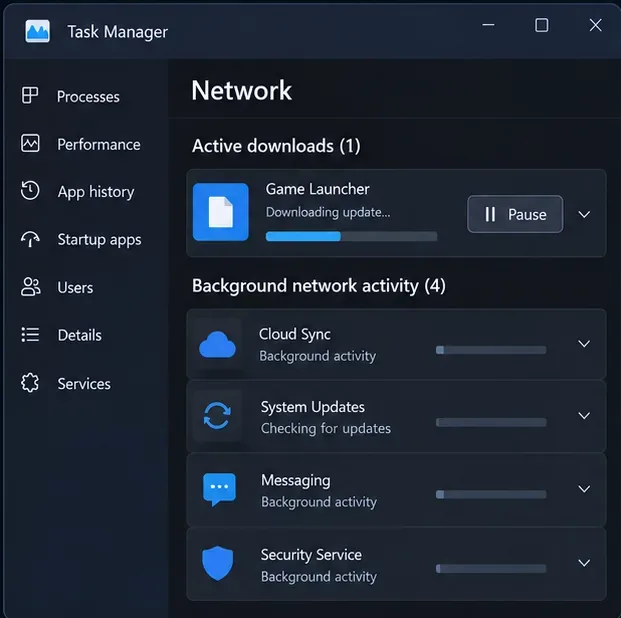
Pauzeer game-updates, cloudback-ups, grote bestandsoverdrachten en streams met hoge bitrate op je pc en andere apparaten die de verbinding delen. Druk in Windows op Ctrl + Shift + Esc om Taakbeheer te openen, kies Processen en bekijk de kolom Netwerk . De pc-handleiding van Hi-Rez raadt ook aan om onnodige programma's te sluiten die bandbreedte of systeembronnen gebruiken.
Pauzeer een bekende download of sluit een bekende app op de normale manier af; beëindig geen onbekende Windows-processen om de lijst leeg te laten lijken. Test SMITE opnieuw met dezelfde regio en verbinding. Als de pieken alleen verdwijnen wanneer ander verkeer wordt gepauzeerd, wijst dit op congestie of wachtrijvorming onder belasting. Dit bewijst niet dat uw internetabonnement te traag is: een drukke upload, cloudsynchronisatie of routerwachtrij kan de latentie beïnvloeden, zelfs bij hoge downloadsnelheden.
De kolom 'Netwerk' kan helpen bij het identificeren van een download of achtergrondapp die gepauzeerd moet worden tijdens een gecontroleerde matchtest.Dit algemene activiteitenpaneel illustreert het pauzeren van een bekende download voordat wordt gecontroleerd of de rubberbanding verandert.
6. Start de modem en router opnieuw op.
Sla je werk op, sluit het spel af en herstart de modem/router volgens de normale procedure van de fabrikant. Als de modem en router aparte apparaten zijn, volg dan de door de fabrikant aanbevolen herstartvolgorde en wacht tot de verbindingslampjes stabiel branden voordat je de pc opnieuw aansluit. Hierdoor wordt iedereen die gebruikmaakt van het thuisnetwerk tijdelijk losgekoppeld, dus kies een geschikt moment.
Een herstart kan een tijdelijk probleem met de apparatuur verhelpen, maar kan een grotere storing of een probleem met de routering van de internetprovider niet oplossen. Als dezelfde pieken op vergelijkbare tijdstippen terugkeren of meerdere apparaten treffen, noteer dan het patroon in plaats van de apparatuur herhaaldelijk opnieuw op te starten. Voer geen fabrieksreset van de router uit vanwege een pingprobleem, tenzij de fabrikant of uw internetprovider dit specifiek aanbeveelt.
7. Test de verbinding tussen de pc en de router.
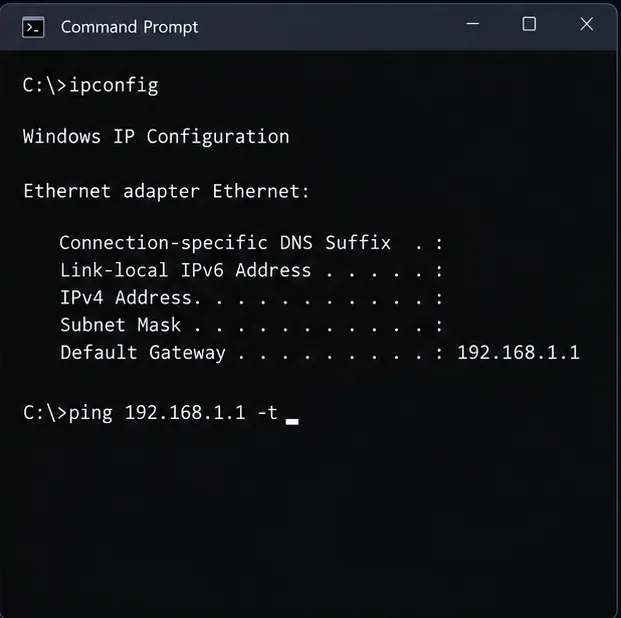
Open in Windows de opdrachtprompt en voer het commando uit ipconfig. Zoek onder de actieve netwerkadapter naar 'Standaardgateway' ; dit is het lokale routeradres. Voer vervolgens het commando uit ping -t <DefaultGateway>en vervang de placeholder door uw eigen adres. Als de gateway op uw pc bijvoorbeeld is 192.168.1.1, voer dan in ping -t 192.168.1.1. Laat het commando draaien terwijl u het probleem reproduceert en druk vervolgens op Ctrl + C om het te stoppen en de samenvatting te lezen.
Herhaalde time-outs of grote schommelingen in de gateway tijdens een wedstrijd kunnen wijzen op de verbinding tussen de pc en de router, of op de router zelf. Herhaal de test indien mogelijk via Ethernet. Een stabiele gateway-respons terwijl SMITE nog steeds last heeft van rubberbanding, wijst op een probleem met de internetprovider, de gameservice of de client, maar geeft geen uitsluitsel over de oorzaak. Sommige apparaten verwerken diagnostische ping-verzoeken mogelijk anders, dus gebruik het resultaat in combinatie met de vergelijking via Ethernet. Een gateway-ping meet je thuisverbinding; het is geen ping-test naar een NA-matchserver.
Het getoonde adres is slechts een voorbeeld; vervang dit door de standaardgatewaywaarde uit uw eigen ipconfig-resultaten.
8. Gebruik padtracering alleen met een bevestigde bestemming.
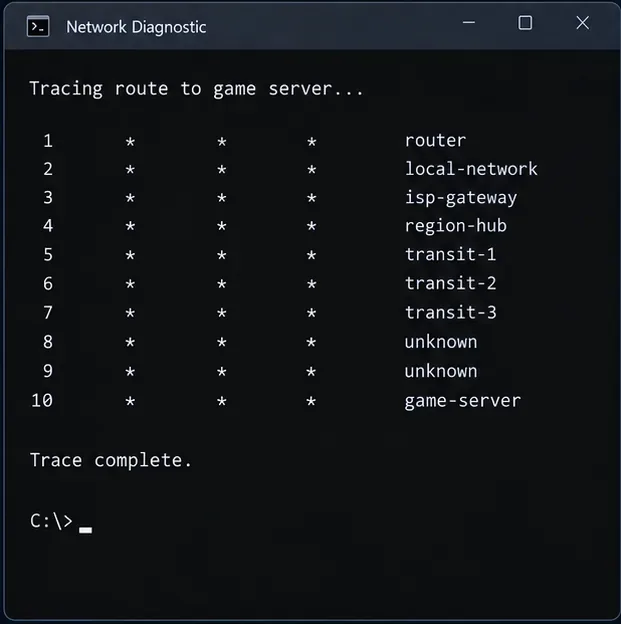
Als de Hi-Rez-ondersteuning of de officiële game-diagnostiek een serverhostnaam of IP-adres geeft, pathpingkan Windows de latentie en het pakketverlies op de route naar die bestemming rapporteren. Gebruik een bevestigde bestemming, zoals pathping <confirmed-hostname>; ga niet zomaar een adres raden uit een oud forumbericht of een serverlijst van derden. Het uitvoeren van de opdracht kan enige tijd duren.
Lees de uitvoer met de nodige voorzichtigheid. Sommige tussenliggende routers beperken of negeren diagnostische probes, zelfs wanneer ze gameverkeer normaal doorsturen. Verlies bij één hop bewijst niet dat de router SMITE-pakketten laat vallen; zoek naar een patroon dat zich doorzet bij latere hops en deel de volledige uitvoer met de supportafdeling indien gevraagd. Het diagnostische pad kan ook afwijken van de daadwerkelijke verkeersroute of het protocol van het spel.
De hops en symbolen in deze algemene routeweergave zijn plaatsaanduidingen en geven geen indicatie van uw verbinding of de NA-servers.
9. Werk het netwerkstuurprogramma bij en escaleer vervolgens met bewijsmateriaal.
Als het probleem is ontstaan na een update van Windows, uw router of netwerkadapter, raadpleeg dan de ondersteuningspagina van de fabrikant van uw pc, moederbord of netwerkadapter voor een geschikte update van het netwerkstuurprogramma. Hi-Rez raadt aan om uw netwerkstuurprogramma's up-to-date te houden. Vermijd hulpprogramma's van derden voor het bijwerken van stuurprogramma's en reset niet alle netwerkinstellingen van Windows voordat u de waargenomen symptomen hebt verzameld.
Neem contact op met Hi-Rez via hun supportcentrum als het probleem aanhoudt bij zowel Ethernet- als Wi-Fi-tests, of als het probleem zich alleen voordoet bij SMITE. Vermeld de spelversie, het platform, de regio (indien weergegeven), de geschatte speeltijden en tijdzone, het pingbereik, wat er via Ethernet is gebeurd en eventuele exacte foutmeldingen. Neem contact op met uw internetprovider als meerdere apparaten of games dezelfde storing vertonen, of als de lokale gateway stabiel is, maar de rest van de verbinding instabiel lijkt. Deel diagnostische logbestanden privé met de supportafdeling en anonimiseer openbare IP-adressen voordat u logbestanden op een openbaar forum plaatst.
Verzamel de spelversie, regio, verbindingstype, tijdstip en het symptomenpatroon voordat u een ondersteuningsverzoek indient.
Oplossingen die gemakkelijk verkeerd geïnterpreteerd kunnen worden.
Een snelle snelheidstest sluit vertraging niet uit. Het meet de doorvoer naar een andere bestemming; het bewijst niet dat de route naar een matchserver een stabiele latentie heeft of geen pakketverlies vertoont.
Het wijzigen van de DNS-instellingen verlaagt de pingtijd meestal niet bij een actieve verbinding. DNS helpt bij het oplossen van een servicenaam; zodra een sessie tot stand is gebracht, zijn routering en verbindingsstabiliteit belangrijker.
Een VPN biedt geen garantie voor een betere routering. Het wijzigt de route en kan de latentie verbeteren of verslechteren, afhankelijk van de verbinding met de internetprovider en het VPN-eindpunt. Beschouw het alleen als een gecontroleerde vergelijking als de game en de ondersteuning dit toestaan.
Rubberbanding betekent niet automatisch dat de NA-servers offline zijn. Controleer de officiële statuspagina en vergelijk de apparaten en het gedrag van bekabelde en draadloze verbindingen voordat u besluit of u het probleem verder moet escaleren.
Onderzoek gecontroleerd op 17 oktober 2026. De handleiding voor het oplossen van problemen met pc's van Hi-Rez is gedateerd op 31 oktober 2024. Serverproblemen en spelmenu's kunnen veranderen; raadpleeg de actuele statuspagina en de ondersteuningshandleiding voor de versie die u speelt.