Home
» 🎮 E-sport
»
Hoe je haperingen tijdens het compileren van shaders in Marvel Rivals met DirectX 12 kunt verhelpen
Hoe je haperingen tijdens het compileren van shaders in Marvel Rivals met DirectX 12 kunt verhelpen
Laat Marvel Rivals na een installatie of update eerst de shader-voorbereiding voltooien en houd de GPU-shadercache ingeschakeld. Werk vervolgens de game en het grafische stuurprogramma bij, controleer de installatie en kijk of het probleem zich blijft voordoen bij een volgende keer opstarten. Wis de shadercache alleen als er reden is om beschadigde cachebestanden te vermoeden. Herhaaldelijk wissen kan compilatieproblemen veroorzaken in plaats van het onderliggende probleem op te lossen.
Deze volgorde is belangrijk omdat Marvel Rivals het gedrag van shaders op pc heeft aangepast in de update van 8 augustus 2025. Essentiële globale shaders worden nu op de achtergrond voorgeladen in plaats van dat de oude verplichte wachttijd bij de eerste keer opstarten vereist is. De ontwikkelaar waarschuwde expliciet dat het starten van een wedstrijd voordat het voorladen is voltooid, kan leiden tot haperingen en andere prestatieproblemen.
Informatie gecontroleerd op 8 oktober 2026. Deze handleiding behandelt de Windows pc-versie. De officiële shader-aanpassing blijft de relevante gedocumenteerde wijziging, maar de geraadpleegde bronnen tonen geen universele voltooiingstijd of identieke voortgangsindicatoren voor elke huidige client. De interface-illustraties tonen navigatievoorbeelden, geen benchmarkresultaten of bewijs dat een oplossing werkt.
Waarom hapert een DirectX 12-game tijdens het compileren van shaders?
Een shader is een klein programma dat wordt gebruikt om oppervlakken, belichting en effecten weer te geven. Compilatie bereidt dit werk voor op de grafische hardware. Een shadercache slaat de gecompileerde resultaten op, zodat het systeem ze opnieuw kan gebruiken. De shadercache-referentie van NVIDIA legt uit dat compilatie haperingen in de gameplay kan veroorzaken en dat het installeren van een nieuwe driver de cacheresultaten ongeldig kan maken.
Dat betekent niet dat elke vastloop een shaderprobleem is. Een lage framesnelheid, geheugenproblemen, trage laadtijden van assets, een onjuiste GPU-selectie en netwerkonderbrekingen kunnen vergelijkbare symptomen vertonen. Gebruik het tijdstip waarop het symptoom zich voordoet om te bepalen wat je vervolgens moet controleren.
Waargenomen patroon
Wat te onderzoeken
Nuttige vergelijking
Problemen doen zich vooral voor vlak na een game- of driverupdate.
Shadervoorbereiding en cache-reconstructie
Herhaal een soortgelijke sessie zonder verdere updates of het resetten van de cache.
Lage framerate gedurende de hele wedstrijd.
Werkbelasting en hardwarelimieten
Vergelijk dit met een lagere grafische belasting nadat de voorbereiding is voltooid.
Het vastlopen wordt erger wanneer er andere apps openstaan.
RAM, CPU en opslagcapaciteit
Herhaal dit met alle onnodige apps en downloads gesloten.
Spelers springen rond terwijl de camerabeweging vloeiend blijft.
Netwerkcondities
Controleer het verbindingsgedrag in plaats van uit te gaan van compilatie.
Het spel crasht tijdens de voorbereiding.
Stabiliteit van de driver, client of het systeem
Noteer de fout en gebruik de officiële diagnosehandleiding.
Deze patronen geven een richting aan; geen enkel patroon bewijst op zichzelf de oorzaak. Een hoge gemiddelde FPS kan ook een paar lange pauzes maskeren, dus beoordeel of beweging en effecten consistent blijven tijdens het spelen.
1. Wacht tot het laden van de shaders is voltooid voordat je een wedstrijd start.
Na het updaten of installeren van de game, start je deze op en wacht je tot alle zichtbare voorbereidingsactiviteiten zijn voltooid voordat je in de wachtrij gaat staan. Als je build een shaderstatus weergeeft, gebruik dan die status in plaats van een timer die je van de pc van een andere speler kopieert. Start de game niet herhaaldelijk opnieuw op terwijl de voorbereiding bezig is.
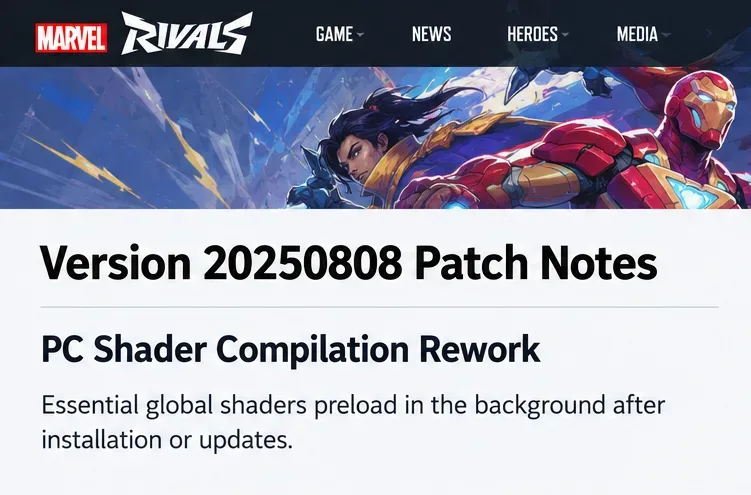
De officiële patchnotities van versie 20250808 leggen de wijziging in de achtergrondvoorlading uit en geven aan dat de snelheid ervan afhangt van de GPU. Als uw client geen duidelijke voltooiingsindicator weergeeft, kan geen vast aantal minuten de gereedheid garanderen; geef de voorbereiding de tijd om ongestoord te verlopen en vergelijk de resultaten na meerdere pogingen.
Het voorbeeld in de patchnotes benadrukt de wijziging in het vooraf laden van de achtergrondshader die is gedocumenteerd voor versie 20250808.
Een hypothetische speler die bijvoorbeeld direct na een patch begint en tijdens de eerste confrontatie problemen ondervindt, zou de voorbereiding moeten laten voltooien en een vergelijkbare test moeten herhalen. Een soepelere herhaling ondersteunt de uitleg over de voorbereiding, maar bewijst niet dat elke toekomstige kaart of elk effect volledig in de cache is opgeslagen.
2. Werk de client, Windows en het juiste grafische stuurprogramma bij.
Voltooi alle openstaande game-updates in de store of launcher. Installeer vervolgens een actuele driver die geschikt is voor je GPU, via de driverwebsite van de fabrikant of het door de fabrikant van je pc ondersteunde kanaal. De technische FAQ van Marvel Rivals raadt een schone installatie van de grafische driver aan om aanhoudende haperingen te verhelpen.
Begin met het normale installatieprogramma van de fabrikant. Gebruik de optie voor een schone installatie indien beschikbaar en geschikt; ga er niet vanuit dat een hulpprogramma van derden voor het verwijderen van stuurprogramma's nodig is. Noteer de stuurprogrammaversie voordat u deze wijzigt, zodat u een eventuele terugval nauwkeurig kunt melden.
Windows Update voert de controle op updates van het besturingssysteem uit, die samen met de controles op game- en grafische stuurprogramma's wordt gebruikt.
Open in Windows 11 Instellingen > Windows Update en controleer op updates. Volg de update-instructies van Microsoft , inclusief een eventuele herstart. De eerste sessie na een driverwijziging kan een nieuwe compilatie vereisen, dus evalueer een vergelijkbare sessie voordat u concludeert dat de update het stotteren heeft verergerd.
3. Controleer de spelbestanden voordat je alles opnieuw installeert.
Bestandsverificatie controleert of de geïnstalleerde client ontbrekende of beschadigde bestanden bevat. Het is een gerichte reparatiestap, geen opdracht om elke shader opnieuw te compileren.
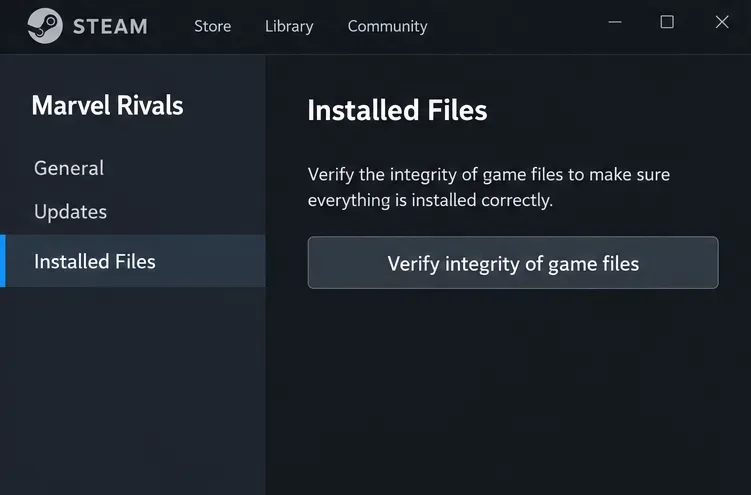
Steam: Open de speleigenschappen, selecteer 'Geïnstalleerde bestanden' en kies 'Controleer de integriteit van de spelbestanden'.
Epic Games: Open de bibliotheekbeheeropties van de game en selecteer 'Verifiëren'.
Laadperron: Gebruik de optie voor bestandsintegriteit indien beschikbaar.
Het voorbeeld met de Steam-eigenschappen laat de verificatiecontrole zien waarmee de geïnstalleerde client wordt gecontroleerd voordat deze opnieuw wordt geïnstalleerd.
De handleiding voor integriteitscontrole en reparatie van het spel beschrijft deze opstartpaden. Laat de verificatie en eventuele vervangende downloads voltooien en start het spel vervolgens normaal op. Als de bestanden succesvol zijn geverifieerd en herhaalde sessies nog steeds problemen opleveren, onderzoek dan het cachegedrag en de resourcebeperkingen voordat u een volledige herinstallatie uitvoert.
4. Bewaar de shadercache in plaats van deze elke sessie te wissen.
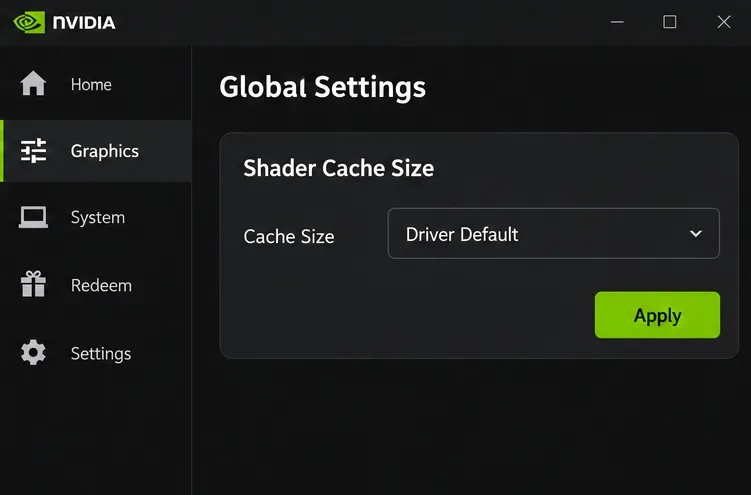
Controleer op NVIDIA-systemen of shadercache niet is uitgeschakeld door een eerdere aanpassing. Open in de NVIDIA-app Grafische instellingen > Algemene instellingen, zoek naar Shadercachegrootte en gebruik Stuurprogrammastandaard als een verstandige basiswaarde. Pas de wijziging toe als u deze hebt aangepast.
Het NVIDIA-appvoorbeeld toont 'Driver Default' als de cachebasislijn; zorg ervoor dat de caching beschikbaar blijft tussen testsessies.
NVIDIA legt uit dat een te kleine cachelimiet shaders kan verwijderen die de game nog gebruikt. Zorg voor voldoende lokale schijfruimte voor de cache en de games die je speelt. Er is geen geverifieerde, Marvel Rivals-specifieke cachegrootte die een soepele gameplay garandeert, en het selecteren van 'Onbeperkt' is geen universele vereiste.
Vermijd onderhoudsprogramma's die shadercaches wissen vóór elke opstart. AMD- en Intel-gebruikers dienen de documentatie van hun eigen stuurprogramma te raadplegen in plaats van te zoeken naar NVIDIA-mappaden of -instellingen. Als het wijzigen van een cache-instelling helpt, controleer dan of het voordeel behouden blijft bij een volgende opstart zonder iets te wissen.
5. Zorg ervoor dat Windows de juiste GPU selecteert.
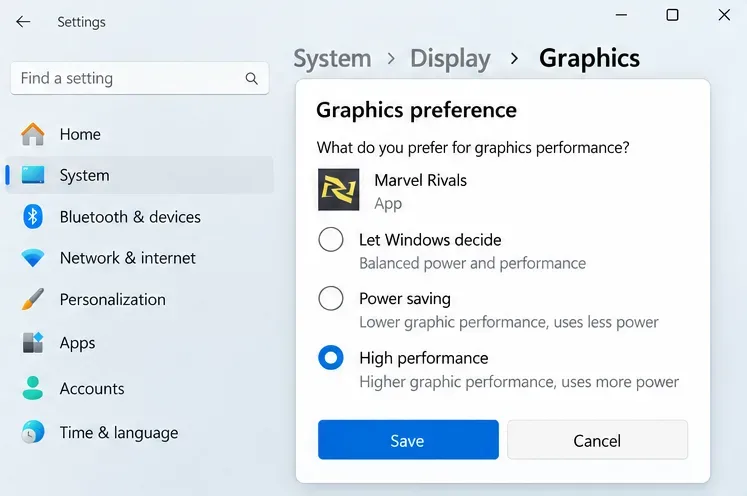
Deze controle is vooral handig op laptops met zowel geïntegreerde als dedicated grafische kaarten. Open Instellingen > Systeem > Beeldscherm > Grafische instellingen, zoek of voeg de game toe vanuit de installatiemap en selecteer 'Hoge prestaties' in de grafische voorkeuren. Sla de wijzigingen op en herstart de game.
Het voorbeeld met grafische voorkeuren laat zien welke GPU-opties je kunt selecteren op een pc met geïntegreerde en dedicated grafische kaart.
De instructies van Microsoft voor grafische voorkeuren beschrijven de instellingen voor het selecteren van de GPU. Hiermee wordt de voorkeursgrafische processor gekozen op systemen met meerdere GPU's; het schakelt compilatie niet uit en overklokt het systeem niet automatisch.
Verwar die voorkeur niet met de aparte schakelaar voor optimalisaties voor games in venstermodus. Microsoft beschrijft die functie voor DirectX 10- en DirectX 11-games. Het moet niet worden gepresenteerd als een gedocumenteerde oplossing voor shadercompilatieproblemen in de DirectX 12-renderer van Marvel Rivals.
6. Controleer de geheugenbelasting en opslag voordat je shaders de schuld geeft.
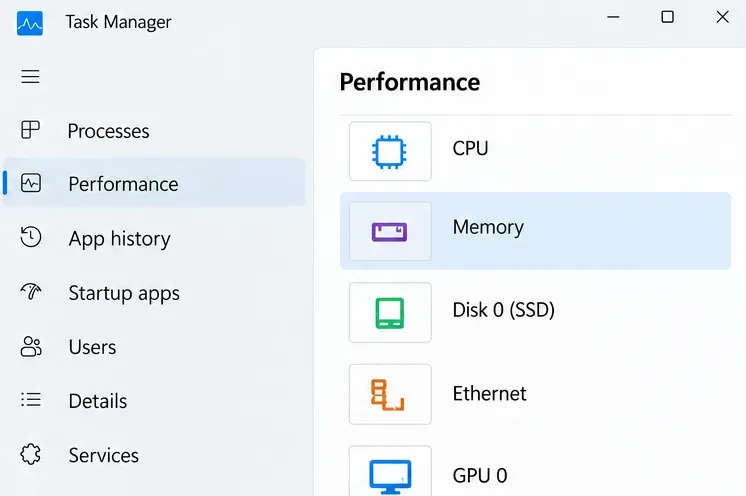
Druk op Ctrl + Shift + Esc om Taakbeheer te openen. Controleer de processen en prestaties en vergelijk een problematische sessie met een sessie waarin onnodige apps zijn afgesloten. Let op of het RAM-geheugen de maximale capaciteit nadert of op aanhoudende schijfactiviteit die samenvalt met vastlopers. Deze waarnemingen helpen bij het identificeren van resourceproblemen; ze duiden op zichzelf niet op een shaderfout.
Het navigatievoorbeeld in Taakbeheer verwijst naar geheugen- en schijfcontroles zonder de gemeten prestatieresultaten weer te geven.
Sluit ongebruikte browsertabbladen, opnameprogramma's en zware achtergrondprocessen en herhaal de test. Pauzeer concurrerende downloads. De richtlijnen van Microsoft voor pc-prestaties raden aan om het resourcegebruik te controleren en onnodige achtergrondactiviteiten te verminderen.
De geverifieerde Steam-pagina van Marvel Rivals geeft aan dat 16 GB RAM het minimum is en raadt een SSD aan. Het voldoen aan die minimale vereisten is echter geen garantie voor voldoende geheugen wanneer andere applicaties draaien. Een SSD kan het laden van assets verbeteren, maar kan niet alle compilatieproblemen oplossen. Vermijd het uitschakelen van het Windows-wisselbestand als een zogenaamde oplossing voor shaderproblemen.
7. Test de framegeneratie en neem oudere adviezen over shader-modi zorgvuldig in acht.
Als je huidige grafische instellingen framegeneratie toestaan, schakel dit dan tijdelijk uit en vergelijk de belasting met dezelfde instellingen. Framegeneratie voegt extra frames toe aan het scherm; het garandeert niet dat de onderliggende renderingbelasting constant blijft. Schakel framegeneratie weer in als de vergelijking geen voordeel oplevert en je de normale werking verkiest.
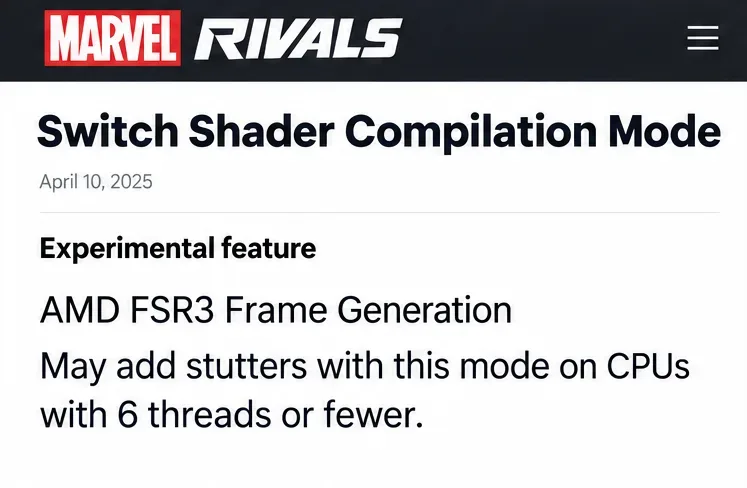
De officiële aankondiging van de shader-modus op 10 april 2025 beschreef een experimentele Switch Shader Compilation Mode, met name gericht op pc's met beperkt geheugen. Er werden ook problemen met het eerste gebruik van materialen beschreven en er werd gewaarschuwd dat de combinatie met AMD FSR3 Frame Generation stotteren kon veroorzaken op CPU's met zes of minder threads. Threads zijn niet hetzelfde als fysieke CPU-cores.
Het documentvoorbeeld van 10 april 2025 illustreert de oudere, configuratiespecifieke waarschuwing die in stap 7 wordt besproken.
Dit is een historisch, configuratiespecifiek advies. Als uw launcher de optie nog steeds biedt, vergelijk dan het gedrag met en zonder deze optie in plaats van aan te nemen dat deze ingeschakeld moet zijn. Als de optie ontbreekt, ga dan verder met het huidige gedrag van de client; herstel geen oude launcher en voeg geen ongedocumenteerde vlaggen toe om deze te imiteren.
Een recentere aankondiging van 19 maart 2026 over prestatieoptimalisatie beschrijft een pc-test die toegankelijk is via Instellingen > Overig wanneer deze is geactiveerd, gevolgd door een download en een herstart. De test richt zich op de renderingprestaties van de CPU en omvat een privacyovereenkomst. De beschikbaarheid is voorwaardelijk en er is geen documentatie die garandeert dat het stotteren van shaders wordt verholpen.
8. Herstel een mogelijk beschadigde NVIDIA-cache alleen als een latere reparatie.
Sluit het spel af. Zet de Shader Cache Size op 'Uit' in de NVIDIA-app > Grafische instellingen > Algemene instellingen, pas de wijziging toe en herstart het spel.
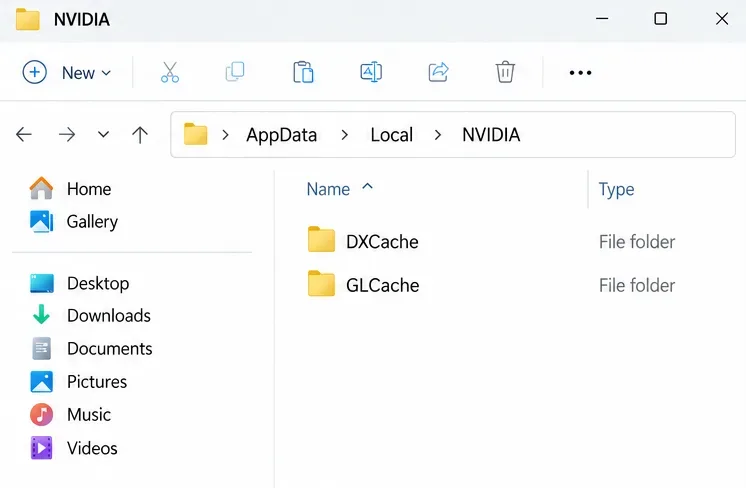
Verwijder in de map %USERPROFILE%\AppData\Local alleen de inhoud van de mappen NVIDIA\DXCache, NVIDIA\GLCache en NVIDIA Corporation\NV_Cache die bestaan.
Herstel de standaardinstellingen van het stuurprogramma, pas deze toe en start de computer opnieuw op.
Start het spel en geef het de tijd om zich voor te bereiden voordat je het opnieuw test.
Het voorbeeld in Bestandsverkenner toont twee gedocumenteerde NVIDIA-cachemappen; het opnieuw opbouwen van de cache is een latere reparatie, geen routineonderhoud.
Verwijder nooit de volledige AppData- of NVIDIA-directory. Sla ontbrekende mappen over in plaats van te gokken naar paden. Houd er rekening mee dat het systeem daarna opnieuw moet worden opgebouwd; vergelijk opeenvolgende sessies zonder opnieuw te hoeven resetten.
Wat als het spel nog steeds hapert of vastloopt?
Stop met het tegelijkertijd wijzigen van meerdere instellingen. Noteer je CPU, GPU, RAM, driverversie, gameversie, installatieschijf en of het probleem zich alleen voordoet na updates of aanhoudt bij herhaalde sessies. Beschrijf een reproduceerbare map, held of effect en voeg indien mogelijk een echte opname toe.
Voor crashes legt de ontwikkelaar in de Client Diagnostic Tool Guide uit hoe je client_diagnose.exe uitvoert terwijl het spel gesloten is en een rapport verzamelt voor ondersteuning. In de handleiding voor de GPU-debugmodus staat vermeld dat de debugmodus de prestaties kan beïnvloeden, dus gebruik deze voor diagnose in plaats van voor normale prestatievergelijkingen.
Een foutmelding dat DirectX 12 niet wordt ondersteund, is een apart opstartprobleem: controleer de compatibele hardware, Windows en stuurprogramma's. Er is geen ondersteunde DirectX 11-fallback geverifieerd voor deze handleiding. Willekeurige opstartvlaggen, gedownloade cachebundels en configuratiewijzigingen mogen deze controles niet vervangen.
Beoordeel het succes aan de hand van consistente bewegingen en effecten in vergelijkbare sessies na de voorbereiding, en niet aan de hand van een enkele hogere FPS-waarde. Als dezelfde pauze zich herhaaldelijk voordoet ondanks een opgewarmde cache en een herstelde client, meld dit patroon dan; mogelijk is een oplossing voor het probleem in de game of het stuurprogramma nodig in plaats van een nieuwe lokale reset.