Home
» 🎮 E-sport
»
Hoe je camerapositietoetsen toewijst in Dota 2: Kaartlocaties opslaan en opnieuw bezoeken
Hoe je camerapositietoetsen toewijst in Dota 2: Kaartlocaties opslaan en opnieuw bezoeken
Je kijkt naar je held in de lane, sleept de camera naar een rune of gevecht, en verliest vervolgens tijd doordat je niet meer precies op de plek terug kunt komen waar je was. Dota 2 heeft een ingebouwde manier om handige camerastandpunten aan sneltoetsen toe te wijzen. Het verwarrende is dat het instellen van een sneltoets voor een opgeslagen camerapositie en het toewijzen van een locatie aan die sneltoets twee verschillende acties zijn.
Gebruik de optie 'Opgeslagen cameraposities ' in 'Geavanceerde sneltoetsen' om aan elke positie een toets toe te wijzen. Verplaats vervolgens de camera naar een locatie op de kaart en druk op Ctrl + de toegewezen toets om deze op te slaan. Druk op de toegewezen toets alleen om naar die locatie te springen. Deze handleiding beschrijft de methode in het spel, veelvoorkomende verwarringen en een snelle test om te controleren of de toewijzing werkt.
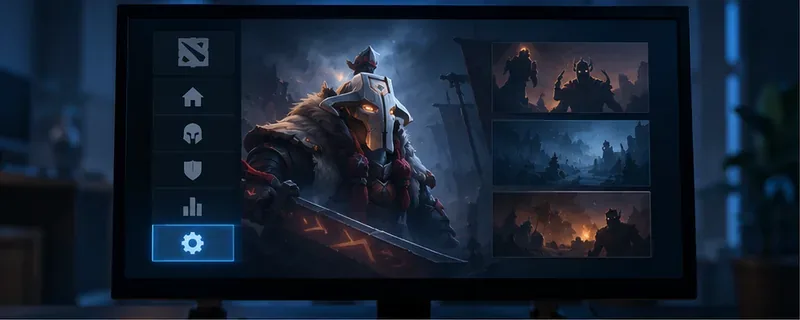
Open de instellingen vanuit het hoofdmenu voordat je de sneltoetsen voor je camera wijzigt.
Wat doen de camerapositietoetsen?
Een opgeslagen camerapositie is een vast beeld van een plek op de kaart. Dit is handig om een runengebied, een pad, Roshans put of een andere plek die je vaak bezoekt opnieuw te bekijken. De camera beweegt naar de opgeslagen positie wanneer je op de bijbehorende toets drukt. Dit verplaatst je held niet, geeft geen commando's en volgt geen bewegende eenheid.
Het is anders dan camerabesturingselementen zoals edge panning of Camera Grip. Die bewegen het beeld continu; opgeslagen posities springen naar een opgeslagen locatie. In de Spring Cleaning-notities van Valve wordt Camera Grip beschreven als een camerabesturingsoptie, die losstaat van het opslaan van kaartlocaties aan sneltoetsen.
Hoe stel ik een opgeslagen cameratoets in?
1. Open de opgeslagen positiebediening
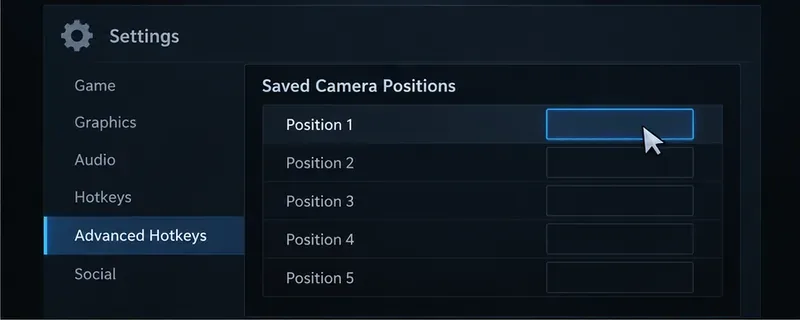
Open in het hoofdmenu van Dota 2 de instellingen , kies Sneltoetsen en open vervolgens Geavanceerde sneltoetsen . Zoek het gedeelte met de naam Opgeslagen cameraposities . Afhankelijk van de grootte van je instellingenvenster moet je mogelijk binnen het paneel scrollen.
Ga in de geavanceerde sneltoetsen naar 'Opgeslagen cameraposities' en kies een positie om te configureren.
2. Wijs een sleutel toe aan een sleuf
Klik op het sleutelveld naast een positievak, bijvoorbeeld Positie 1, en druk vervolgens op de toets die u wilt gebruiken. Herhaal dit voor eventuele extra vakken. Kies toetsen die gemakkelijk te bereiken zijn, maar die geen conflicten veroorzaken met een actie die u regelmatig gebruikt. Als Dota een conflict aangeeft of als de toets al een andere actie uitvoert, kies dan een andere toets of wijs de andere actie bewust opnieuw toe.
De toets die je toewijst, is de oproeptoets. Door deze toe te wijzen, wordt de huidige locatie van de camera niet opgeslagen; het slot kan leeg blijven totdat je een positie opslaat tijdens een wedstrijd.
3. Richt de camera op de plek die je wilt vastleggen.
Start een wedstrijd of gebruik de oefenmodus en beweeg de camera totdat het gewenste gebied in beeld is. Je kunt de randpanfunctie, de sneltoetsen voor camerabewegingen of de cameragreep gebruiken. Richt je op een beeld dat later nog steeds nuttig is: neem bijvoorbeeld de ingang van een riviergebied of een voldoende groot gedeelte van een pad mee om naderende vijanden te kunnen zien, in plaats van je te concentreren op een klein stukje grond.
Druk, zodra het beeld is ingekaderd, op Ctrl plus de toets die is toegewezen aan die opgeslagen positie.
4. Sla de locatie op en roep deze vervolgens weer op.
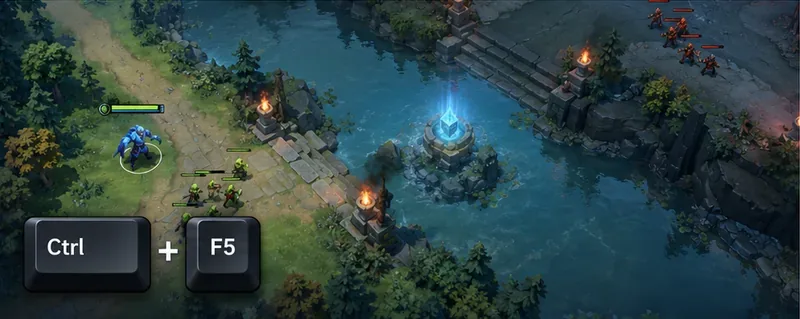
Houd Ctrl ingedrukt en druk op de toets die je aan de locatie hebt toegewezen. Als bijvoorbeeld positie 1 is toegewezen aan F5, gebruik dan Ctrl+F5 terwijl de camera zich op de gewenste locatie bevindt. De voorbeeldtoets is slechts ter illustratie; gebruik de toets die in je eigen instellingen wordt weergegeven.
Na het opslaan, verplaats je de camera naar een andere positie en tik je afzonderlijk op de toegewezen toets. Het beeld zou dan terug moeten springen naar de opgeslagen positie. Door nogmaals op dezelfde positietoets te tikken, keert de camera terug naar de positie die hij had vóór de sprong. Dit is handig om een locatie te controleren zonder je huidige beeld te verliezen.
Tik op de toegewezen positietoets om de opgeslagen weergave opnieuw te openen; druk er nogmaals op om terug te keren naar de vorige cameraweergave.
Goede manieren om meerdere functies te organiseren
Begin met één of twee locaties en voeg er alleen meer toe als je ze nodig hebt. Een eenvoudige indeling is vaak makkelijker te onthouden dan elk vakje te vullen:
Positie 1: het runen- of riviergebied dat je het vaakst controleert.
Positie 2: een rij of toren die je in de gaten wilt houden terwijl je elders aan het farmen bent.
Positie 3: een belangrijk doelgebied, zoals Roshans put.
Positie 4: een andere lane, buitenpost of terugkerende gevechtslocatie die van belang is voor jouw rol.
Dit zijn voorbeelden, geen aanbevolen universele locaties. Je held, rol, wedstrijd en kant van de kaart bepalen welke weergaven tijd besparen. Houd de labels en legenda's consistent tussen spellen, zodat je onder druk niet een nieuwe lay-out hoeft te onthouden.
Waarom een key voor de camerapositie soms niet lijkt te werken
Je hebt alleen de toets toegewezen. Ga naar de locatie op de kaart en druk één keer op Ctrl plus de toegewezen toets om deze op te slaan.
Je hebt de toetsencombinatie 'Opslaan' gebruikt terwijl je 'Ophalen' wilde. Gebruik Ctrl+toets om op te slaan; gebruik alleen de toegewezen toets om naar de opgeslagen weergave te gaan.
Je hebt de toets van de sleuf gewijzigd na het opslaan. Controleer welke toets momenteel naast die positie wordt weergegeven in de geavanceerde sneltoetsen en test die toets vervolgens.
De toets conflicteert met een andere sneltoets. Wijs een reservetoets toe en test het opnieuw. Vermijd het bewerken van consolecommando's of configuratiebestanden voor deze ingebouwde functie, tenzij u een aparte reden hebt om ze aan te passen.
Je verwachtte dat de camera een held zou volgen. Een opgeslagen positie blijft op een locatie op de kaart; het is geen instelling voor het volgen van een held of het vergrendelen van de camera. Gebruik de aparte bedieningselementen voor camera en held wanneer je je held in het midden wilt plaatsen.
U kunt de sectie niet vinden. Controleer of u zich in de geavanceerde sneltoetsen bevindt en blader door de lijst. De bewoordingen of de plaatsing van panelen in de interface kunnen veranderen tussen clientupdates, dus gebruik de labels die zichtbaar zijn in uw huidige client als de meest recente referentie.
Controleer de binding voordat je erop vertrouwt.
In een oefenomgeving wijst u een tijdslot toe, slaat u een duidelijk herkenbare locatie op, verplaatst u de camera en drukt u op de terugroeptoets. Controleer of het beeld terugkeert naar het juiste gebied. Druk nogmaals op dezelfde toets en controleer of u terugkeert naar het vorige beeld. Herhaal dit na het wijzigen van een toets of een vooraf ingestelde instelling.
Als de sprong wel lukt, maar de camera niet terugkeert, controleer dan eerst of je dezelfde toets voor de opgeslagen positie opnieuw hebt ingedrukt en of geen andere camera-actie de sequentie heeft onderbroken. Als er niets gebeurt, controleer dan de toets die wordt weergegeven in Geavanceerde sneltoetsen, sla de locatie opnieuw op met Ctrl + die toets en test het nogmaals. Zodra deze korte controle is geslaagd, is de positie klaar voor normaal gebruik.