Hoe download je de Riot Client (2026)?
Om de Riot Client op een pc of Mac te downloaden, open je de officiële downloadpagina van de Riot-game die je wilt, kies je het installatieprogramma voor je besturingssysteem en voer je het uit. De huidige ondersteuningsinstructies van Riot verwijzen spelers naar RiotGames.com om een game te selecteren en de bijbehorende client te downloaden; de Riot Client verzorgt vervolgens de installatie van de game. De downloadpagina van Riot voor League of Legends in Noord-Amerika biedt bijvoorbeeld aparte links voor Windows en Mac; spelers in andere landen moeten de officiële, gelokaliseerde pagina voor hun markt gebruiken. De launcher en de game zijn aparte onderdelen van de installatie, dus zorg ervoor dat je de gamebestanden downloadt nadat de client is geïnstalleerd.
Gebruik een officiële Riot-game- of supportpagina in plaats van een externe downloadsite. De exacte bewoordingen en schermen kunnen variëren per game, besturingssysteem en regio, maar de basisprocedure is hetzelfde: download het officiële installatieprogramma, open Riot Client, log in en installeer de game die je wilt spelen.
Voordat je downloadt
- Een compatibele computer: controleer de systeemvereisten voor het specifieke Riot-spel. De vereisten van een spel kunnen strenger zijn dan die van de launcher.
- Voldoende schijfruimte: Het installatieprogramma installeert eerst Riot Client; het spel en latere updates vereisen extra vrije ruimte. Vertrouw niet op een oude schatting van de grootte van het spel.
- Internettoegang: De installatieprogramma's en gamebestanden worden gedownload van Riot, dus een stabiele internetverbinding is aan te raden.
- Een Riot-account: Je kunt inloggen met een bestaand account of de optie voor het aanmaken van een account gebruiken in de officiële procedure.
Als je Riot Client al hebt geïnstalleerd, kun je de installatie overslaan en de client openen om een ander ondersteund spel te installeren vanaf de spelpagina.
Hoe download en installeer je de Riot Client?
-
Stap 1: Open de officiële downloadpagina voor je spel.
Ga naar de officiële Riot-website voor de pc-game die je wilt spelen. Als je League of Legends wilt, gebruik dan de officiële downloadpagina voor jouw markt; de Noord-Amerikaanse pagina van Riot toont momenteel aparte knoppen voor Windows en Mac. Spelers in andere markten moeten de gelokaliseerde officiële pagina gebruiken. Voor een andere Riot-titel begin je op de officiële pagina van die game. Controleer voordat je downloadt of het websiteadres van Riot of het officiële domein van de game is.
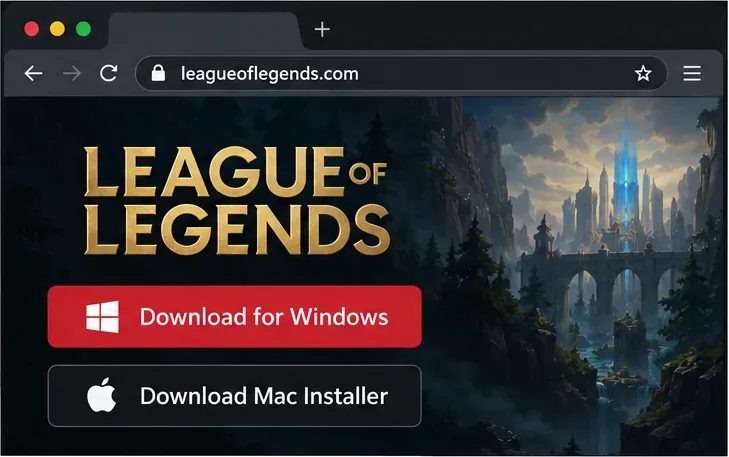
De pagina van de North America League die hier wordt weergegeven, biedt aparte installatieprogramma's voor Windows en Mac; gebruik de officiële versie voor uw markt. -
Stap 2: Download en open het juiste installatieprogramma.
Kies de knop voor uw besturingssysteem en wacht tot het bestand volledig is gedownload. Open het installatieprogramma vanuit de downloadlijst van uw browser of de map Downloads. Op Windows moet u een beveiligingsmelding alleen accepteren nadat u hebt bevestigd dat u de download vanaf de officiële Riot-pagina hebt gestart en dat de uitgeversgegevens overeenkomen met die van Riot. Op macOS opent u het gedownloade installatieprogramma en volgt u de instructies van het besturingssysteem. Mogelijk wordt u gevraagd waar u de game- of clientbestanden wilt installeren; behoud de standaardlocatie, tenzij u een goede reden hebt om een andere schijf te kiezen.
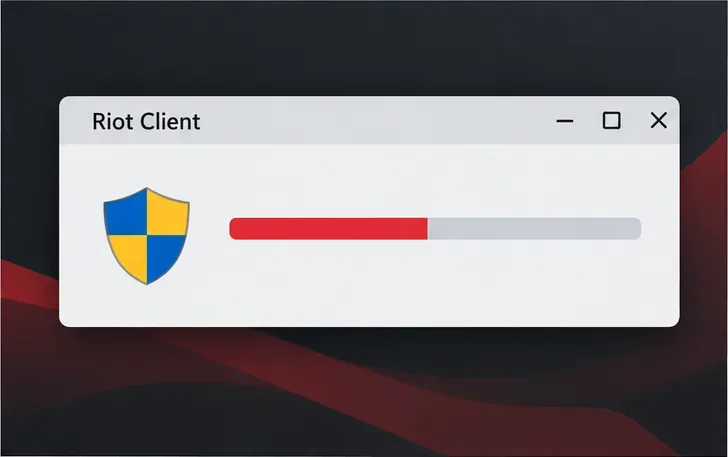
Een voortgangsvenster van de installatie geeft deze fase weer; de exacte aanwijzingen verschillen tussen Windows en macOS. -
Stap 3: Aanmelden bij de Riot Client
Zodra de installatie is voltooid, open je de Riot Client. Log in met het Riot-account dat je voor de game gebruikt, of kies de optie voor het aanmaken van een account als je nieuw bent bij Riot. Volg alle verificatie-instructies die in de client of op de officiële accountpagina's van Riot worden weergegeven. Voer je wachtwoord niet in bij onverwachte pop-ups of op websites die je via een onbekende downloadlink bereikt.
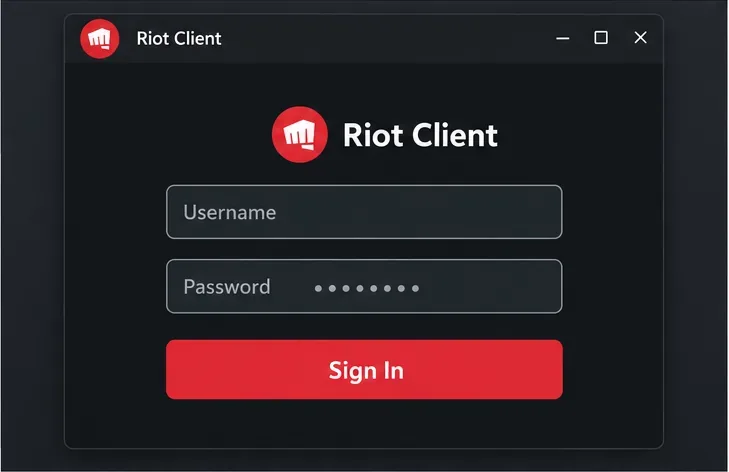
Gebruik je bestaande Riot-account of start het aanmaken van een account via de aanmeldprocedure van Riot. -
Stap 4: Installeer het spel via de Riot Client.
Kies het spel waarvoor je het installatieprogramma hebt gedownload, selecteer vervolgens Installeren en bevestig de bestemming als daarom wordt gevraagd. Riot Client downloadt de spelbestanden en voert mogelijk ook een update uit voordat het spel klaar is voor gebruik. Zorg dat de computer verbonden blijft met internet en houd de client open terwijl de installatie wordt uitgevoerd. De totale tijd is afhankelijk van het spel, je internetverbinding en de beschikbare opslagruimte; Riot publiceert geen universele downloadgrootte of installatietijd voor alle titels.
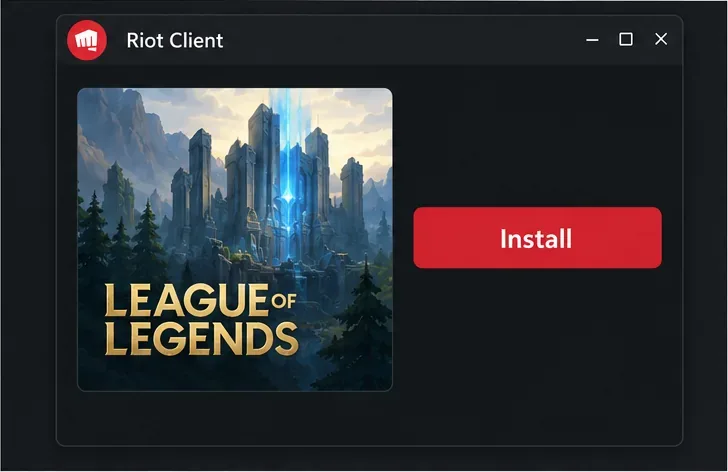
Selecteer je game in Riot Client en kies Installeren om de bestanden te downloaden.
Wat verandert er aan de Riot Client in 2026?
In de veelgestelde vragen over Riot Client, bijgewerkt op 27 mei 2026 , staat dat Riot PC-games overstappen op een opstartprocedure waarbij Riot Client elke keer wordt geopend, zelfs als je al bent ingelogd en een game up-to-date is. Riot rolt dit geleidelijk uit. Bestaande snelkoppelingen op het bureaublad blijven naar verwachting werken, maar openen eerst de pagina van de geselecteerde game in Riot Client; daarna kies je 'Spelen' . Riot geeft aan dat deze wijziging geen account reset en geen aankopen, instellingen, vrienden of spelvoortgang verwijdert.
Controleer de spelvereisten en opslagmogelijkheden.
De Riot Client is slechts de launcher. Controleer de systeemvereisten voor het spel dat je wilt spelen voordat je het installeert, vooral als je een oudere computer gebruikt. Een actueel voorbeeld: de systeemvereisten voor League of Legends van Riot , bijgewerkt op 22 september 2026, vermelden Windows 10 build 19041 of hoger of Windows 11, DirectX 11 feature level 11_0 en 16 GB vrije opslagruimte voor Windows. Op de pagina staat macOS 12 en 40 GB voor Mac. De vereisten verschillen per spel en kunnen veranderen, dus raadpleeg de actuele vereistenpagina voor jouw game en houd rekening met mogelijke updates.
Probleemoplossing voor het downloaden van de Riot Client
Je kunt geen aparte download voor de Riot Client vinden.
Begin op de officiële pagina van de Riot pc-game die je wilt spelen. De herinstallatie-instructies van Riot beschrijven hoe je een game selecteert op RiotGames.com en de bijbehorende client downloadt; hiermee installeer je de Riot Client, die vervolgens de game downloadt. Als de client al is geïnstalleerd, open deze dan in plaats van een nieuwe installer te downloaden.
Het installatieprogramma start niet op of wordt geblokkeerd door beveiligingssoftware.
Controleer eerst of het bestand afkomstig is van een officiële Riot-pagina en laat de download volledig voltooien. Schakel je antivirusprogramma niet uit om een installatieprogramma uit te voeren. Riot waarschuwt dat beveiligingssoftware soms Riot Client- of gamebestanden kan blokkeren; update je beveiligingssoftware en controleer de quarantaine- of beveiligingsgeschiedenis. Sta alleen bestanden toe waarvan je kunt controleren of ze via de officiële Riot Client zijn geïnstalleerd. Raadpleeg de richtlijnen van Riot voor beveiligingssoftware voor veilige vervolgstappen.
De client wordt wel geopend, maar het spel start niet op.
Herstart Riot Client, zorg ervoor dat deze volledig is bijgewerkt, herstart je computer en probeer het opnieuw. Controleer de Riot Service Status- pagina op een actief probleem. Als het probleem aanhoudt, zoek dan in Riot Player Support naar het exacte foutbericht of neem contact op met de supportafdeling. Verwijder geen Riot-mappen en wijzig geen beveiligingsinstellingen, tenzij Riot dit specifiek voor jouw fout aangeeft.
Veelgestelde vragen
Wordt bij het downloaden van Riot Client ook het volledige spel gedownload?
Niet per se. Het installatieprogramma configureert de client waarmee Riot Games wordt beheerd. Na het inloggen selecteer je de game en installeer je deze via de Riot Client; de download van die game vereist eigen opslagruimte en downloadtijd.
Moet ik de Riot Client opnieuw installeren voor een ander Riot-spel?
Nee. Als Riot Client al op je computer staat, open het dan en selecteer het extra ondersteunde spel. Gebruik alleen een nieuw installatieprogramma als je de client op een andere computer installeert of als je de instructies van Riot Support volgt om deze opnieuw te installeren.