Home
» 🎮 E-sport
»
Hoe controleer je de realtime serverlatentie in de PUBG HUD?
Hoe controleer je de realtime serverlatentie in de PUBG HUD?
Als je de realtime serverlatentie in PUBG: BATTLEGROUNDS wilt controleren, schakel dan de netwerkinformatie in het spel in en bekijk de pingwaarde tijdens een wedstrijd. In de officiële update-notes van PUBG voor pc (update #21) staat dat deze weergave de ping, verbindingssnelheid, pakketten en pakketverlies in de linkerbovenhoek kan tonen. De notes vermelden het pad naar de instelling als Instellingen > Gameplay > UI > Netwerkdebugstatistieken. Omdat deze menu-referentie afkomstig is uit een update van 2018 en de huidige ondersteuningspagina's van PUBG niet hetzelfde pad voor elk platform of elke build bevestigen, moet je het label en de locatie als versieafhankelijk beschouwen.
Een belangrijk onderscheid is dat het volgende belangrijk is: de ping in de HUD is een nuttige live-indicator van de verbinding tussen je game en de matchserver, maar het geeft geen volledig beeld van de serverstatus of alle mogelijke oorzaken van lag. Gebruik het daarom in combinatie met informatie over pakketverlies en je eigen ervaringen tijdens de wedstrijd.
Hoe schakel ik de HUD voor netwerklatentie in?
1. Open de instellingen in het spel.
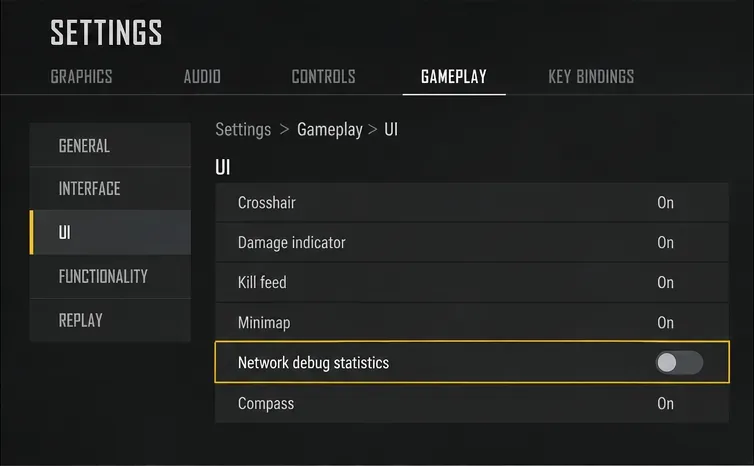
Vanuit de lobby of een wedstrijd open je de instellingen. Als je al in een wedstrijd zit, gebruik je het menu van de game om naar de instellingen te gaan; de exacte knop hangt af van je platform en toetsencombinaties. Zoek naar Gameplay en vervolgens naar een gedeelte met de gebruikersinterface. In de gearchiveerde officiële patchnotes van PUBG staat het pad als volgt: Instellingen > Gameplay > UI > Netwerkdebugstatistieken. Zoek die optie en schakel deze in.
De optie 'Netwerkfoutopsporingsstatistieken', die is gemarkeerd in het gedocumenteerde menu 'Instellingen', wordt hier als illustratie uitgeschakeld weergegeven.
2. Schakel netwerkfoutopsporingsstatistieken in
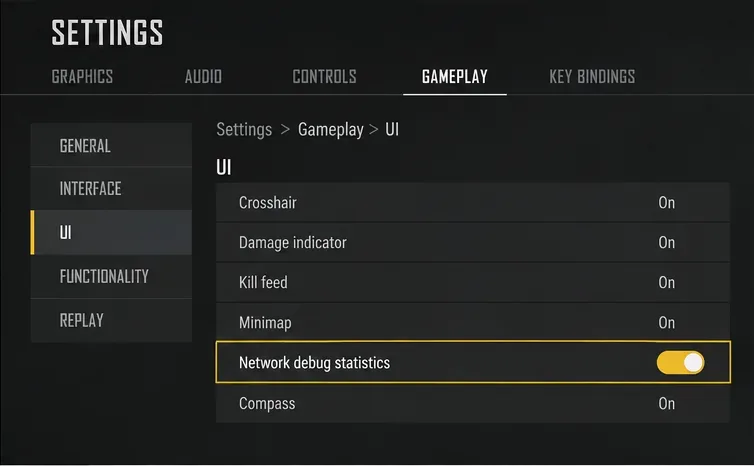
Schakel de netwerkdebugstatistieken in, sluit vervolgens het menu en ga terug naar het spel. In de gedocumenteerde pc-implementatie wordt netwerkinformatie linksboven in het scherm weergegeven. Als u de instelling niet kunt vinden onder Gebruikersinterface, controleer dan de andere subsecties van het spel op een soortgelijke schakelaar voor netwerk of statistieken. Menulabels kunnen na updates veranderen en een instelling die in oudere notities wordt vermeld, is geen garantie dat elke huidige console- of mobiele versie deze ook bevat.
Schakel de optie voor netwerkstatistieken in; de in-game overlay zou moeten verschijnen zodra je terugkeert naar het spel, als deze instelling beschikbaar is in jouw build.
3. Controleer of de overlay tijdens een wedstrijd verschijnt.
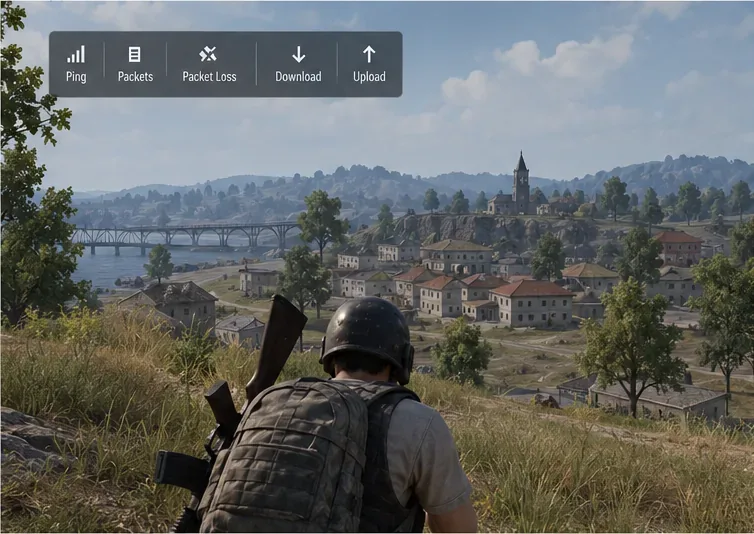
Doe mee aan een live wedstrijd of een spelmodus en kijk in de linkerbovenhoek. De weergave die PUBG registreert, toont ping, verbindingssnelheid, pakketten en pakketverlies. Een lobby of scherm vóór de wedstrijd geeft mogelijk niet dezelfde nuttige informatie als een actieve wedstrijd, dus controleer dit zodra je verbonden bent met de gameserver. Als de informatie niet verschijnt, open dan de instellingen en controleer of de optie ingeschakeld is gebleven. Controleer vervolgens of je platform/build deze functie ondersteunt.
Een illustratieve weergave van de netwerkinformatie-overlay in de linkerbovenhoek van een spelscherm.
4. Lees Ping en pakketverlies samen.
De ping wordt normaal gesproken uitgedrukt in milliseconden (ms), een maat voor de retourresponstijd. In de praktijk betekent een lagere en stabielere ping over het algemeen minder netwerkvertraging tussen jouw invoer en de reactie van de server. De waarde kan tijdens een wedstrijd veranderen als gevolg van veranderingen in je routering, draadloze verbinding, netwerkcongestie of serverbelasting. Observeer de trend gedurende een aantal momenten in plaats van één korte piek als het complete verhaal te beschouwen.
Pakketverlies betekent dat sommige netwerkpakketten niet zijn aangekomen zoals verwacht. Dit kan leiden tot rubberbanding, vertraagde acties of gemiste updates, zelfs als de weergegeven ping redelijk lijkt. De patchnotes van PUBG bevestigen dat informatie over pakketverlies onderdeel is van de netwerkweergave, maar documenteren niet het exacte update-interval of de berekening voor elk veld. Gebruik de HUD om te vergelijken wat er verandert wanneer je een probleem opmerkt, in plaats van ervan uit te gaan dat een bepaald getal een soepel spel garandeert.
De overlay scheidt de latentie-informatie van de pakket- en verbindingssnelheidsindicatoren; de exacte labels kunnen variëren afhankelijk van de spelversie en het platform.
Wat bewijst het HUD-rapport wel en wat niet?
Bevestigd: In de officiële update-notes van PUBG #21 wordt een functie voor netwerkinformatie op het scherm beschreven, waarmee ping, verbindingssnelheid, pakketten en pakketverlies in de linkerbovenhoek kunnen worden weergegeven. De oorspronkelijke locatie van de schakelaar is Instellingen > Gameplay > UI > Netwerkdebugstatistieken. Lees de officiële update-notes van PUBG #21 op Steam .
Versieafhankelijk: het menu kan er tegenwoordig anders uitzien en deze historische gegevens garanderen niet dat de optie beschikbaar is in PUBG Mobile of elke consoleversie. Controleer de instellingen van je eigen spel; installeer geen overlay van derden alleen omdat je de schakelaar niet kunt vinden.
Niet alleen af te lezen aan een pingwaarde: een hoge waarde zegt niets over de oorzaak: het ligt aan je wifi, de routering van je internetprovider, congestie of serverbelasting. PUBG Support merkt op dat lag onder andere te maken kan hebben met systeembelasting, intermitterende netwerkonderbrekingen en een hoge serverbelasting. Zie de handleiding voor het oplossen van lagproblemen van PUBG Support .
Actie: als je ping stijgt op hetzelfde moment dat er pakketverlies optreedt, noteer dan wanneer dit gebeurt en of je via wifi of ethernet bent verbonden. Als de ping stijgt terwijl het pakketverlies nul blijft, is de oorzaak nog steeds niet vastgesteld; vergelijk dit met een andere wedstrijd en test indien mogelijk een bekabelde verbinding. PUBG Support raadt aan om een bekabelde verbinding te proberen, omdat draadloze verbindingen gevoeliger zijn voor storingen en moeilijker te diagnosticeren zijn. Raadpleeg het officiële helpcentrum van PUBG Support voor actuele informatie over verbindingsproblemen.
Veelvoorkomende misvattingen die u moet vermijden
"De HUD toont de CPU-status of de algehele gezondheid van de server."
Nee. De gedocumenteerde netwerkinformatie omvat verbindingsmetingen zoals ping en pakketverlies; het is geen dashboard voor serverbeheer. Een slechte match kan het gevolg zijn van verschillende netwerk- of systeemproblemen. Actie: gebruik de ping- en pakketverliesmetingen om symptomen te beschrijven, niet om te beweren dat u de interne toestand van de server hebt vastgesteld.
"Een lage ping betekent dat de verbinding perfect is."
Niet per se. Een enkele pingmeting kan er goed uitzien, terwijl pakketverlies, jitter of korte pieken de gameplay nog steeds beïnvloeden. De door PUBG aangehaalde notities bevestigen dat velden voor pakketverlies en verbindingssnelheid beschikbaar zijn, maar beschrijven geen volledige jittergrafiek. Actie: observeer de overlay gedurende een bepaalde tijd en noteer of deze verandert wanneer beweging of trefferregistratie vertraagd aanvoelt.
“De HUD werkt hetzelfde op PUBG Mobile, console en pc.”
Het hier genoemde officiële pad is afkomstig van een PUBG: BATTLEGROUNDS pc-update, en in eerdere console-updates werd ook een HUD voor netwerklatentie beschreven, maar de huidige gelijkheid tussen alle platformen wordt niet bevestigd door de beschikbare officiële documentatie. PUBG Mobile is een apart product met een eigen interface en ondersteuningspagina's. Actie: volg de instellingen die zichtbaar zijn in uw geïnstalleerde versie; als er geen optie is om netwerkstatistieken in te schakelen, ga er dan niet vanuit dat een pc-handleiding van toepassing is.
Een snelle controle voordat u problemen gaat oplossen.
Schakel netwerkdebugstatistieken in via de instellingen als uw build deze optie biedt.
Ga naar een actieve wedstrijd en controleer of de overlay zichtbaar is.
Observeer de pingtijd en het pakketverlies gedurende meer dan één moment.
Noteer het tijdstip, het platform, het verbindingstype en of het probleem zich herhaalt.
Als de lag aanhoudt, volg dan de officiële verbindingsinstructies van PUBG Support en vermeld de gevraagde wedstrijdgegevens wanneer je contact opneemt met de supportafdeling.
Dit proces geeft je een praktisch realtime overzicht van je verbinding met de matchserver, zonder dat een ping-waarde verward wordt met een volledige netwerkdiagnose. Het optiepad en de weergegeven velden zijn gebaseerd op de gepubliceerde update-aantekeningen van PUBG; omdat de huidige documentatie van PUBG de exacte plaatsing van het menu in elke versie niet bevestigt, gebruik je de labels die momenteel in jouw spel worden weergegeven.