Hoe je het zwarte scherm in VALORANT kunt verhelpen: 6 oplossingen voor pc
Een zwart scherm in VALORANT kan verschillende oorzaken hebben, afhankelijk van of Windows, andere apps of alleen het spel zelf er last van heeft. Als het bureaublad nog steeds werkt, druk dan eerst op Alt+ Enter, en probeer vervolgens de sneltoets voor het resetten van de grafische kaart van Windows: Win+ Ctrl+ Shift+ B. Als dat het beeld niet herstelt, probeer dan de zes onderstaande oplossingen: controleer de beeldschermuitvoer, update of herstel het grafische stuurprogramma, test de volledige schermmodus indien mogelijk, repareer de spelbestanden en los conflicten op de achtergrond op voordat je het spel opnieuw installeert.
Deze handleiding is voor Windows-pc's. Probeer één wijziging tegelijk en start VALORANT na elke wijziging opnieuw op. Stop zodra het spel weer normaal wordt weergegeven; een herinstallatie is niet nodig als een eerdere stap werkt.
Voordat u problemen gaat oplossen
Controleer of het Windows-bureaublad en een andere app normaal worden weergegeven. Controleer of de monitor is ingeschakeld en of de HDMI- of DisplayPort-kabel goed is aangesloten. Sluit VALORANT en de Riot Client af en herstart de pc. Als het hele scherm zwart blijft buiten het spel, raadpleeg dan de handleiding voor het oplossen van problemen met een zwart scherm in Windows van Microsoft ; het probleem kan bij Windows, een kabel of de monitor liggen in plaats van bij VALORANT.
De onderstaande schermafbeeldingen tonen veelgebruikte Windows-besturingselementen. De lay-out en labels kunnen verschillen tussen Windows 10 en Windows 11.
Zes manieren om het zwarte scherm in VALORANT te verhelpen
-
1. Schakel de volledige schermmodus uit en reset het grafische stuurprogramma.
Als het spelvenster zwart is maar Windows nog reageert, druk dan één keer op Alt+ Enter. Veel pc-games gebruiken deze sneltoets om te schakelen tussen volledig scherm en venstermodus; als VALORANT vastzit in een bepaalde weergavemodus, kan het wisselen van modus het beeld mogelijk terugbrengen. Wacht een paar seconden voordat je er nogmaals op drukt.
Druk vervolgens op Win+ Ctrl+ Shift+ B. Microsoft beschrijft deze sneltoets als een manier om het grafische stuurprogramma van Windows te resetten. Het scherm kan flikkeren of piepen tijdens het vernieuwen. Dit kan een beeldscherm herstellen dat niet meer reageert, maar het repareert geen beschadigde gamebestanden of een defecte monitor. Als de sneltoets geen effect heeft en andere Windows-vensters ook onzichtbaar zijn, raadpleeg dan de uitgebreidere handleiding voor probleemoplossing van Windows die hierboven is gelinkt.
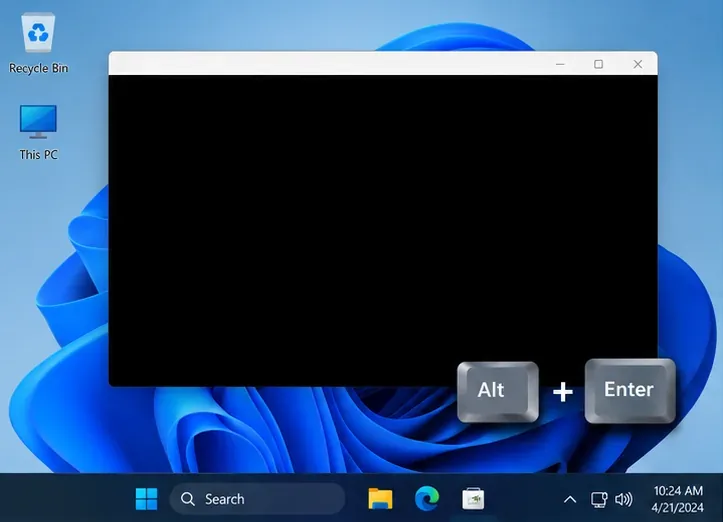
Als een spelvenster zwart is, kun je met Alt + Enter snel testen of er een probleem is met de weergavemodus op volledig scherm. -
2. Controleer welke monitor Windows gebruikt.
Een game kan op een ander scherm worden geopend dan het scherm waarop je kijkt, vooral na het aansluiten van een tv, het docken van een laptop of het wisselen van monitoren. Druk op Win+ Pom het projectiemenu van Windows te openen. Kies voor een test met één scherm ' Alleen pc-scherm' . Als je normaal gesproken meerdere schermen gebruikt, kies dan 'Uitbreiden' en controleer of VALORANT op de beoogde monitor wordt geopend. Je kunt ook tijdelijk een secundair scherm loskoppelen en de game vervolgens opnieuw starten.
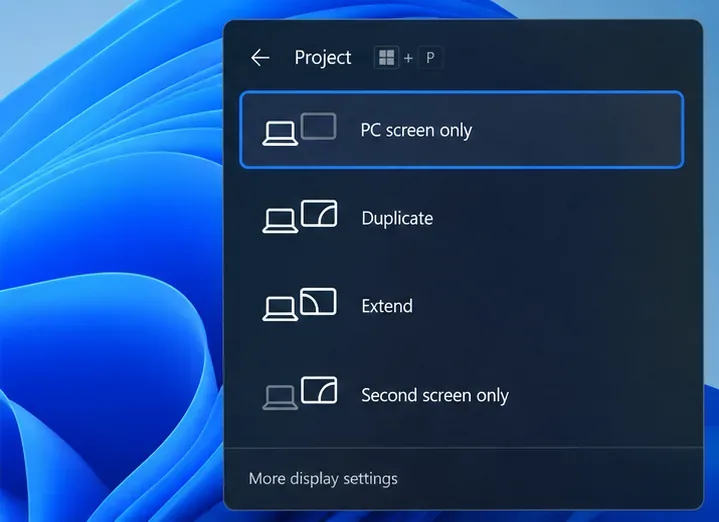
Met Windows + P opent u het menu voor de weergavemodus; kies de optie die overeenkomt met de monitor die u wilt gebruiken. Open Instellingen > Systeem > Beeldscherm , selecteer de monitor waarop u speelt en gebruik de aanbevolen resolutie. Selecteer onder Geavanceerde weergave een vernieuwingsfrequentie die de monitor ondersteunt. Kopieer geen voorbeeldwaarde van een andere pc: beschikbare resoluties en vernieuwingsfrequenties zijn afhankelijk van het aangesloten scherm. Microsoft legt uit hoe u de vernieuwingsfrequentie van een monitor kunt controleren of wijzigen en hoe u meerdere beeldschermen kunt beheren .
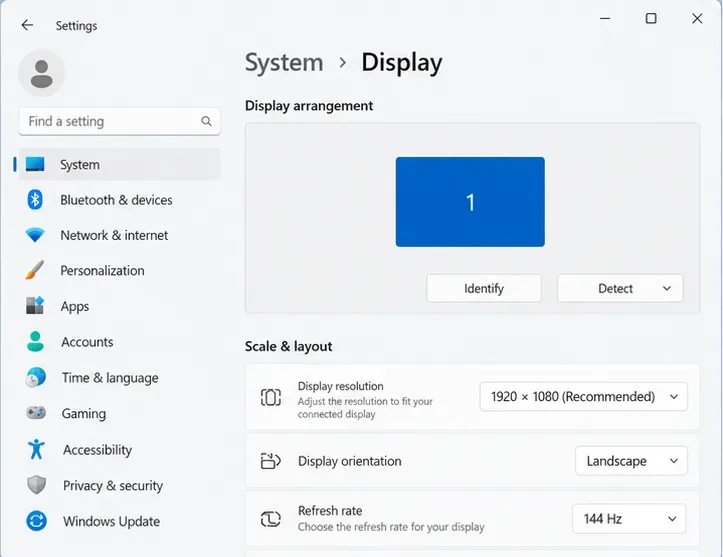
De velden voor resolutie en vernieuwingsfrequentie zijn specifiek voor uw beeldscherm; selecteer waarden die door uw monitor worden ondersteund. -
3. Werk het grafische stuurprogramma bij of herstel het na een mislukte update.
Verouderde of beschadigde grafische stuurprogramma's kunnen weergaveproblemen veroorzaken. Om uw grafische kaart te identificeren, drukt u op Win+ R, typt u
dxdiag, drukt u op Enter en controleert u het tabblad 'Beeldscherm' . Download een geschikt stuurprogramma via de officiële NVIDIA-, AMD- of Intel-tool, of via de ondersteuningspagina van uw laptopfabrikant. De handleiding voor grafische stuurprogramma 's van Riot Games bevat links naar de opties van de verschillende leveranciers. Start Windows opnieuw op na de installatie en test vervolgens het spel.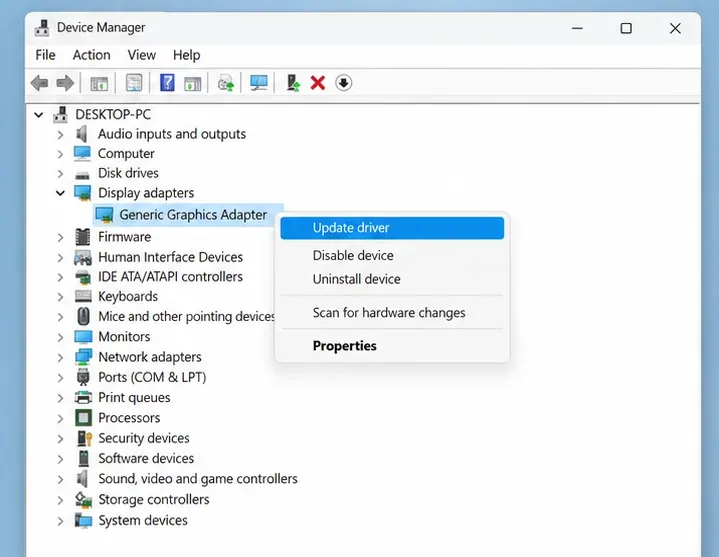
Apparaatbeheer kan bevestigen dat Windows een grafische adapter herkent; gebruik de officiële bron van de fabrikant voor het bijbehorende stuurprogramma. Als het zwarte scherm direct na een driverupdate is verschenen , probeer dan de driver terug te zetten naar een eerdere versie in plaats van een nieuwe te installeren. Ga in Apparaatbeheer naar Beeldschermadapters , open de Eigenschappen van uw grafische kaart , selecteer het tabblad Stuurprogramma en kies Stuurprogramma terugzetten als Windows deze optie biedt. Start de computer daarna opnieuw op. De knop is mogelijk niet beschikbaar als Windows geen eerder driverpakket heeft om te herstellen.
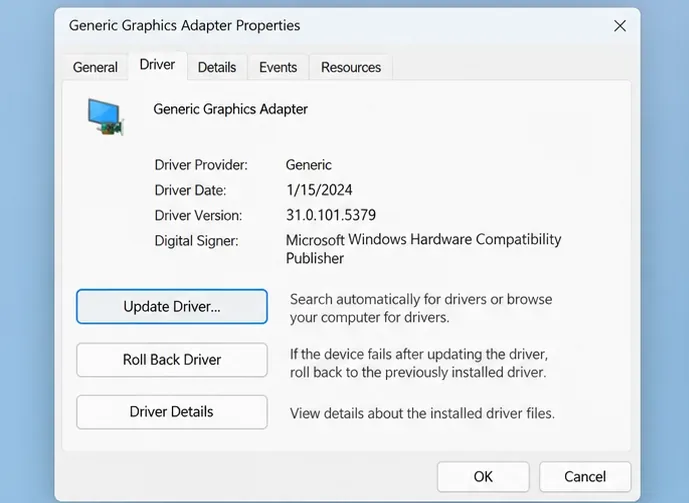
De optie 'Stuurprogramma terugzetten' is alleen beschikbaar als Windows een eerder stuurprogrammapakket heeft om te herstellen. -
4. Als het scherm zwart wordt na Alt+Tab, test dan de optimalisaties voor volledig scherm.
Gebruik deze oplossing wanneer het zwarte scherm van VALORANT verschijnt na Alt+Tab of bij het wisselen tussen de game en het bureaublad. Klik met de rechtermuisknop op de VALORANT-snelkoppeling, open Eigenschappen > Compatibiliteit , vink 'Volledigschermoptimalisaties uitschakelen' aan en selecteer 'Toepassen' . Start de game opnieuw en test Alt+Tab. Riot noemt dit een gerichte oplossing voor flikkerende of zwarte schermen bij het wisselen tussen apps; het is geen universele oplossing voor elk opstartprobleem. Als het geen verschil maakt, vink het vakje dan weer uit om de vorige instelling te herstellen. Zie de probleemoplossingsinstructies van Riot voor Alt+Tab .
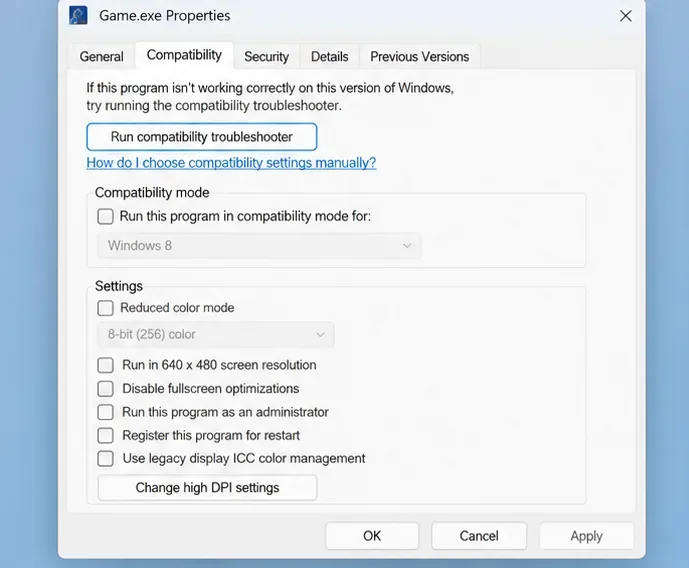
Het selectievakje voor compatibiliteit is een gerichte test voor zwarte schermen of flikkering in verband met Alt+Tab. -
5. Voer de Riot Client Full Repair Tool uit.
Ontbrekende of beschadigde gamebestanden kunnen ervoor zorgen dat VALORANT het scherm niet correct weergeeft. Log in op de Riot Client, selecteer je profielpictogram in de rechterbovenhoek, open Instellingen , kies VALORANT en selecteer Repareren . Volg de aanwijzingen en wacht tot de controle is voltooid voordat je de game opnieuw start. Riot heeft deze automatische reparatieoptie geïntroduceerd voor games die problemen ondervinden bij het opstarten via de client; de huidige stappen staan beschreven in de handleiding Riot Client Full Repair Tool .
Als je de Riot Client-instellingen niet kunt openen of als de reparatietool een foutmelding geeft, noteer dan de melding en ga verder met de volgende stap in plaats van dezelfde reparatie steeds opnieuw te proberen.
-
6. Isoleer conflicten op de achtergrond en installeer het programma alleen opnieuw als dat nodig is.
De instructies van Riot voor een schone opstart zorgen ervoor dat Vanguard beschikbaar blijft. Druk op een persoonlijke Windows-pc op Win+ R, typ
msconfigen open het tabblad Services . Vink ' Alle Microsoft-services verbergen' aan , selecteer 'Alles uitschakelen' , zoek vervolgensvgcin de lijst en vink deze opnieuw aan. Selecteer 'Toepassen' en 'OK' , herstart de pc en test VALORANT. Laat Vanguardvgcingeschakeld; dit is de Vanguard-service. Als het zwarte scherm verdwijnt, schakel dan geleidelijk services van derden weer in om het conflict te identificeren.Laat de services na de test niet uitgeschakeld. Volg de instructies van Microsoft om de normale opstartprocedure te herstellen . Microsoft waarschuwt dat wijzigingen in de systeemconfiguratie het opstartgedrag beïnvloeden en dat netwerkbeleid deze kan beperken. Sla deze stap over op een pc die door uw werkgever wordt beheerd of als u niet zeker weet hoe u de oorspronkelijke instellingen kunt herstellen.
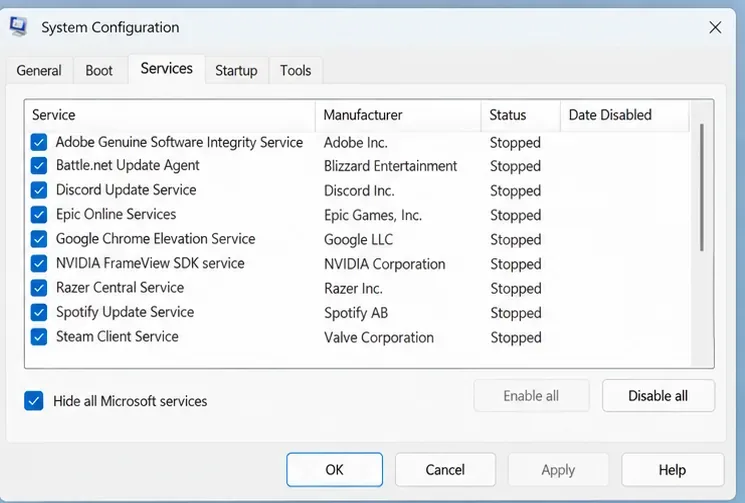
Deze afbeelding toont het Microsoft-servicefilter en de optie 'Alles uitschakelen'; de procedure van Riot schakelt vervolgens vgc weer in vóór de herstart. Als het probleem zich ook in een schone opstart voordoet, verwijder VALORANT dan via Instellingen > Apps > Geïnstalleerde apps en installeer het opnieuw vanaf de officiële website van Riot. Sluit de Riot Client voordat je de app verwijdert; herstart de computer als Windows daarom vraagt. Begin met de standaard verwijderingsprocedure. Als dat het aanhoudende probleem met de gamebestanden niet oplost, volg dan de instructies van Riot voor een schone verwijdering en herinstallatie in plaats van handmatig irrelevante mappen te verwijderen.
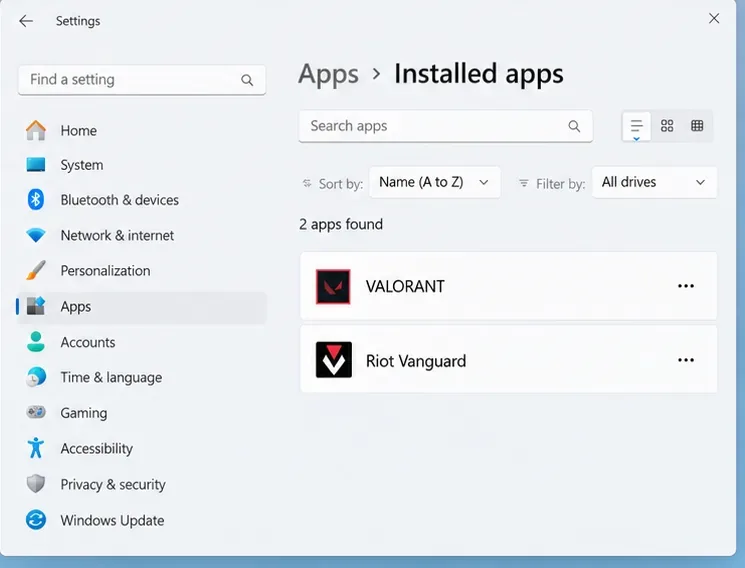
Windows geeft VALORANT en Riot Vanguard afzonderlijk weer; volg de instructies van Riot voordat je extra componenten verwijdert.
Kies de volgende oplossing op basis van het symptoom.
| Wat je ziet | Begin hier |
|---|---|
| VALORANT is zwart, maar Windows werkt nog steeds. | Probeer Alt + Enter en vervolgens de sneltoets voor het resetten van de grafische kaart uit Oplossing 1. |
| Het spel opent op de verkeerde monitor. | Gebruik Windows + P en controleer het geselecteerde scherm in Oplossing 2. |
| Het probleem begon na een update van het grafische stuurprogramma. | Probeer de driver terug te zetten in Oplossing 3. |
| Het scherm wordt zwart bij het wisselen tussen apps. | Test de instelling voor optimalisatie van volledig scherm in Oplossing 4. |
| Windows en andere apps worden ook zwart. | Controleer de monitor, de kabel en de handleiding voor probleemoplossing van Windows voordat u de VALORANT-instellingen wijzigt. |
Wanneer moet je contact opnemen met Riot Support?
Als alle zes oplossingen niet werken, dien dan een ticket in via de VALORANT-ondersteuningspagina van Riot . Vermeld daarin wanneer het zwarte scherm verschijnt, of het geluid blijft werken, het model en de versie van je grafische kaart, je Windows-versie en de stappen die je al hebt geprobeerd. Deze informatie helpt de ondersteuning om een weergaveprobleem te onderscheiden van een probleem met het opstarten, de stuurprogramma's of de gamebestanden.
Veelgestelde vragen
Waarom hoor ik VALORANT terwijl het scherm zwart is?
Audiogeluid suggereert dat het spel mogelijk nog steeds actief is, ook al wordt het beeld niet weergegeven. Probeer eerst de sneltoetsen voor de venstermodus en het resetten van de grafische instellingen. Als dit probleem zich alleen voordoet na Alt+Tab, gebruik dan de gerichte compatibiliteitstest in Oplossing 4.
Moet ik Valorant meteen opnieuw installeren?
Probeer meestal eerst de beeldscherm- en drivercontroles en de Riot Client-reparatie. Herinstallatie duurt langer en lost geen monitorinstellingen of driverproblemen op. Gebruik het als laatste stap als het repareren van bestanden en het isoleren van conflicten op de achtergrond niet helpt.