Home
» 🎮 E-sport
»
Fout bij het renderen van Minecraft-overlays: Los VEX-ghosting- en transparantieproblemen op.
Fout bij het renderen van Minecraft-overlays: Los VEX-ghosting- en transparantieproblemen op.
Fout bij het renderen van Minecraft-overlays: Los VEX-ghosting- en transparantieproblemen op.
Als een Vex er dubbel uitziet, flikkert of een doorschijnende kopie achterlaat, test dan eerst de verbeterde transparantie in Minecraft Java Edition 26.3. Start vervolgens een schoon, standaard Minecraft-profiel zonder shaders, mods en aangepaste resource packs. Deze controles helpen bepalen of de weergavefout in Minecraft een transparantie-artefact is, een conflict met een client-side mod of driver, of een probleem met multiplayer.
"Overlaying Rendering Error: Visual Vexes" is geen Minecraft-foutcode. Het beschrijft een visueel symptoom, dus er is geen gegarandeerde oplossing voor elke configuratie. De onderstaande stappen maken gebruik van omkeerbare tests en de huidige officiële richtlijnen; ze gaan er niet van uit dat elk spookbeeld een Vex-specifieke bug in het spel is.
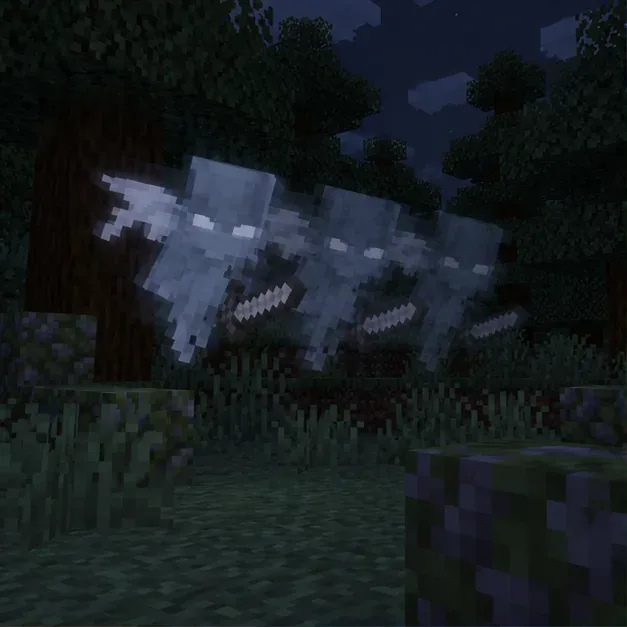
Illustratie van verspringende, doorschijnende silhouetten; vergelijk dit spookpatroon met een strakke weergave van één enkel model.
Onderscheid een rendering-artefact van extra entiteiten.
Voordat je de instellingen wijzigt, controleer dan of de afbeelding daadwerkelijk twee keer wordt getekend of dat er meerdere Vexes aanwezig zijn. Een weergavefout ziet er vaak uit als één mob met vage, overlappende randen die synchroon bewegen. Echte mobs kunnen zich scheiden, vanuit verschillende posities aanvallen en blijven van elkaar onderscheiden wanneer je de camerahoek verandert.
Wat je opmerkt
Waarschijnlijk gebied om te controleren
Eerste nuttige test
Alleen op je scherm zie je een transparant spoor.
Clientrendering, shader, pakket of grafische driver
Vergelijk de verbeterde transparantie met en zonder.
Het probleem verdwijnt in een schoon profiel.
Een mod, shader of resource pack in het originele profiel.
Schakel de add-ons één voor één weer in.
Andere spelers zien dezelfde extra of verkeerd geplaatste vijanden.
Synchronisatie van wereld, server, plugin of mod
Vergelijk dezelfde scène met die van een andere klant.
Een screenshot kan helpen: als de ghosting in het vastgelegde gamebeeld verschijnt, is het artefact waarschijnlijk ook aanwezig in het gerenderde frame. Als het alleen op je scherm verschijnt, controleer dan ook de monitorinstellingen, overlays en het grafische stuurprogramma. Dit is een diagnostische aanwijzing, geen bewijs voor een specifieke oorzaak.
Stap 1: Test de verbeterde transparantie in Java 26.3
In de release-opmerkingen van Mojang voor Minecraft Java Edition 26.3 wordt een wijziging beschreven in de video-instelling "Verbeterde transparantie". Deze maakt nu gebruik van volgorde-onafhankelijke transparantie om belangrijke visuele problemen met doorschijnendheid aan te pakken. Dit maakt het een relevante eerste test wanneer de semi-transparante delen van een mob onjuist lijken te overlappen, hoewel de release-opmerkingen geen Vex-specifieke oplossing beloven.
Vergelijk dezelfde scène in beide modi.
Open de Minecraft Launcher en start de nieuwste stabiele Java-versie, in plaats van het oude 1.21.1-profiel.
Open Opties → Video-instellingen en zoek Verbeterde transparantie .
Schakel het in, ga terug naar dezelfde scène en vergelijk de randen van de Vex. Als het beeld slechter wordt of de prestaties merkbaar afnemen, schakel het dan uit en vergelijk opnieuw.
In de notities van versie 26.3 staat dat deze modus mogelijk hogere prestatiekosten met zich meebrengt en kleine visuele artefacten kan introduceren. Beschouw het als een A/B-test, niet als een universele prestatieverbetering. De notities vermelden ook een aanpasbare F3 + Xdebug-sneltoets om de instelling in of uit te schakelen; gebruik het videomenu als die sneltoets niet beschikbaar is of is gewijzigd.
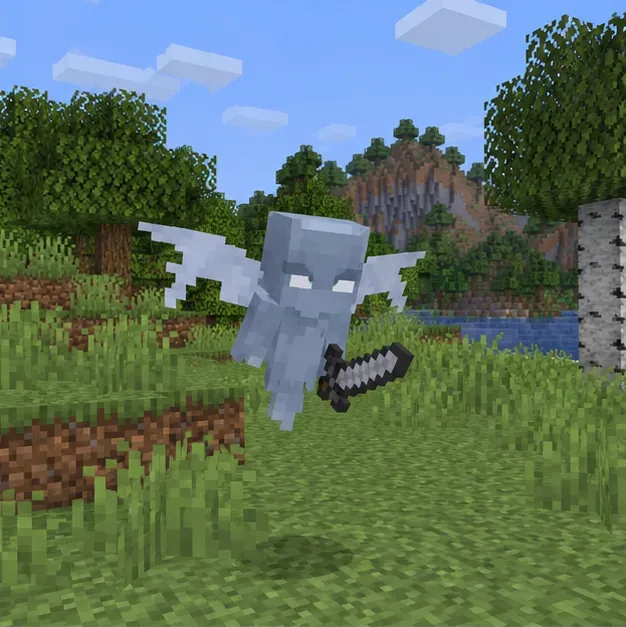
Illustratie van een duidelijk weergegeven gevleugelde menigte, een handig uitgangspunt wanneer je dezelfde Vex-scène na elke wijziging herhaalt.
Stap 2: Isoleer shaders, resource packs en mods
Als de transparantietest niet helpt, controleer dan de add-ons die de weergave van entiteiten wijzigen. Een aangepaste Vex-textuur, shader, entiteitsmodel of renderer-mod kan na een game-update anders reageren. Op de pagina met ondersteuning voor mods in de Java-editie van Mojang staat dat modding niet officieel wordt ondersteund door Minecraft Support, dus bij het oplossen van problemen moet je eerst de gemodificeerde componenten isoleren.
Gebruik een schoon profiel als basislijn.
Sluit het spel af en maak een tijdelijke, ongewijzigde installatie/profiel aan voor dezelfde versie. Houd deze gescheiden van je reguliere spelmap.
Gebruik in dat profiel geen mods, shaders of aangepaste resource packs. Test dezelfde wereld indien mogelijk, of reproduceer de scène in een nieuwe wereld in de creatieve modus.
Als het schone profiel er normaal uitziet, ga dan terug naar je gebruikelijke profiel en schakel één pakket of mod tegelijk in. Test na elke wijziging om te achterhalen welke mod het probleem als eerste veroorzaakt.
Breng de add-ons één voor één terug.
Controleer of elke renderer, shader loader en mod de exacte Minecraft-versie en loader gebruikt die je opstart. Verwijder niet meteen de hele .minecraftmap of de bijbehorende directory; dit kan instellingen of lokale gegevens verwijderen zonder de oorzaak te achterhalen. De officiële handleiding voor het oplossen van problemen bij een nieuwe installatie legt uit waarom een aparte installatie kan helpen om te testen of de instellingen of downloads van een bestaand profiel hierbij betrokken zijn.config
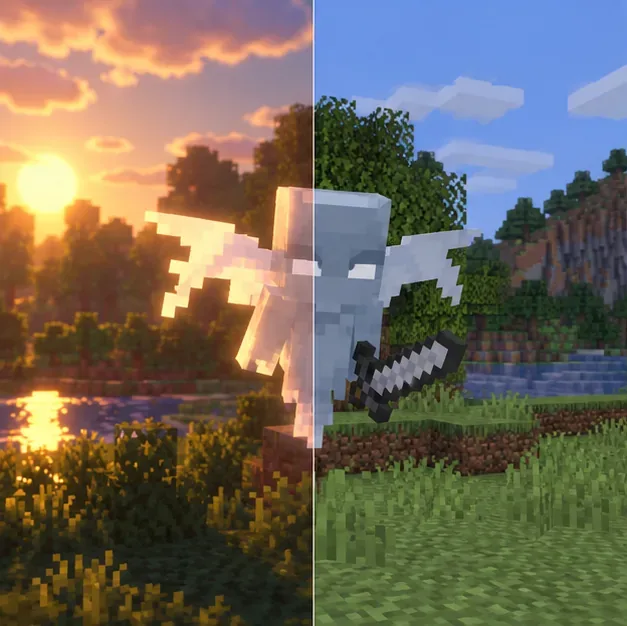
Illustratie ter vergelijking van shader bloom met neutrale belichting; verander één visuele toevoeging tegelijk, zodat een verandering in de belichting niet wordt aangezien voor een aanpassing aan het model.
Stap 3: Update de grafische software en verlaag de belasting voor testdoeleinden.
Gebruik lagere instellingen alleen als diagnostisch hulpmiddel.
Voor diagnose kunt u tijdelijk shaders uitschakelen en de renderafstand verlagen als het spel ook hapert. Het verlagen van de afstand kan de grafische belasting verminderen, maar lost een probleem met de transparantie-sortering niet vanzelf op. Vermijd het kopiëren van oude JVM-argumenten of het installeren van een aparte Java-build om een visueel artefact te verhelpen. De officiële release-opmerkingen van Minecraft versie 26.1 vermelden Microsoft OpenJDK 25 als de meegeleverde Java-distributie; behoud de versie-overeenkomende runtime van de launcher, tenzij de documentatie van uw aangepaste launcher of modpack anders aangeeft.
Stap 4: Vergelijk de clients voordat u de wereld of server wijzigt.
Verzamel bewijsmateriaal voordat u aangifte doet.
Ga naar dezelfde wereld vanaf een tweede computer of vraag een andere speler om dezelfde Vex te inspecteren. Als slechts één speler ghosting ziet, ga dan verder met de grafische instellingen, het profiel en de mods van die speler. Als iedereen hetzelfde ongebruikelijke entiteitsgedrag ziet, controleer dan of de wereld server-side mods, plugins of een aangepast modpack gebruikt en vergelijk dit met een aparte, standaard wereld. Dit verkleint het probleem, maar het bewijst niet dat de server de schuldige is.
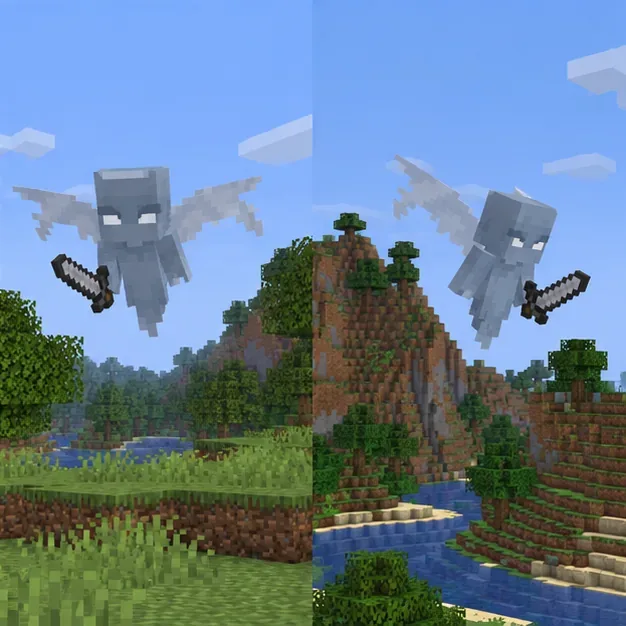
Illustratie van twee clientweergaven; vraag een andere speler om dezelfde scène te bekijken om lokaal renderen te scheiden van gedeeld gedrag.
Als het probleem aanhoudt, noteer dan de exacte spelversie, het besturingssysteem, het GPU-model, de driverversie, de loader en de lijst met actieve visuele mods. Noteer of Improved Transparency het probleem oplost en of een tweede client het probleem ook ziet. Voeg een screenshot en het relevante latest.logcrashrapport toe wanneer u een reproduceerbaar probleem meldt via de officiële Minecraft-probleemtracker . Gebruik geen irrelevant ticketnummer en verwacht geen specifieke logzin zoals "VexModel"; voeg het bewijsmateriaal toe dat u daadwerkelijk hebt vastgelegd.
Zorg dat de oplossing stabiel blijft.
Bewaar een apart, onbewerkt profiel voor snelle vergelijkingen na Minecraft-updates.
Werk de game, loader, renderer en resource packs bij zodat ze compatibel zijn.
Schakel add-ons na het testen één voor één weer in en maak een back-up voordat je een gemodificeerde wereld wijzigt.
Gebruik veranderingen in de render-afstand om de prestaties te testen, niet als bewijs dat het Vex-model zelf is gecorrigeerd.
Deze instructies gelden voor Minecraft Java Edition . Bedrock Edition heeft andere grafische instellingen en gebruikt geen Java-mods; raadpleeg de editiespecifieke handleiding in de Minecraft Help als hetzelfde probleem zich daar voordoet. De praktische oplossing voor een vex-renderingfout in Minecraft hangt af van welke test de afbeelding beïnvloedt: de transparantiemodus, een schoon profiel, een actuele GPU-driver of een andere client die hetzelfde gedrag vertoont.