Home
» 🎮 E-sport
»
Detecteert de Xbox-app geen games? 7 oplossingen om je gamebibliotheek te herstellen.
Detecteert de Xbox-app geen games? 7 oplossingen om je gamebibliotheek te herstellen.
Detecteert de Xbox-app geen games? 7 oplossingen om je gamebibliotheek te herstellen.
Als de Xbox-app geen games detecteert, controleer dan eerst of de game op deze pc is geïnstalleerd en of de bron ervan zichtbaar is in de app. Controleer vervolgens het aangemelde account, sluit de game-schijf opnieuw aan, update Xbox en de Microsoft Store en herstel de Xbox-app. Deze controles verhelpen de meest voorkomende redenen waarom een geschikte pc-game uit Mijn Bibliotheek verdwijnt , zonder dat je game-mappen hoeft te verwijderen of risicovolle opschoonopdrachten hoeft uit te voeren.
De Xbox PC-app kan Xbox- en Game Pass-titels weergeven naast geïnstalleerde games van ondersteunde pc-storefronten. Storefronttitels kunnen worden verborgen in Bibliotheek & Uitbreidingen , en de app behandelt niet elke game op elk platform als een Xbox-aankoop. De onderstaande stappen gebruiken de huidige menunamen van Windows 11; labels kunnen enigszins variëren afhankelijk van de app-versie.
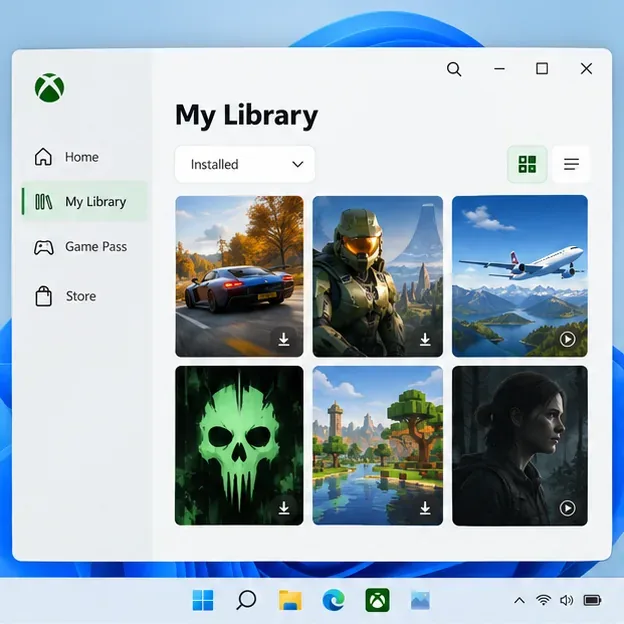
Illustratieve weergave van de Xbox PC-appbibliotheek. Bekijk het gedeelte 'Mijn bibliotheek' en de beschikbare gamefilters.
Identificeer eerst wat er ontbreekt.
Ontbrekende titel
De eerste plek om te controleren
Xbox- of pc-game via Game Pass
Mijn bibliotheek, het juiste Microsoft-account en de huidige aankoop of abonnementsstatus van het spel.
Steam, Battle.net of een andere pc-gamestore
Bibliotheek en extensies: controleer of de storefront in de lijst staat en zichtbaar is. Alleen ondersteunde bronnen worden automatisch samengevoegd.
Het spel is geïnstalleerd op een tweede of externe schijf.
Sluit de schijf opnieuw aan en controleer of Windows deze kan openen. Controleer of de stationsletter en de gamefolder nog steeds aanwezig zijn.
Een spel afkomstig van een niet-ondersteunde launcher of een losstaand installatieprogramma.
Als je Xbox-appversie de "+" knop ondersteunt, kun je het geïnstalleerde spel handmatig toevoegen als snelkoppeling in je bibliotheek.
Een vermelding in de Xbox-app is geen bewijs dat de game lokaal is geïnstalleerd of dat het Xbox-account een game van een externe ontwikkelaar bezit. Microsoft beschrijft de gecombineerde gamebibliotheek als een manier om geïnstalleerde games van ondersteunde platforms te bekijken en te starten. Lees het overzicht van Xbox over de gecombineerde gamebibliotheek .
7 oplossingen voor het probleem dat de Xbox-app games niet detecteert
1. Controleer Mijn bibliotheek en de geselecteerde weergave.
Open Mijn Bibliotheek en blader door de tabbladen en filters die beschikbaar zijn in je app, zoals Mijn games, Geïnstalleerd, In bezit of Recent gespeeld. Een game kan wel in de bibliotheek staan, maar niet in de weergave die je momenteel gebruikt. Als je verwacht dat een titel is geïnstalleerd, vergelijk deze dan met de vermelding van de game in de originele launcher of in de installatiewachtrij van de Xbox-app.
Sluit de Xbox-app volledig af, open hem opnieuw en herstart Windows als de lijst er nog steeds verouderd uitziet. Dit is een veilige manier om de account- en bibliotheekstatus van de app te vernieuwen. Het is niet nodig om lokale cachemappen als eerste stap te verwijderen.
2. Schakel de storefront in of voeg handmatig een spel toe.
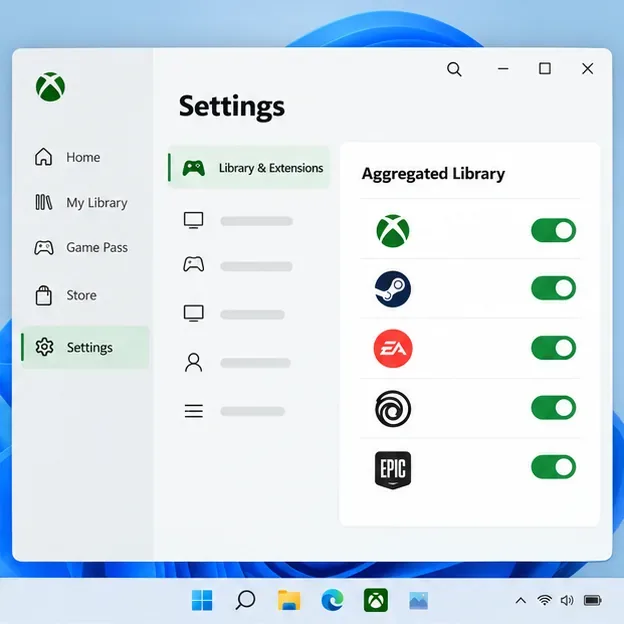
Illustratieve weergave van bibliotheek en extensies met zichtbaarheidsopties voor de webwinkel.
Selecteer je profielfoto, open Instellingen > Bibliotheek en extensies en bekijk de storefronts onder Geaggregeerde bibliotheek . Als een bron verborgen is, schakel deze dan in. Xbox geeft aan dat geïnstalleerde titels van ondersteunde pc-storefronts in Mijn bibliotheek verschijnen wanneer die bron is opgenomen; het uitschakelen van een storefront verwijdert de titels van die storefront uit het bibliotheekoverzicht.
Als de game afkomstig is van een launcher die niet in de lijst staat, of als de game buiten een ondersteunde store is geïnstalleerd, controleer dan of je app een '+' knop heeft. In de Xbox-ondersteuningshandleiding vind je handmatige toevoegingen onder Mijn bibliotheek > Mijn games of Mijn apps . Door een game op deze manier toe te voegen, wordt een opstartitem aangemaakt; de licentie van de game wordt niet overgezet naar Xbox en de oorspronkelijke launcher wordt niet hersteld. Raadpleeg de instructies voor zichtbaarheid in de Xbox Store en de officiële instructies voor het toevoegen van een game of app .
3. Bevestig de Xbox- en Storefront-accounts.
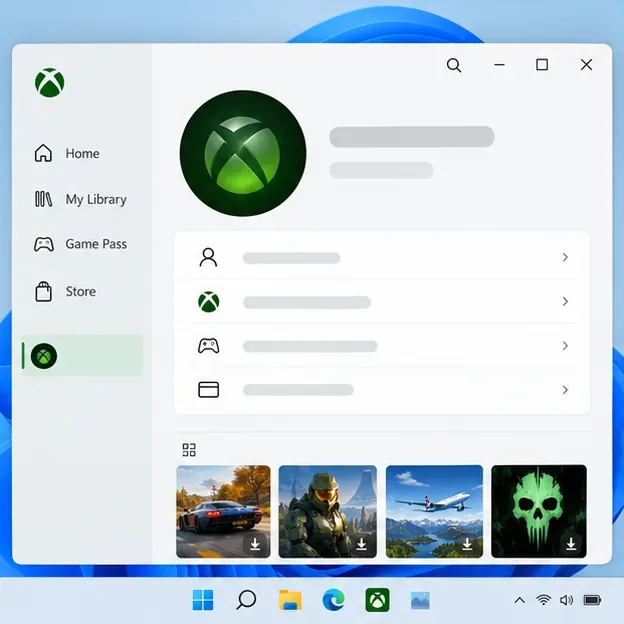
Voorbeeld van een profielpaneel: bevestig het account dat door de Xbox-app wordt gebruikt.
Open het Xbox-profielmenu en controleer of je bent aangemeld met het Microsoft-account dat eigenaar is van de Xbox- of pc-Game Pass-licentie. Als de ontbrekende game van Steam, Battle.net of een andere launcher is, open dan ook die launcher en controleer de account- en installatiestatus. De Xbox-app biedt weliswaar één centrale plek om ondersteunde games te starten, maar voegt geen aankopen of abonnementen van verschillende platforms samen.
Als je onlangs van account bent gewisseld, meld je dan af bij de Xbox-app, sluit deze af, open hem opnieuw en meld je weer aan met het account waarmee je wilde spelen. Ga daarna terug naar Mijn bibliotheek. Vermijd het wijzigen van je Windows-regio- of familie-instellingen, tenzij je daar een specifieke reden voor hebt; deze instellingen worden niet automatisch bijgewerkt in je bibliotheek.
4. Sluit de schijf met het spel weer aan.
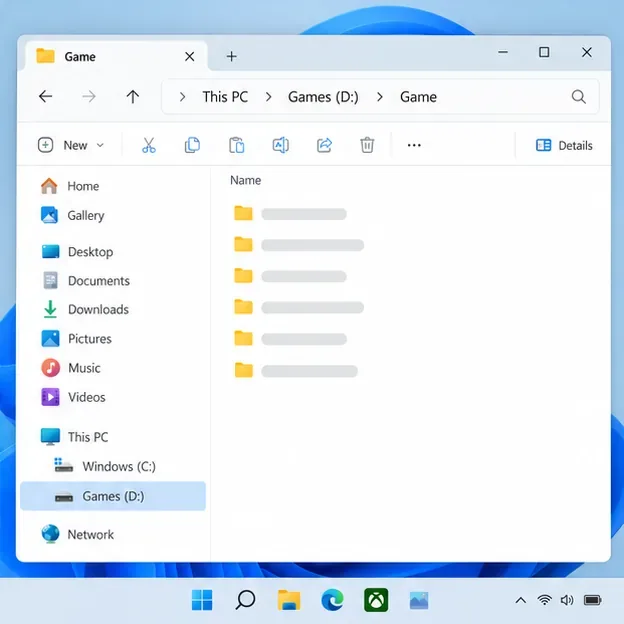
Illustratieve weergave van Verkenner met een gekoppelde secundaire gamedrive.
Controleer bij een externe SSD of secundaire interne schijf of de schijf online is, gekoppeld en zichtbaar is in Verkenner. Open de gamefolder om te controleren of deze leesbaar is en of de verwachte bestanden er nog steeds in staan. Als Windows na een herinstallatie of herverbinding een andere stationsletter heeft toegewezen, gebruik dan de reparatie- of zoekoptie van de originele launcher (indien beschikbaar); verplaats beveiligde WindowsApps-mappen niet handmatig.
De installatiehandleiding van Xbox voor pc adviseert spelers met games op een externe schijf om deze opnieuw aan te sluiten en te controleren via Mijn bibliotheek > Installatiewachtrij . Als de game nog steeds niet verschijnt, volg dan de aanbevolen installatie- of herstelprocedure van de app in plaats van de bestaande map te verwijderen. Zie de installatie- en herinstallatiehandleiding van Xbox voor pc .
5. Update Xbox, Gaming Services, Microsoft Store en Windows
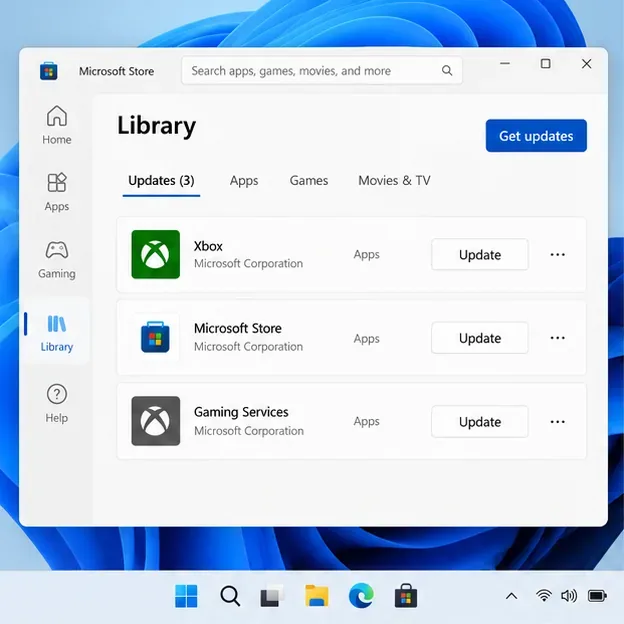
Illustratieve Microsoft Store-bibliotheek met update-opties voor Xbox-gerelateerde apps.
Open de Microsoft Store > Bibliotheek en kies vervolgens 'Updates downloaden' of 'Controleren op updates' , afhankelijk van de Store-versie. Installeer de beschikbare updates voor Xbox en Gaming Services. Open ook Instellingen > Windows Update en installeer de relevante updates. Start daarna de pc opnieuw op en controleer Mijn Bibliotheek nogmaals.
6. Repareer de Xbox-app en reset deze alleen als de reparatie mislukt.
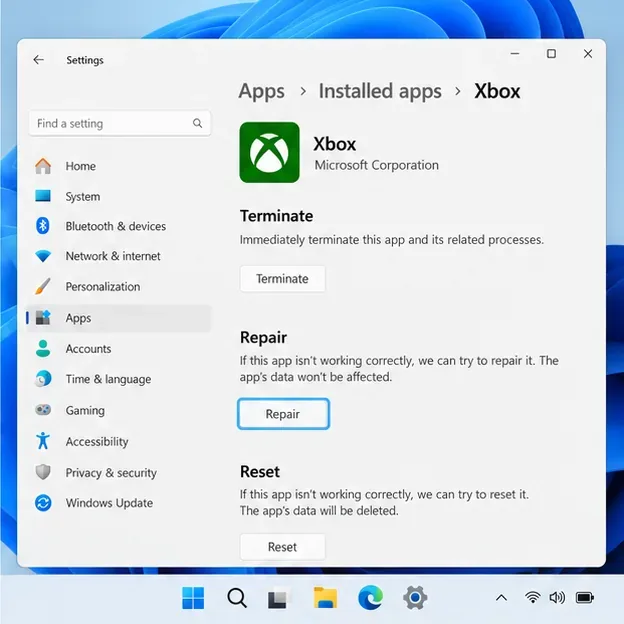
Illustratieve pagina met geavanceerde opties van Windows 11, waarop 'Repareren' is gemarkeerd.
In Windows 11 open je Instellingen > Apps > Geïnstalleerde apps , zoek je Xbox , open je het menu 'Meer opties' en kies je 'Geavanceerde opties' . Selecteer eerst 'Repareren' . Hiermee wordt de app gerepareerd zonder de gegevens te beïnvloeden.
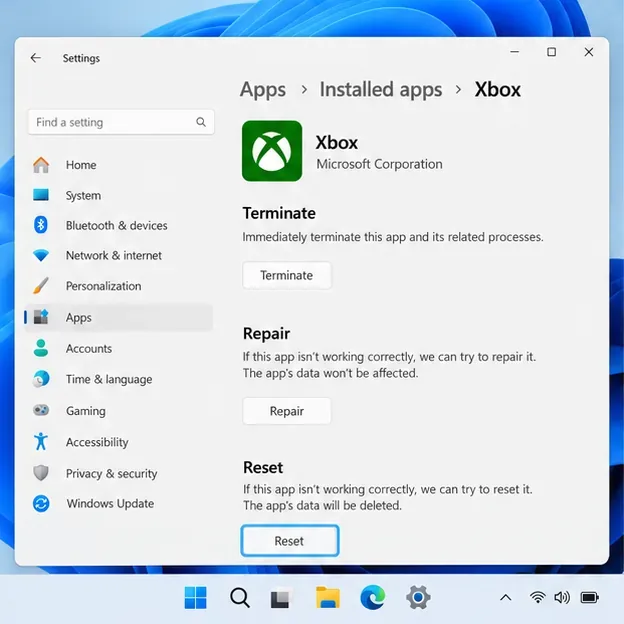
Illustratieve pagina met geavanceerde opties, waarop de aparte resetknop te zien is.
Als Repareren niet helpt, ga dan terug naar Geavanceerde opties en overweeg Resetten . Resetten wist de lokale gegevens en voorkeuren van de Xbox-app, dus mogelijk moet u zich opnieuw aanmelden en de bibliotheek opnieuw laten laden. Lees de bevestigingstekst voordat u verdergaat. Microsoft beschrijft Repareren en Resetten als afzonderlijke herstelopties; de beschikbaarheid in het menu kan per app verschillen. Zie de stappen voor het repareren en resetten van Windows van Microsoft .
7. Reset de cache van de Microsoft Store als de Store-services ook niet werken.
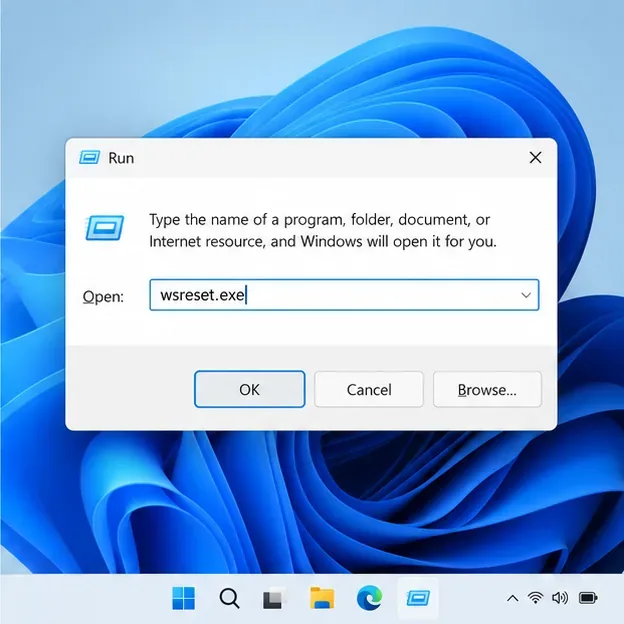
Illustratief uitvoeringsdialoogvenster met de door Microsoft aanbevolen opdracht wsreset.exe.
Gebruik deze stap wanneer de Microsoft Store niet opent, downloads of updates mislukken of Xbox-afhankelijkheden niet kunnen worden bijgewerkt. Druk op de Windows-toets + R , voer in wsreset.exeen selecteer OK . Er verschijnt mogelijk kort een leeg opdrachtvenster; wacht tot dit sluit en de Microsoft Store opnieuw wordt geopend. Hiermee wordt de cache van de Store gereset. Dit is geen scanner voor gamefolders, dus gebruik de eerste zes oplossingen voor titels die alleen in de Xbox-bibliotheek ontbreken.
Verwijder de pakketmappen van Xbox of Gaming Services niet uit LocalAppData om een scan af te dwingen. Dat is niet de gedocumenteerde procedure voor het herstellen van de bibliotheek.
Verwijder Gaming Services niet met een PowerShell-opdracht als beheerder, tenzij Xbox Support u daar specifiek toe opdracht geeft vanwege een installatiefout.
Verwijder of installeer een groot spel niet opnieuw voordat u hebt gecontroleerd of het probleem alleen wordt veroorzaakt door een verborgen storefront, een verkeerd account of een offline schijf.
Opmerking voor Windows 10: Het herstelproces verloopt via Instellingen > Apps > Apps en functies in Windows 10. Microsoft heeft de standaardondersteuning voor Windows 10 op 14 oktober 2025 beëindigd; ondersteunde Windows-versies en app-menu's kunnen verschillen. Microsoft documenteert de herstelprocedures voor Windows 10 en Windows 11 hier .
Als de spellen nog steeds niet verschijnen
Noteer welke games ontbreken, van welke store ze afkomstig zijn, of de launcher ze als geïnstalleerd herkent en of de installatieschijf is aangesloten. Zo onderscheid je een probleem met de zichtbaarheid van je Xbox-bibliotheek van een ontbrekende licentie of een beschadigde game-installatie. Als slechts één titel is getroffen, gebruik dan de reparatieopties van de uitgever of store van die titel. Als alle Xbox- of Game Pass-games ontbreken na het controleren van je account, updates en app-reparatie, neem dan contact op met Xbox Support en vermeld de app-versie en eventuele foutcodes.