Home
» 🎮 E-sport
»
De ultieme oplossing voor lag en lage FPS in volle lobby's in GTA Online.
De ultieme oplossing voor lag en lage FPS in volle lobby's in GTA Online.
De ultieme oplossing voor lag en lage FPS in volle lobby's in GTA Online.
Als de lag in GTA Online erger wordt in een drukke lobby, controleer dan eerst of het probleem een lage framerate of een slechte verbinding is. Een dalende FPS-teller en een schokkerige camera wijzen op problemen met de pc of console; spelers die over het scherm springen, vertraagde acties en sessietime-outs duiden op netwerkproblemen. Los de oorzaak op in plaats van willekeurig routerinstellingen te wijzigen.
Er bestaat geen universele instelling die een vaste framesnelheid in elke lobby garandeert. De onderstaande controles beginnen met omkeerbare wijzigingen en maken gebruik van de ondersteuningsrichtlijnen van Rockstar voor patches, stuurprogramma's, bestandsverificatie en connectiviteit.
De interfaceafbeeldingen zijn representatieve illustraties. Menu's kunnen verschillen per launcher, gameversie en console.
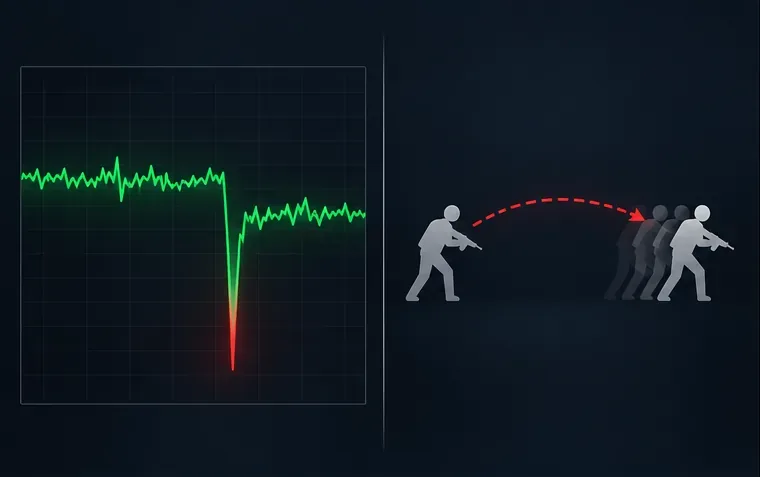
Een frame-time hitch en rubberbanding zijn verschillende symptomen; controleer welke van de twee zich voordoet tijdens uw sessie.
1. Maak onderscheid tussen lage FPS en verbindingsvertraging.
Gebruik deze snelle symptoomcontrole voordat u de instellingen wijzigt:
Wat je ziet
Waarschijnlijker oorzaak
Eerste controle
De camera hapert, animaties worden overgeslagen of de framesnelheid daalt.
Lokale CPU-, GPU-, geheugen-, warmte- of grafische instellingen
Bekijk de framesnelheid en het hardwaregebruik in hetzelfde gebied.
Andere spelers teleporteren of acties komen later aan, terwijl jouw camera vloeiend blijft bewegen.
Wi-Fi, pakketverlies, NAT of een sessie-/serviceprobleem
Controleer de status van de Rockstar-service en test de bekabelde Ethernetverbinding.
Beide gebeurtenissen vinden tegelijkertijd plaats.
Meer dan één knelpunt
Test één verandering tegelijk en vergelijk dezelfde activiteit.
Een volle lobby bewijst op zich niet dat de servers van Rockstar overbelast zijn. Een drukke omgeving kan de werkdruk van je systeem verhogen, terwijl rubberbanding en verbroken verbindingen meestal wijzen op verbindingscontroles. Vergelijk indien mogelijk dezelfde locatie en grafische instellingen in een sessie met alleen genodigden en een openbare sessie. Beschouw dit als een diagnostische vergelijking, niet als een gegarandeerde oplossing voor je FPS-problemen.
Los het probleem op met lage FPS in GTA Online op pc.
2. Controleer de CPU, GPU, het geheugen en de temperaturen.
Open Taakbeheer terwijl de vertraging optreedt met Ctrl+ Shift+ Escof gebruik de officiële prestatie-overlay van je grafische kaart. Let op aanhoudend CPU- of GPU-gebruik dat de limiet nadert, geheugenproblemen en ongebruikelijk hoge temperaturen of kloksnelheidsdalingen. Controleer ook of het spel de dedicated GPU gebruikt op een laptop. Als het spel vloeiend draait in rustige gebieden, maar hapert in drukke scènes, test dan eerst CPU-intensieve instellingen zoals Bevolkingsdichtheid en Bevolkingsvariëteit. Als de GPU de beperkende factor is, verlaag dan de resolutie of de instellingen voor veeleisende visuele effecten.
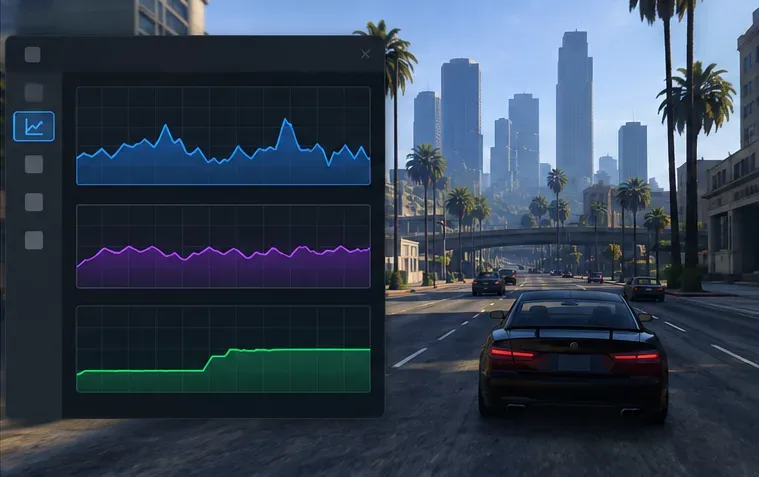
Gebruik resourcegrafieken tijdens de daadwerkelijke vertraging; een inactieve desktopweergave zal het knelpunt niet aan het licht brengen.
3. Verlaag de instellingen die het meest kosten.
Open het pauzemenu van de game, kies Instellingen en vervolgens Grafische instellingen. Wijzig een of twee instellingen, test het opnieuw en behoud alleen de wijzigingen die het verschil maken. Begin met:
Verlaag de bevolkingsdichtheid en de bevolkingsdiversiteit als drukke straten leiden tot bevolkingsdalingen.
Verlaag de afstandsschaal en gebruik zware opties zoals MSAA, reflecties, gras of uitgebreide grafische instellingen als de GPU het moeilijk heeft.
Als DLSS of FSR-upscaling beschikbaar is in jouw editie, gebruik het dan. GTAV Enhanced PC heeft in titelupdate 1.71 ondersteuning toegevoegd voor DLSS- en FSR-framegeneratietechnologieën; de beschikbaarheid is afhankelijk van de editie en de ondersteunde hardware.
Zorg ervoor dat de texturen binnen de capaciteit van het videogeheugen van je GPU blijven. Het verlagen van alle instellingen kan de beeldkwaliteit verslechteren zonder een CPU-knelpunt op te lossen.
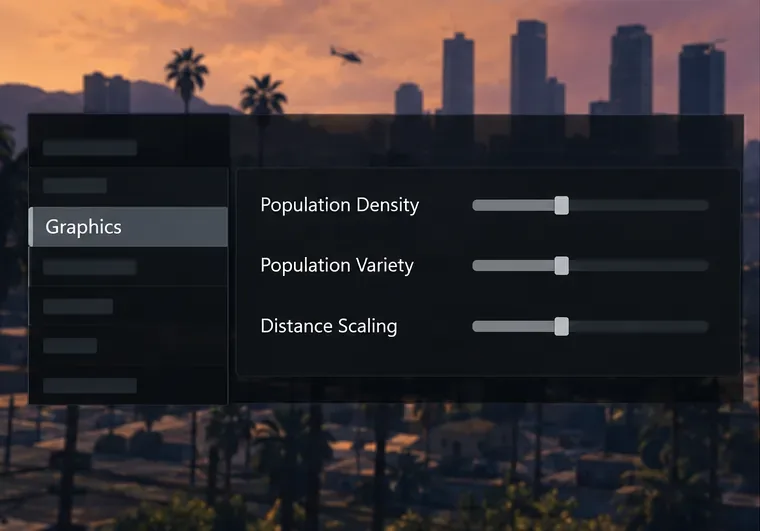
Het grafische menu kan worden aangepast via het pauzemenu in de verhaalmodus of online, volgens de instellingen van Rockstar . De namen en beschikbaarheid van opties kunnen verschillen tussen GTAV Legacy en Enhanced.
Verlaag de schuifregelaars voor bevolking en afstand in kleine stapjes en herhaal vervolgens dezelfde test in het spel.
4. Verminder de achtergrondbelasting en controleer de energie-instellingen van Windows.
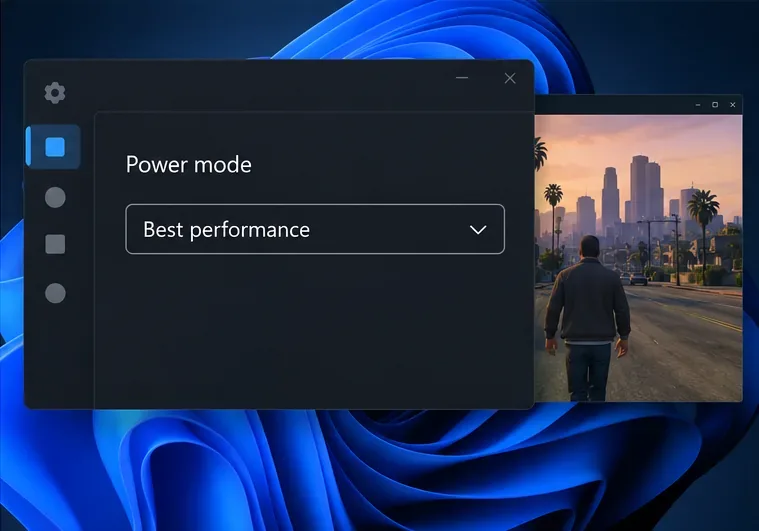
Sluit downloads, videostreams, browsertabs, opnamesoftware en overlays die je niet nodig hebt voor de test. Vermijd het afsluiten van onbekende Windows-processen of het uitschakelen van beveiligingssoftware als standaard FPS-optimalisatie. Sluit op een laptop de oplader aan en controleer Instellingen → Systeem → Energie en batterij → Energiemodus . Microsoft zegt dat 'Beste prestaties' de prestaties maximaliseert en mogelijk meer stroom verbruikt. Het kan een apparaat met beperkte stroomvoorziening helpen, maar het garandeert geen extra FPS.
De beste prestaties behaalt u mogelijk met een pc die is aangesloten op het stroomnet; houd rekening met een hoger stroomverbruik en mogelijk meer warmteontwikkeling.
5. Update het spel en controleer de bestanden.
Laat je launcher de nieuwste GTAV-update installeren en update vervolgens je grafische driver van NVIDIA, AMD of Intel via het officiële ondersteuningskanaal van de fabrikant. De handleiding voor het oplossen van pc-problemen van Rockstar raadt aan om de nieuwste patch te downloaden, drivers bij te werken en gamebestanden te controleren bij het oplossen van prestatieproblemen en andere pc-problemen.
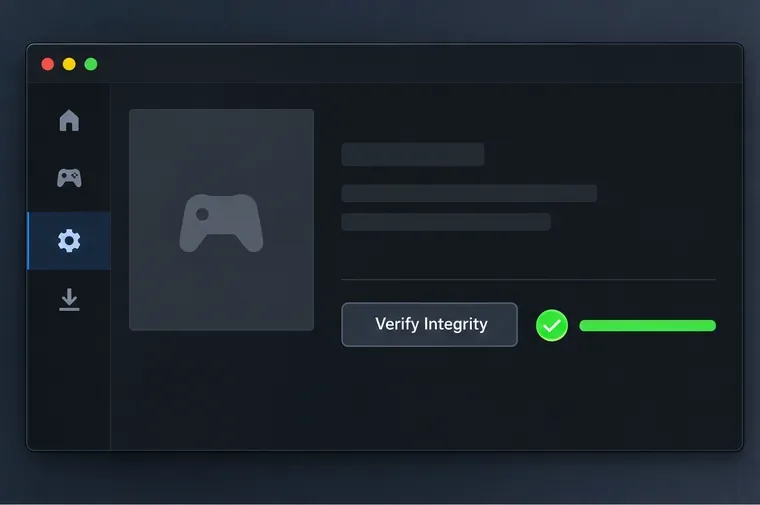
Gebruik de bestandscontrolefunctie in de launcher waar je de game hebt geïnstalleerd. In de Rockstar Games Launcher ga je naar 'Instellingen', selecteer je GTAV onder 'Mijn geïnstalleerde games' en kies je ' Bestandsintegriteit controleren '. Steam en Epic Games gebruiken hun eigen bibliotheekmenu's; volg de instructies voor de bestandscontrole van de betreffende winkel. Deze functie controleert op beschadigde of ontbrekende bestanden, maar repareert geen zwakke CPU, instabiele wifi of overbelaste GPU.
De Rockstar Games Launcher noemt zijn bestandscontrole 'Integriteit controleren'; andere launchers gebruiken andere benamingen.
Los het rubberbanding-probleem en de netwerkvertraging in GTA Online op.
6. Controleer de servicestatus en test vervolgens de Ethernetverbinding.
Voordat je de router vervangt, controleer je de servicestatuspagina van Rockstar Games op storingen of onderhoud aan GTA Online. De pc-verbindingshandleiding van Rockstar raadt aan om de beschikbaarheid van de service te controleren en een bekabelde verbinding te proberen als draadloos spelen nog steeds problemen geeft.
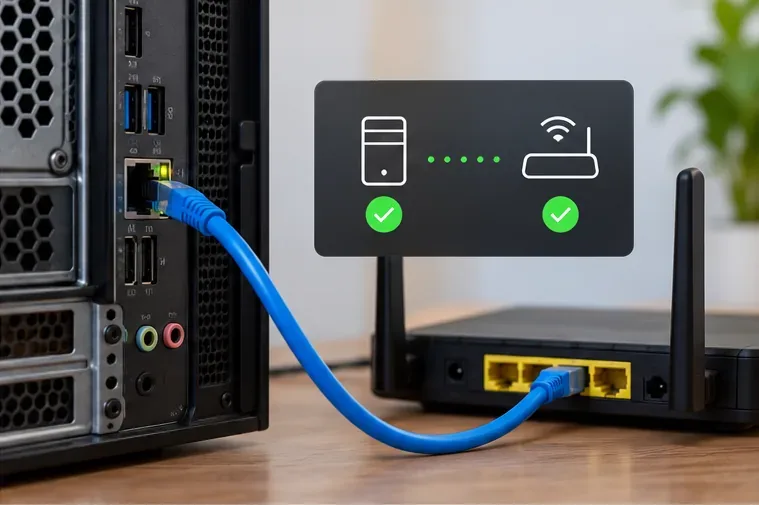
Sluit de pc of console rechtstreeks met een ethernetkabel aan op de router, pauzeer grote downloads op je thuisnetwerk en start het spel opnieuw. Een snelheidstest kan aantonen of de verbinding over het algemeen traag is, maar bandbreedte alleen geeft geen informatie over pakketverlies of instabiele latentie. Als een ethernetverbinding niet mogelijk is, ga dan dichter bij de router staan en gebruik een minder drukke wifi-band indien beschikbaar.
Een bekabelde test helpt om wifi-interferentie te isoleren van andere oorzaken van online vertraging.
7. Vergelijk de sessies voordat u de routerinstellingen wijzigt.
Probeer een andere sessie nadat je de servicestatus en je lokale verbinding hebt gecontroleerd. Als de ene openbare lobby instabiel is en de andere niet, kan het probleem sessiespecifiek zijn. Als elke online sessie problemen ondervindt, maar de verhaalmodus wel soepel draait, focus dan op het netwerkpad. Rockstar vermeldt UDP-poorten 6672 en 61455-61458 in hun artikel over pc-verbindingen. Gebruik deze gegevens alleen als je een aanhoudend verbindings- of NAT-probleem hebt en weet hoe je je router of firewall moet configureren; port forwarding zorgt niet voor een hogere framesnelheid. Stel de MTU niet in op een willekeurige waarde zoals 800 en verwacht niet dat een VPN of een nieuw DNS-adres de framesnelheid verhoogt.
Gebruik "minder dan 100 ms" niet als een universele regel voor slagen of falen. Een stabiele verbinding kan prettiger aanvoelen dan een snellere maar instabiele verbinding, en de manier waarop je een sessie bereikt, kan variëren.
De console controleert op lag en framedrops in GTA Online.
8. Gebruik de juiste grafische modus en wis de cache alleen bij verbindingsproblemen.
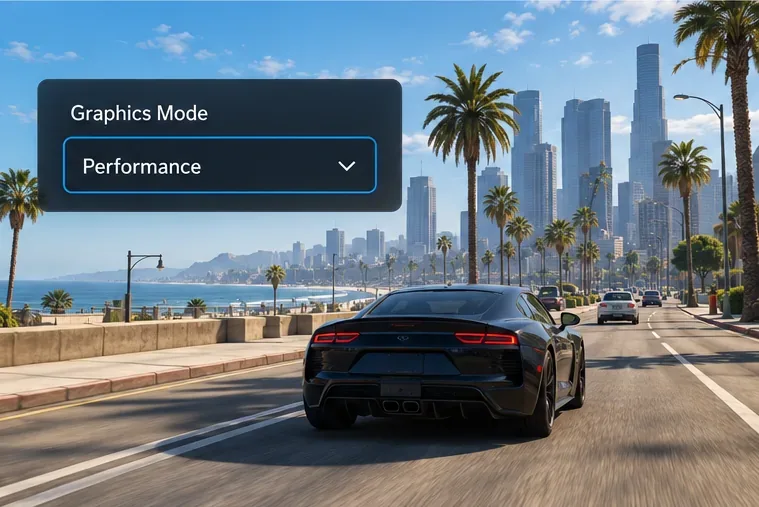
Op de ondersteunde PS5- en Xbox Series X|S-versies kun je in de weergave- of grafische opties van GTAV de optie ' Prestaties' selecteren als je een hogere framerate wilt in plaats van maximale grafische details. Rockstar beschrijft de grafische modi op de nieuwe generatie consoles als modi die tot 60 frames per seconde bieden; dit is een streefwaarde, geen garantie dat elke scène of lobby een vaste framerate zal hebben. Oudere PS4- en Xbox One-versies hebben niet dezelfde grafische modusopties.
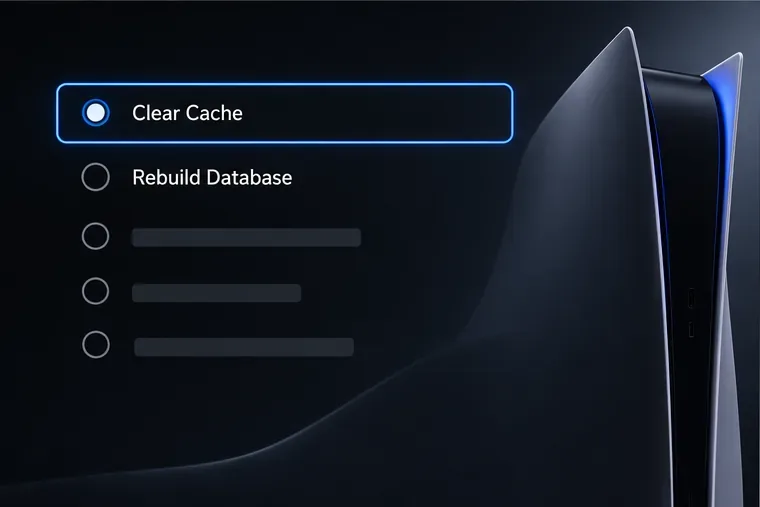
Als een PS5 verbindingsproblemen heeft, geeft de huidige handleiding van Rockstar voor consoles de volgende methode om de cache te wissen: schakel de console volledig uit, houd de aan/uit-knop ingedrukt tot de tweede piep, sluit de controller aan via USB en kies vervolgens 'Cache wissen en database opnieuw opbouwen' → 'Cache wissen' . Voor Xbox Series X|S adviseert de handleiding van Rockstar om de console uit te schakelen, de stekker er twee minuten uit te halen, de stroom weer aan te sluiten en de console opnieuw op te starten. Het wissen van de cache is bedoeld voor het oplossen van verbindingsproblemen; het is geen algemene oplossing voor lage framesnelheden.
Op PS5 selecteer je 'Cache wissen' in het menu 'Veilige modus'; volg de instructies van Rockstar voor jouw consoleversie.Kies 'Prestaties' alleen als die grafische modus beschikbaar is in jouw GTAV-consoleversie.
Test na elke wijziging opnieuw op dezelfde locatie, met dezelfde resolutie en vergelijkbare activiteit in de lobby. Als de FPS-teller laag blijft in zowel openbare als besloten sessies, noteer dan je GTAV-editie, CPU-, GPU- en geheugengebruik, temperaturen, resolutie en de gewijzigde instellingen. Als de framerate stabiel blijft, maar spelers nog steeds last hebben van rubberbanding, noteer dan of dit via Ethernet gebeurt, of het elke sessie beïnvloedt en wat de Rockstar Service Status weergeeft. Deze details maken het gemakkelijker om te bepalen of het probleem te wijten is aan de lokale prestaties, het thuisnetwerk of de online service.